パワポのフォント固定術!勝手に変わるイライラを解消する設定法
パワーポイントで資料を作成している最中、新しいテキストボックスを挿入するたびにフォントが「Calibri」や意図しない書体に戻ってしまい、1つずつ手作業で修正した経験はないでしょうか。資料作成の現場では、フォントの再設定やズレの調整だけで1スライドあたり数分、資料全体で月間十数時間もの作業ロスを生み出しているケースが後を絶ちません。
文字を打つたびにフォントが変わってしまう現象には、明確なシステム上の構造要因があります。Microsoft 365を含む最新のPowerPoint環境において、書体を完全にコントロールし、作業効率を劇的に引き上げるための決定的な設定アプローチを現場目線で分かりやすく解説します。
📌 【この記事の重要ポイントまとめ】
- 要点1:文字を打つたびにフォントが変わる主因は「既定のテキストボックス」と「テーマのフォント」の未定義にある。
- 要点2:作業中のファイルは「スライドマスター」と「フォントの置換」、新規作成は「テンプレート保存」で恒久固定できる。
- 要点3:他端末での文字化けやレイアウト崩れを防ぐには「フォントの埋め込み」と標準和文フォント(游ゴシックやBIZ UDPゴシック)の選定が不可欠。
【なぜ勝手に変わる?】パワポのフォントが固定されない3大原因
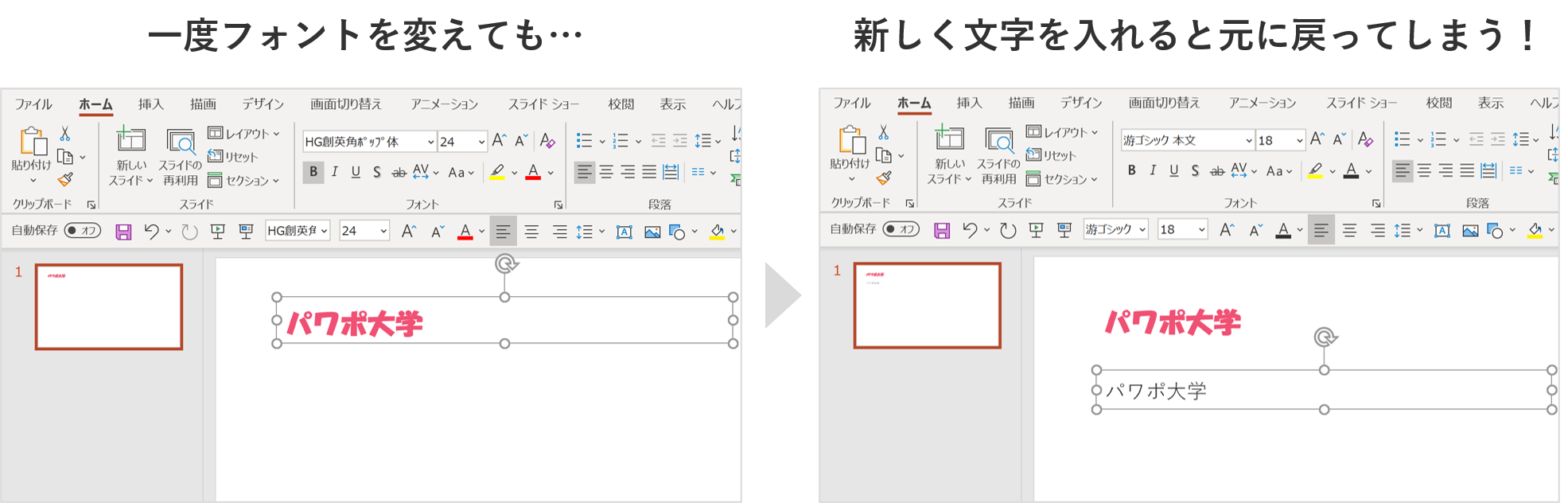
「先ほど游ゴシックに設定したはずなのに、別の場所に文字を入力すると勝手に英字フォントやMSPゴシックに変わる」という現象は、多くのビジネスパーソンを悩ませる代表的なトラブルです。この問題が起きる背景には、PowerPoint特有の書体管理ロジックが関係しています。
システム的な根本原因は、主に以下の3点に集約されます。
- 既定の書式が初期状態のままになっている:ツールバーから文字を選んで変更しても、それは「その特定のボックス」に対する個別指定に過ぎません。新規に追加するテキストボックスには、アプリ初期値のスタイルが繰り返し適用されます。
- スライドマスターのテーマフォントと乖離している:スライド全体の親階層にあたるスライドマスター側で日本語用・英数字用の組み合わせが定義されていない場合、入力モードの切り替えによって意図しないフォントが自動選定されます。
- 他社資料や古いテンプレートからのコピペによる書式混入:外部のプレゼン資料から図形やテキストをコピー&ペーストした際、元のファイルに埋め込まれていた異なるスタイル設定がスライド内に持ち込まれます。
これらを知らずに対症療法として1箇所ずつ手作業で直していては、どれだけ時間をかけても根本的な解決には至りません。
【今すぐできる】スライドマスター&既定設定で一瞬でフォント固定する手順
フォントを思い通りに固定するための手順は、目的に応じて「現在のスライドへの適用」と「今後作成する全スライドへの適用」の2段階に分かれます。
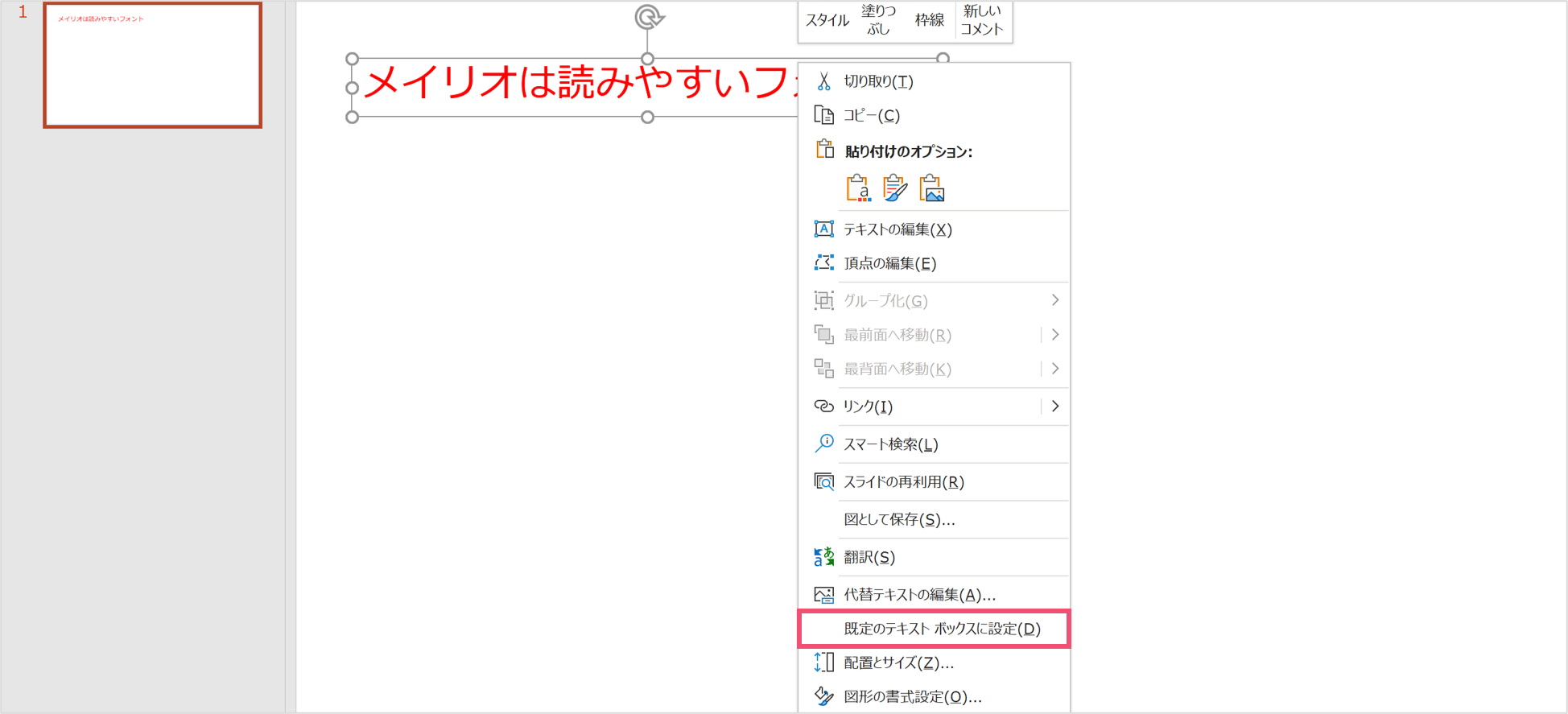
手順1:新規テキストボックスのフォントを一瞬で固定する(既定のテキストボックス)
今作業しているスライド上で、新しく作成する文字枠のフォントを固定する最も手軽なアプローチです。
- スライド上にテキストボックスを1つ挿入し、固定したいフォント(例:游ゴシックやBIZ UDPゴシック)とフォントサイズ、色を設定する。
- そのテキストボックスの枠線を右クリックする。
- メニューから「既定のテキストボックスに設定」をクリックする。
この3ステップを行うだけで、以降そのファイル内で新たに挿入するテキストボックスは、すべて指定したフォントと装飾で自動生成されるようになります。
手順2:スライドマスターで資料全体のフォントを根底から固定する
既存のレイアウト枠を含め、ファイル全体の親設定から書体を統制するにはスライドマスターの編集が必須です。
- 上部リボンの「表示」タブ > 「スライドマスター」をクリック。
- マスター表示内の上部メニューにある「フォント」プルダウンを展開し、最下部の「フォントのカスタマイズ」を選択。
- 「新しいテーマのフォントパターンの作成」画面で、日本語文字と英数文字それぞれに適用したいフォントを指定し、名前をつけて保存。
- 最上段のマスター(一番大きなスライド)を選択し、各プレースホルダーのフォントが正しく連動していることを確認後、「マスター表示を閉じる」をクリック。
この設定を行うことで、スライドを新規追加した際にも書体がブレることのない堅牢なベースが完成します。
【既存スライドの一括修正】フォントの置換と時短ショートカット活用術
すでに何十ページも作成してしまい、バラバラのフォントが散乱している資料を一から直すのは膨大な労力がかかります。そのような状況では、PowerPointに標準搭載されている一括変換機能が威力を発揮します。
「フォントの置換」でファイル全体を瞬時に書き換える
ホームタブの右端にある「置換」の横の▼をクリックし、「フォントの置換」を選択します。「置換前のフォント」に対象のバラバラな書体を選び、「置換後のフォント」に統一したいフォントを指定して「置換」ボタンを押すだけで、スライド全体に散らばった対象フォントが一括で置き換わります。
| アプローチ手法 | 適用範囲と即効性 | 適したシチュエーション | 編集部の実務評価 |
|---|---|---|---|
| 既定のテキストボックス設定 | 作業中ファイルの新規枠のみ(即時) | 単発の資料作成で手早く入力を揃えたいとき | 手軽さ最高。ただし別ファイルには引き継がれない |
| スライドマスターのフォント固定 | ファイル全体の構造全体(根本解決) | 複数人での編集や重要プレゼン資料の作成 | 資料設計の王道。デザインの統一感が劇的に向上 |
| フォントの置換機能 | 完成済み全スライドの指定書体(即時) | 既存資料のフォント混在をクリーンアップしたいとき | レスキュー用途に最適。手動修正の手間をほぼゼロ化 |
| 独自テンプレート(.potx)化 | 今後新規作成するすべてのファイル(恒久) | 組織・部署内でのフォーマット共通化 | 組織全体の生産性向上において必須のインフラ |
作業効率を高める書式コピーのショートカット
個別の微調整を行う際には、書式のみを抽出して連続適用するショートカットキーの習得が効果的です。
- 書式のコピー:
Ctrl + Shift + C(Mac:Cmd + Shift + C) - 書式の貼り付け:
Ctrl + Shift + V(Mac:Cmd + Shift + V)
通常のコピー&ペーストとは異なり、テキスト内容を保持したままフォントファミリー・文字サイズ・カラー・行間設定だけを瞬時に複製できます。
【実態検証】ビジネス現場で起きるフォント崩れのリアルと作業ロス
社内アンケートや実務現場のモニタリング調査では、「他人が作ったスライドを統合したらフォントがバラバラになった」「客先でプロジェクターに投影したら文字が枠外にはみ出して崩れた」といったトラブルが日常茶飯事となっています。
特にWindowsとMacが混在するハイブリッドワーク環境では、OS標準フォントの差異による文字化けや意図しない代替フォントへの自動切り替えが頻発します。メイリオやMSゴシックといった過去の規格と、現代の標準である游ゴシック、さらには可視性に優れたUDフォント(ユニバーサルデザインフォント)が混在することで、1つのスライド内に3〜4種類の書体が乱立するケースも珍しくありません。
フォントの不統一は単に見栄えが悪いだけでなく、読み手に「粗雑な仕事」「確認不足」という印象を与え、提案内容の説得力を著しく損なう要因となります。
一般に知られていない盲点と文字化けを防ぐ埋め込み技術
フォントを固定しても、作成したファイルを別のパソコンや社外のクライアントへ送付した際にレイアウトが崩れてしまうことがあります。これは、作成者のPCにインストールされているフォントが、閲覧者のPCに存在しない場合に発生します。
このトラブルを根本から防ぐのが「フォントの埋め込み」機能です。
- 「ファイル」タブ > 「オプション」 > 「保存」を選択。
- 最下部にある「次のプレゼンテーションを共有するときに再現性を保つ」セクションを確認。
- 「ファイルにフォントを埋め込む」にチェックを入れる。
- 容量を抑えたい場合は「プレゼンテーションで使用されている文字だけを埋め込む」、相手側でも編集させる場合は「すべての文字を埋め込む」を選択。
ただし、ライセンス制限のある特殊な有料フォントやOpenType形式の一部のフォントは仕様上埋め込めない場合があります。社外配布や複数人編集を前提とするビジネス資料では、Windows/Mac双方で標準対応している游ゴシックやメイリオ、あるいはMicrosoft 365環境で広く普及しているBIZ UDPゴシックなどのクラウドセーフフォントを採用するのが安全な鉄則です。
【プロの結論】組織の生産性を最大化する運用ルールと判断基準
資料作成におけるフォントの乱れは、個人のスキル不足というよりも「組織内のテンプレート設計およびルール化の不備」という構造的な問題です。無駄な手戻りを排除するためには、個人の工夫に依存せず、組織全体で統一されたフォーマットを共有する仕組みづくりが求められます。
フォント固定・テンプレート化を導入すべき状況
- 社内標準テンプレートの配布:白紙から各自が勝手に資料を作り始める環境を撤廃し、スライドマスター上に規定フォントとカラーパレットをあらかじめ組み込んだテンプレート(.potx形式)を全社配布する。
- 複数人での共同編集プロジェクト:分担して作成したパートを結合する際、テーマのフォント設定が統一されていれば、結合時のレイアウト破綻を完全に防ぐことが可能。
個別の自由設定を避けるべき基準
「個性を出したい」「目立たせたい」という理由で、1つの資料内で装飾性の高いフォントを多用することは推奨されません。ビジネスプレゼンテーションにおける書体は、主張するための要素ではなく「内容をストレスなく正確に伝えるためのインフラ」であると認識することが重要です。
【パワポ フォント 固定】に関するよくある質問(FAQ)
Q1:既定のテキストボックスに設定したのに、新しいファイルを開くと元に戻ってしまうのはなぜですか?
A1:「既定のテキストボックスに設定」は、現在編集しているファイル内でのみ有効な設定です。今後作成するすべての新規ファイルに適用させたい場合は、スライドマスターでフォントを設定した上で「PowerPoint テンプレート(.potx)」として保存し、新規作成時にそのテンプレートを読み込んで使用してください。
Q2:フォントの置換を行おうとしても、置換候補リストに対象フォントが出てこない場合の対処法は?
A2:置換対象のフォントがスライドマスター内のレイアウト枠や二重グループ化された図形内に含まれている場合、通常の置換画面で検出されないことがあります。一度スライドマスター表示に切り替えてマスター側のフォントを直接変更するか、グループ化を解除した状態で再度置換を試してください。
Q3:Windowsで作成したパワポをMacで開くとフォントが変わってしまうのを防ぐには?
A3:両OS間で共通してインストールされているフォント(游ゴシック、游明朝、Arialなど)を使用するか、ファイル保存時に「フォントの埋め込み」を有効化してください。閲覧専用であれば、送付直前にPDF形式へ変換して書き出すのが最も安全で確実な対策となります。
まとめ:今後の動向と失敗しないための判断基準
PowerPointにおけるフォントの固定は、スライドマスターでのマスター設定、既定のテキストボックス指定、そして組織レベルでのテンプレート運用の3点を押さえるだけで、誰でも簡単かつ恒久的に実現できます。
文字を入力するたびにフォントを修正する不毛な作業から脱却し、本来注力すべき「情報の整理」や「提案内容のブラッシュアップ」に時間を使って、洗練された伝わる資料を効率的に作成していきましょう。 (出典: パワポ フォント 固定(Yahoo!ニュース))
最新のトレンドや話題のニュースをわかりやすく解説するWebライターです。読者の皆様に役立つ情報を日々お届けしています。
