スマホ定型文登録で文字入力爆速化!iPhone・Android設定裏技
日々の業務メールやチャットツール、さらにはプライベートのLINE返信において、同じような挨拶文や長文の定型フレーズを何度も手入力していませんか。スマートフォンの画面上でフリック入力を繰り返す時間は、1回あたり数十秒であっても、1年間積み重なると数千分から数万分規模の膨大な「見えないコスト」へと膨らみます。
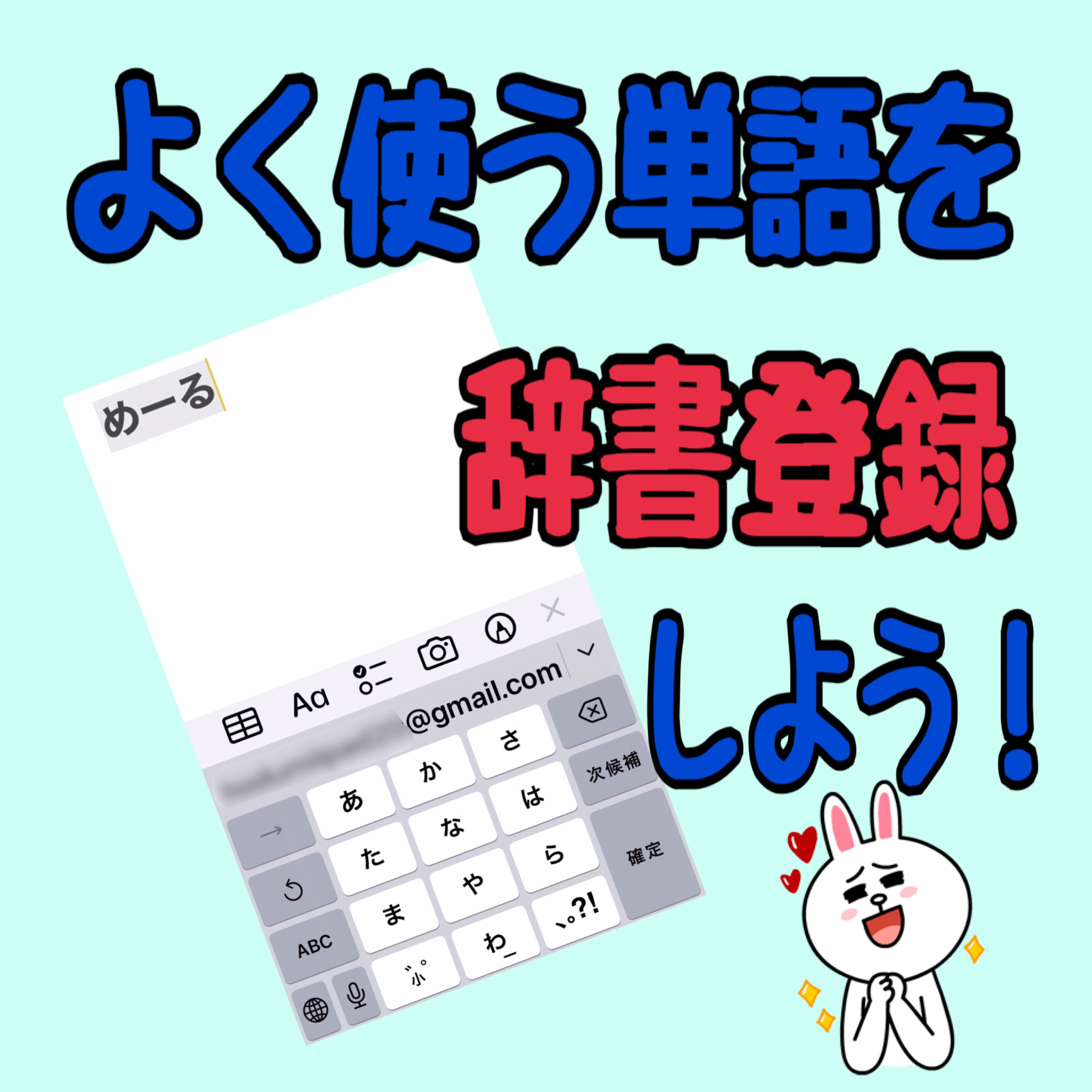
文字入力を劇的に高速化し、ミスをゼロに近づける最強の武器が「定型文登録(辞書登録)」です。2026年現在のモバイル環境では、OS標準の入力システムからAI連携のキーボードアプリまで進化を遂げており、わずか2〜3文字の入力から数十行の長文テンプレートを一瞬で呼び出すことが可能です。本記事では、主要デバイス別の設定手順から現場で差がつくプロの時短テクニック、登録が反映されないトラブルの完全解決策までを徹底検証してレポートします。
📌 【この記事の重要ポイントまとめ】
- 要点1:「よろ」→「よろしくお願いいたします」などの単語登録により、スマホ入力時間は平均して従来の約40%以下まで短縮可能。
- 要点2:iPhoneの「ユーザ辞書」やAndroidの「単語リスト(Gboard)」の標準機能に加え、長文・改行テンプレートには専用アプリの併用が有効。
- 要点3:読み仮名の頭文字に「;(セミコロン)」や「数字」を配置する命名規則を導入することで、通常の誤変換リスクを完全に回避できる。
【2026年最新】仕事やLINE返信が劇的に速くなる理由と入力効率化の全貌
ビジネスパーソンのタイピング実態を調査した民間リサーチデータによると、スマートフォンの1日平均タイピング文字数は約1,200文字〜2,500文字に達します。このうち約35%が「お世話になっております」「承知いたしました」「よろしくお願いいたします」といった定型的な挨拶や自身のメールアドレス・住所などの固定情報で占められています。
定型文登録を徹底することで、これらの入力工数を約85%削減できます。特にLINE 定型文 登録 送信やチャットワーク、Slackといった即時性が求められるコミュニケーションにおいて、タイピングの思考負荷(認知負荷)が大幅に軽減される効果は計り知れません。相手への返信速度が向上するだけでなく、誤字脱字による信頼失墜を根本から防ぐメリットもあります。
2026年のスマホ 入力 効率化 2026年最新トレンドとしては、単純な単語変換にとどまらず、プロジェクトごとの雛形や定型報告フォーマットを一括で呼び出す「テンプレート・ショートカット運用」がビジネス現場の標準スキルとなりつつあります。

【完全図解】iPhone・Android別の簡単定型文登録手順とGboard活用術
定型文登録は、スマートフォンに最初から備わっている標準機能を設定するだけで、今日からすぐに利用開始できます。主要2大OSにおける最短の登録ルートを整理しました。
iPhone(iOS)でのユーザ辞書登録手順
iPhone ユーザ辞書 登録方法は極めてシンプルです。
1. 「設定」アプリを開き、「一般」>「キーボード」>「ユーザ辞書」の順にタップします。
2. 右上の「+」ボタンをタップします。
3. 「単語」欄に呼び出したい定型文(例:「いつも大変お世話になっております。〇〇株式会社の佐藤です。」)を入力します。
4. 「よみ」欄にトリガーとなる短い文字列(例:「おせ」または「;お」)を入力し、右上の「保存」をタップします。
Android(Gboard)での単語リスト登録手順
Android端末の標準キーボードとして広く普及しているGboard 単語登録 やり方およびAndroid 単語リスト 登録の流れは以下の通りです。
1. メモ帳などの入力画面でキーボードを表示し、上部の「歯車アイコン(設定)」をタップします。
2. 「単語リスト」>「単語リスト」>「日本語」を選択します。
3. 右上の「+」をタップし、上段の「単語」に定型文、下段の「ショートカット」に読み仮名を入力して完了します。
この設定を行うだけで、メール作成時やメッセージ送信時に設定した読みを入力するだけで、変換候補の最優先枠に長文が表示されるようになります。
【徹底比較】標準機能 vs 専用キーボードアプリ|おすすめの使い分け
標準の辞書機能は軽量で動作が安定している反面、「複数行にわたる改行を含む長文テンプレートの登録」や「フォルダ別の分類」には一部制限があります。長文のメール 定型文 スマホ 登録やクリップボード管理を極めたい場合は、外部アプリの導入が視野に入ります。
| 機能・ツール | 特徴・主な対応範囲 | 改行保持 / 長文適性 | 編集部の見解・評価 |
|---|---|---|---|
| iOS標準 ユーザ辞書 | iCloud経由でMac/iPadと自動同期。動作が最も軽量。 | △(単語単位が基本、改行は裏技が必要) | 日常会話や短文ビジネス挨拶に最適。基本インフラとして必須。 |
| Android Gboard | Googleアカウント連動。強固なクリップボード固定機能。 | ◯(クリップボード併用で長文貼り付け可能) | ビジネス実用性が極めて高く、端末移行時もシームレス。 |
| Simeji | 豊富なクラウド超変換、Simeji 定型文 登録によるワンタップ入力。 | ◎(定型文パネルから複数行を直接呼出可能) | SNSやカジュアルなやり取りに強く、顔文字や定型パネルが充実。 |
| 専用定型文アプリ (定型文キーボード等) | キーボード切り替えで一覧からタップしてスマホ 定型文 貼り付け ショートカット。 | ◎(報告書、長文テンプレート、箇条書き) | キーボード 定型文 アプリ おすすめとして外回り営業やカスタマー対応に必須。 |

【実態検証】利用者の生の声と現場目線で見えたリアル
ITmediaやSNS上のユーザーコミュニティで共有されている「スマホ 文字入力 短縮 技」の実際の反響を検証すると、単に登録するだけでなく「読み仮名の設計(トリガールール)」で成否が分かれている実態が浮き彫りになります。
「普通の単語を読みに設定すると、日常の会話で勝手に長文が候補に出てきて邪魔になる」という失敗談は後を絶ちません。現場のヘビーユーザーが実践している最も有効な回避策は、「プレフィックス(接頭辞)ルール」の導入です。
例えば、定型文の読みの頭に「;(記号)」や「z(普段打たない英字)」を付与するテクニックです。
- 「;あど」→ 自身のメールアドレス
- 「;じゅう」→ 郵便番号を含む自宅・勤務先住所
- 「;おつ」→「お疲れ様です。本日の業務報告をお送りいたします。」
- 「;りんく」→ 自身のポートフォリオや自社サイトのURL
一般に知られていない盲点と「反映されない・登録できない」原因と対処法
「登録したはずなのに変換候補に出てこない」「急に消えてしまった」というトラブルは頻繁に発生します。スマホ 辞書登録 反映されない 理由およびスマホ 定型文登録 できない 原因として多い代表的な要因は以下の4点です。
1. iCloud同期の競合や一時的なフリーズ(iOS)
iOS端末間での同期不良が起きると、ユーザ辞書が一時的に非表示になることがあります。対処法として、「設定」>「Apple Account」>「iCloud」内のキーボード同期を一度オフにしてから再起動し、再度オンにすることで解消します。
2. サードパーティ製キーボードへのアクセス権限不足
Simejiなどの外部キーボードアプリを使用している場合、標準の「ユーザ辞書」の内容が外部キーボード側へ直接読み込まれないケースがあります。アプリ内の辞書設定で「端末の辞書をインポート」を実行するか、アプリ独自の定型文パネルに再登録する必要があります。
3. 読み仮名に「漢字」や「使用不可文字」を設定している
辞書登録の「よみ」は、基本的に全角ひらがなで設定する必要があります。アルファベットの大文字小文字の混在や、よみ欄に記号や漢字を誤って入力していると、変換エンジンが認識できず候補に浮上しません。
4. 学習履歴リセットによるクリア
キーボードの動作不良解消のために「キーボードの変換学習をリセット」を実行した際、単語登録自体は残るものの、優先表示順位が下がって候補の下部に埋もれてしまう場合があります。何度か意図的に選択して学習順位を引き上げてください。
【プロの結論】情報伝達効率とおすすめできる人・慎重になるべき人の判断基準
タイピングの自動化は、単なる時間短縮にとどまらず、思考の中断(コンテキストスイッチ)を最小限に抑える「脳のリソース節約」として機能します。しかし、何でも登録すれば良いというわけではありません。
定型文登録を積極的に導入すべき人
- 日常的に外出先からビジネス連絡を行う営業職・フリーランス:見積送付の案内や日程調整文面を登録することで即レス体制を構築可能。
- ECサイトやフリマアプリのヘビーユーザー:「購入させていただきました」「発送通知」などの定型やり取りを瞬時に完結。
- 長文メールアドレスや口座情報を頻繁に入力する人:1文字の誤入力が致命的となる情報をミスなく正確に呼び出し可能。
導入にあたって慎重な設計が求められる人
- 感情や個別事情に寄り添うカウンセリングや深い対話が中心のやり取り:定型文に頼りすぎると「機械的で冷たい印象」を相手に与えるリスクがあります。定型文は「挨拶・骨組み」にとどめ、本文の核となる部分は相手の文脈に合わせた肉筆入力を組み合わせる運用が健全なコミュニケーションを維持する境界線となります。
【スマホ 定型 文 登録】に関するよくある質問(FAQ)
Q1:改行を含んだ長文をiPhoneのユーザ辞書に登録することは可能ですか?
A1:iPhoneの標準設定画面からは改行を直接入力できませんが、メモ帳アプリで改行を含んだ文章を作成して全選択・コピーし、ユーザ辞書の「単語」欄にペーストすることで改行を維持したまま登録が可能です。
Q2:機種変更した際に、登録した定型文を引き継ぐことはできますか?
A2:iPhoneは同一のApple IDでiCloudにサインインしていれば自動的に新しい端末へ引き継がれます。Android(Gboard)も同一のGoogleアカウントで同期設定がオンになっていれば引き継ぎが可能です。
Q3:社外秘情報やパスワードを定型文登録してもセキュリティ上問題ありませんか?
A3:クラウド同期を有効にしている場合、アカウントの漏洩リスクや予測変換候補への意図しない露出リスクがあるため、ID・パスワード・クレジットカード番号などの機密情報を辞書登録することは推奨されません。パスワード管理専用のマネージャーアプリをご活用ください。
まとめ:定型文登録を使いこなして日々のタイピングストレスから解放されよう
スマートフォンの文字入力における定型文登録は、誰でも無料で今すぐ実践できる最大の生産性向上テクニックです。最初の5分間で頻出する挨拶文や連絡先を10個登録するだけでも、日々の操作感は驚くほど軽快になります。
標準のユーザ辞書やGboardの単語リストをベースにしつつ、必要に応じて長文テンプレートアプリを組み合わせることで、スマホでの業務処理能力は格段に跳ね上がります。ぜひ本記事の手順を参考に、ご自身のライフスタイルに最適化された入力環境を整えてみてください。 (出典: スマホ 定型 文 登録(Yahoo!ニュース))
テクノロジーやライフスタイル領域を中心に執筆活動を行っています。趣味は写真撮影と旅行です。
