スマホゲーム実況のやり方完全ガイド!PCなし配信から機材設定まで解説
手元のスマートフォン1台さえあれば、誰もが今日からゲーム実況者として全世界へ発信できる時代を迎えました。ハイスペックなゲーミングPCや高価な撮影機材を揃えなくても、標準機能や無料配信アプリを駆使することで、驚くほど手軽にクオリティの高いライブ配信や動画投稿が可能です。
本記事では、2026年最新の配信トレンドを踏まえ、機材ゼロから始められる「PCなし配信」の手順から、本格的なOBS連携、収益化の仕組みや著作権対策まで、プロの現場視点で分かりやすく徹底解説します。
📌 【この記事の重要ポイントまとめ】
- 要点1:iPhoneやAndroidの標準録画機能や無料配信アプリを使えば、初期費用0円・PCなしで即日スマホ実況をスタートできる。
- 要点2:本格的な音質向上や収益化を目指すなら、外部マイク導入やキャプチャーボードを用いたOBS連携へのステップアップが鍵となる。
- 要点3:ゲーム会社の著作権ガイドライン遵守や個人情報の映り込み防止など、配信トラブルを防ぐ基礎知識の把握が必須である。
【2026年最新】PCなし・スマホ1台でゲーム実況を始める2つの基本ルート
スマホゲーム実況をスタートする方法は、大きく分けて「録画した動画を編集して投稿するルート」と「リアルタイムでライブ配信を行うルート」の2つが存在します。どちらもPCを一切使わずに完結させることが可能です。
動画投稿スタイルでは、iPhoneの画面録画を活用した実況やり方が王道です。コントロールセンターの「画面収録」アイコンを長押しし、マイクオーディオを「オン」に切り替えるだけで、ゲーム内BGMと自分の声を同時に録画できます。Android端末でも「スクリーンレコード」機能から同様の収録が可能です。収録後は「CapCut」や「VLLO」といった無料スマホ動画編集アプリで不要な間をカットし、テロップを添えてYouTube等へアップロードします。
一方、リスナーとリアルタイムでコミュニケーションを取りたい場合は配信アプリが活躍します。手軽さを最優先するなら、専用アプリを活用したダイレクト配信が最短ルートとなります。
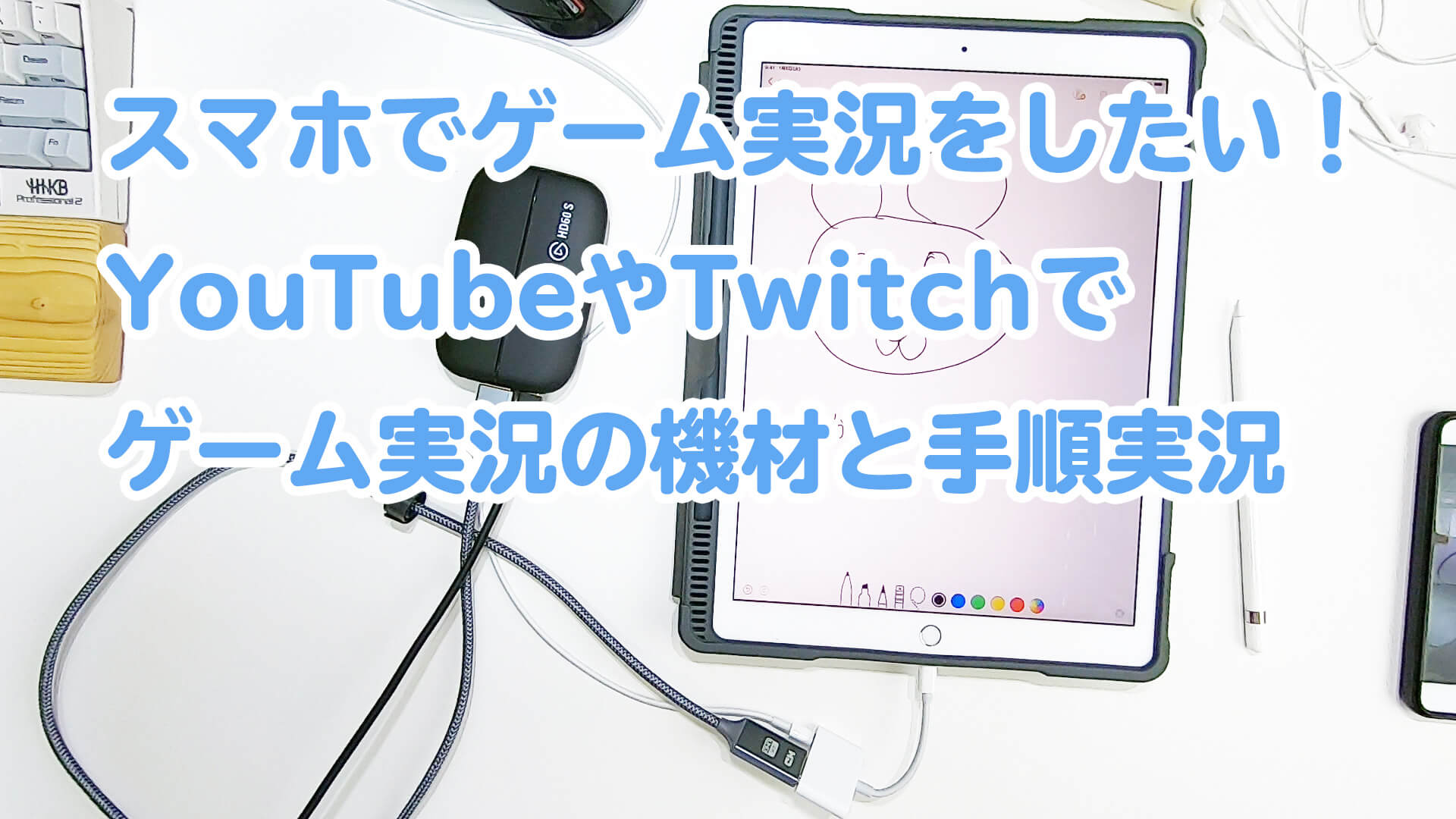
初心者向け無料アプリ比較|ミラティブ・ツイキャス・YouTubeの特徴
スマホ単体での生配信に対応した主要プラットフォームには、それぞれ明確な特徴とコミュニティ文化があります。以下の比較表を参考に、自身の目的に合った配信環境を選択してください。
| 配信プラットフォーム | 特徴・初期設定の手軽さ | リスナーの集まりやすさ | 編集部の見解・評価 |
|---|---|---|---|
| Mirrativ(ミラティブ) | 数タップで配信開始可能。アバター(エモモ)機能が充実 | ★★★★★ (同タイトルプレイヤーが集まりやすい) | ミラティブの配信やり方は極めて簡単。スマホ実況初心者が最初のリスナーを獲得するのに最適 |
| ツイキャス・ライブ | 「ツイキャス・ゲームズ」アプリで直感的に画面共有 | ★★★★☆ (雑談・コミュニティ形成に強い) | ツイキャスでのスマホゲーム配信は通知機能が優秀で、SNSフォロワーとの親和性が抜群 |
| YouTube Live | スマホ直配信にはチャンネル登録者数などの条件あり | ★★★☆☆ (初期露出は工夫が必要) | YouTubeのスマホゲーム配信設定は将来的な収益化やアーカイブ資産化を見据えた本気層向け |
| Android専用配信ツール | 「Prism Live」など外部RTMP配信対応の多機能アプリ | ★★★☆☆ (配信先プラットフォームに依存) | Androidゲーム配信アプリの柔軟性を活かし、オーバーレイ演出を入れたい中級者におすすめ |
音質が劇的に変わる!スマホ実況向けマイク・音声設定と初心者用機材
ゲーム実況のクオリティを左右する最大の要因は、画質以上に「音声」です。スマホの内蔵マイクだけで収録すると、画面をタップする操作音(カチャカチャ音)や本体のファンノイズを拾いやすく、視聴者の離脱原因になります。
スマホゲーム実況の機材を揃えたい初心者は、まず手頃な「ピンマイク」または「Type-C / Lightning接続のコンデンサーマイク」から導入するのが賢明です。有線イヤホンマイクを使用するだけでも、声のこもり感は大幅に改善されます。
また、スマホ実況におけるマイクと音声設定では、以下のバランス調整が不可欠です。
- BGMと声の音量比率:ゲーム音量は全体の20〜30%程度に抑え、声が常に明瞭に聞こえるバランスを維持する。
- イヤホンモニタリング:スピーカーからゲーム音を出すとマイクが音を二重に拾ってハウリングを起こすため、配信者自身は必ずイヤホンを装着する。
- 通知オフ(おやすみモード):配信中にLINE通知や電話の着信音が乗らないよう、OS側の「集中モード」を常時オンに設定しておく。
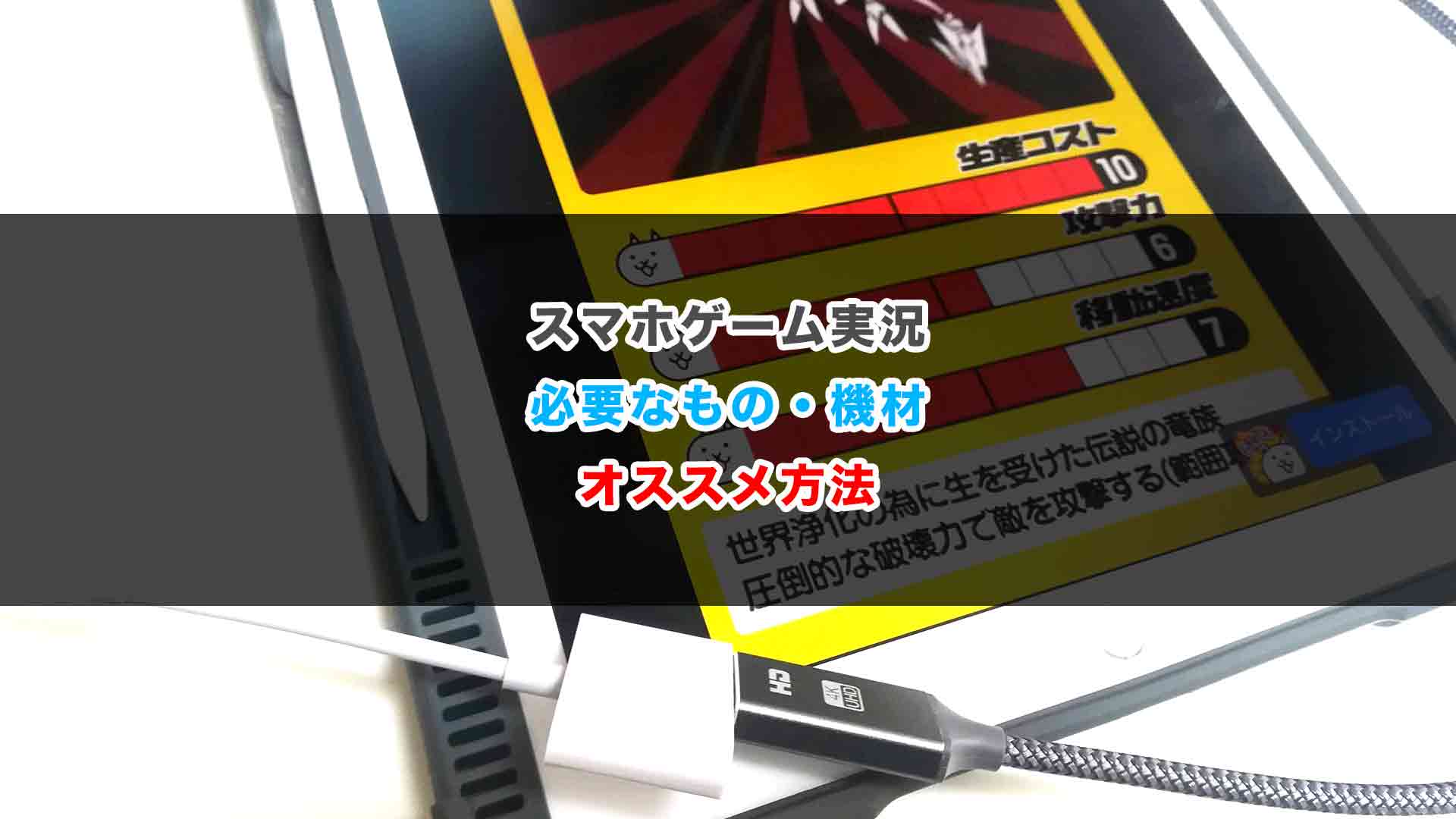
【実態検証】PC導入で何が変わる?OBS画面共有とキャプチャーボードの威力
配信に慣れてくると直面するのが「スマホ単体配信の限界(画質制限・コメント表示の制限・バッテリー消費と発熱によるカクつき)」です。より本格的な活動を目指す実況者の多くが、PC環境へとステップアップしています。
PC配信の標準構成は、パソコン上の配信ソフト「OBS Studio」にスマホゲームの画面を共有するスタイルです。スマホの映像と音声を遅延なくPCに取り込むためには、スマホ対応のおすすめキャプチャーボード(Elgato HD60 XやAVerMedia製品など)を経由するのが最も安定します。
有線キャプチャーを行うことで、1080p/60fpsの高画質・高フレームレートを維持しつつ、BGMの追加、コメント欄の画面上オーバーレイ表示、Vtuberアバターの連動など、プロ顔負けの演出が自由自在になります。
一般に知られていない盲点とネットの誤解|著作権ガイドラインと収益化
ゲーム実況を始めるにあたり、絶対に軽視してはならないのが「著作権」と「配信規約」です。ネット上では「みんな配信しているから大丈夫」という誤解が散見されますが、無断配信は著作権法違反のリスクを孕んでいます。
任天堂、カプコン、スクウェア・エニックス、HoYoverse(原神・崩壊スターレイル等)をはじめとする主要ゲームパブリッシャーは、それぞれ独自のスマホゲーム実況の著作権ガイドラインを公開しています。必ず事前に公式サイトを確認し、「収益化の可否」「ネタバレ禁止区間の有無」「権利表記の記載ルール」を順守してください。
また、スマホゲーム実況の収益化条件はプラットフォームごとに明確に規定されています。
- YouTubeパートナープログラム:有効な公開動画の総再生時間4,000時間以上+チャンネル登録者数1,000人(ショート動画の場合は直近90日間で1,000万回再生など)。
- ミラティブ・ツイキャス:独自のギフト機能や配信実績ポイントによる即効性のある還元システムが用意されており、初期段階からの収益化ハードルは比較的低い設計となっています。
【プロの結論】スマホ実況に向いている人・慎重になるべき人の判断基準
手軽に始められるスマホゲーム実況ですが、活動スタイルによって適性が分かれます。自身の目的とリソースを見極めることが長続きの秘訣です。
【向いている人】
- スキマ時間を活用してゲーム仲間やファンと気軽に交流したい人
- 特定タイトル(プロセカ、モンスト、第五人格など)のプレイスキルや知識をリアルタイムに共有したい人
- 初期費用をかけずに配信活動の適性を試してみたい人
【慎重になるべき人】
- 最初から最高画質の動画編集やプロ並みのオーバーレイ演出に拘りたい人(PC環境の導入を推奨)
- プライバシー管理が苦手な人(配信中の通知ポップアップによる本名・住所・個人メッセージの流出リスクがあるため、徹底した設定管理が求められます)
【スマホゲーム 実況 やり方】に関するよくある質問(FAQ)
Q1:完全無料でスマホゲーム実況を始めることはできますか?
A1:はい、可能です。iPhoneの「画面収録」やAndroid標準の録画機能、あるいはMirrativ(ミラティブ)やツイキャス等の無料アプリを利用すれば、初期費用0円で即日スタートできます。
Q2:ゲーム音だけを録音して、生活音や自分の声が入らないようにすることは可能ですか?
A2:可能です。画面録画時にマイクオーディオを「オフ」に設定すれば、端末内部のゲーム音のみをクリアに録画・収録できます。
Q3:スマホ1台で配信すると、スマホが熱くなって動作が重くなります。対処法はありますか?
A3:ゲーム内の画質設定・フレームレートを標準まで下げる、充電しながらの長時間配信を避ける、スマホ用冷却ファンを装着する、といった対策が極めて効果的です。
まとめ:失敗しない実況スタートのためのロードマップ
スマホゲーム実況の最大の魅力は、アイデアと情熱さえあれば誰でも今すぐ発信者になれるハードルの低さにあります。まずは手持ちのスマートフォンと無料アプリを使って1本目の配信・録画に挑戦し、活動の手応えを掴んでみてください。
リスナーが増え、表現の幅を広げたくなった段階で、外部マイクやキャプチャーボード、PC環境への投資を検討していくステップが、最もリスクなく着実に実況者として成長できるロードマップです。 (出典: スマホゲーム 実況 やり方(Yahoo!ニュース))
最新のトレンドや話題のニュースをわかりやすく解説するWebライターです。読者の皆様に役立つ情報を日々お届けしています。
