キーボードが突然かな入力に?戻らない原因と一発解除ショートカット
パソコンで作業中、いつも通り「k-o-n-n-i-c-h-i-w-a」と打ち込んだはずが、「のなににつちち」と画面に謎の文字列が走り、焦った経験を持つ人は少なくありません。業務の締め切り直前やチャットでのやり取り中にこの現象が起きると、パニックに陥ってしまうのも無理はありません。
文字入力が「ローマ字入力」から「かな入力」へと意図せず切り替わってしまう現象は、故障ではなく特定のキー操作による誤作動がほとんどです。本稿では、Windows 11やMac、さらには利用者が急増しているiPadの外付けキーボードまで、一瞬で元のローマ字入力へ復旧させるショートカットと、二度と誤作動を起こさないための設定術を解説します。
📌 【この記事の重要ポイントまとめ】
- 要点1:Windowsなら「Alt + カタカナひらがなキー」または「Ctrl + Shift + CapsLock」で一発復旧が可能
- 要点2:勝手に切り替わる主因はタイピング中のキー誤打であり、IMEの設定を変更すれば再発を完全に防止できる
- 要点3:MacやiPadでも入力ソースの切り替えショートカットを把握しておけば作業の中断を防げる
【緊急】キーボードが勝手にかな入力になる原因とは?意図しない誤作動の正体
文字を打っていて突然意図しないひらがなが並ぶとき、最大の要因はタイピング中の無意識なショートカットキー押下にあります。特にホームポジションから右下や左下のキーへ指を伸ばした際、複数の特殊キーを同時に押し込んでしまうケースが目立ちます。
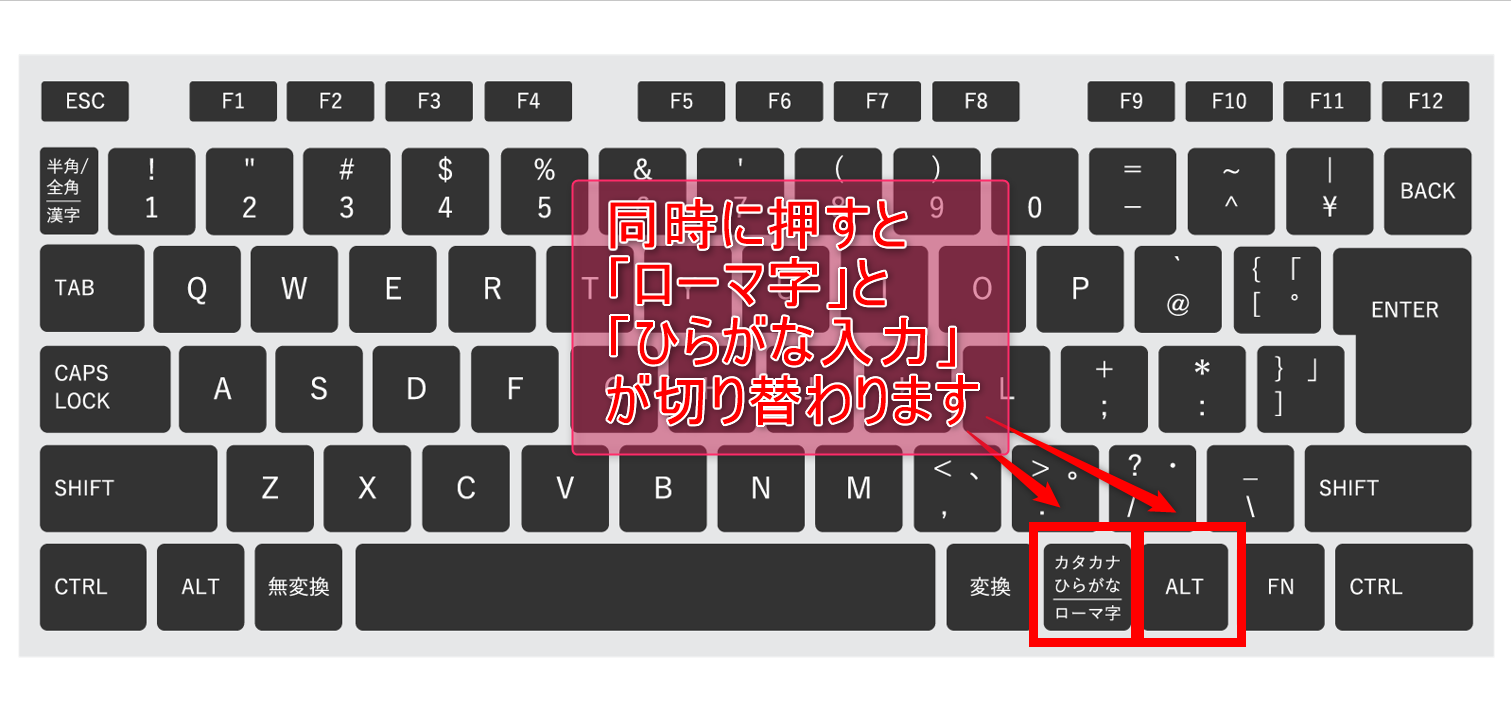
代表的なトリガーとなるのが、スペースキーの右隣周辺に配置されている「カタカナひらがな」キーです。文字変換やスペース入力を素早く行おうとした拍子に、隣接するAltキーや無変換キーと一緒に触れてしまい、一瞬で「かな入力モード」へと強制遷移してしまいます。また、左手の小指が触れやすいCapsLockキーの誤作動も、入力モードの予期せぬ変更を引き起こす大きな要因です。
【Windows 11対応】かな入力をローマ字入力に戻すショートカットと解除方法
Windows 11のパソコンで文字入力がおかしくなった場合は、まず落ち着いて次のローマ字入力切り替えショートカットを試してください。画面をマウスで操作することなく、キーボードだけで即座に元の状態へ復帰できます。
【一発復旧ショートカット】
・「Alt」キー +「カタカナ ひらがな ローマ字」キー(同時押し)
・「Ctrl」キー +「Shift」キー +「CapsLock」キー(一部の配列や設定)
もしキーボード上の操作で反応がない場合は、タスクバー右下の通知領域にあるIMEアイコンから手動で解除します。「あ」または「A」と表示されているアイコンを右クリックし、「かな入力(オン/オフ)」の項目から「オフ(ローマ字入力)」を選択すれば、確実に通常の状態へと戻せます。
【Mac・iPad編】かな入力からローマ字入力への切り替え&設定手順
MacやiPad環境でも、日本語入力のトラブルは度々発生します。Apple製デバイスはWindowsとキー配列が異なるため、専用の手順を押さえておく必要があります。
Macでは、日本語入力中に意図せずかな入力になってしまった場合、メニューバー右上の入力メニューから「ひらがな(ローマ字)」を再選択するか、「Control + Shift + J」などのショートカットで入力モードをリセットします。JIS配列のMagic Keyboardであれば、スペースキーの左右にある「英数」「かな」キーを数回押し直すだけで入力エンジンが正常に戻るケースも多いです。
一方、iPadに外付けキーボード(Magic Keyboardやサードパーティ製Bluetoothキーボード)を接続している場合は、「Caps Lock」キーまたは「Control + スペースキー」による入力ソース切り替えで復旧します。iPadOSの設定アプリ内「一般」>「キーボード」>「ハードウェアキーボード」から、かな入力が有効になっていないか確認する手順も有効です。
ショートカットが効かない?ひらがな入力が直らないときの対処法と裏技
ショートカットを入力しても画面上のひらがな入力が直らない場合、バックグラウンドで動作しているIMEのプロセスがフリーズしているか、キーの割り当てが競合している可能性があります。
その際に行うべき確実な裏技は、Microsoft IMEの完全な再起動です。タスクマネージャーを開き(「Ctrl + Shift + Esc」)、「プロセス」タブから「Windows エクスプローラー」または「Microsoft IME」を再起動することで、固まった入力状態をクリアできます。また、ノートPCでFn(ファンクション)キーがロックされていると、Altキーとの組み合わせが正常に認識されないことがあるため、Fnロックが有効になっていないかも併せて確認してください。
【2026年最新】二度と誤作動させない!パソコン文字入力設定の完全防御策
トラブルが解決したら、今後同じ誤作動を二度と起こさないよう、根本的な設定変更を行っておくのが得策です。Windows 11の最新設定では、「かな入力への切り替えショートカット自体を無効化」することが可能です。
【再発防止の具体的設定手順】
1. 「設定」(Win + I)を開き、「時刻と言語」>「言語と地域」を選択
2. 「日本語」の横にある「…」をクリックし、「言語のオプション」を開く
3. 「Microsoft IME」のオプションから「キーとタッチのカスタマイズ」を選択
4. 「かな/ローマ字入力の切り替えキー」の割り当てを「なし」に変更する
この設定を適用しておけば、作業中にどれだけキーを押し間違えても「かな入力」に切り替わることはありません。入力トラブルによる作業中断を恒久的に防ぐことができます。
【キーボード かな 入力 切り替え】に関するよくある質問(FAQ)
Q1:ノートパソコンに「カタカナひらがな」キーが見当たらない場合はどうすればいいですか?
A1:テンキーレスのコンパクトキーボードや一部の海外製ノートPCでは、独立した「カタカナひらがな」キーが省略されている場合があります。その場合は「Ctrl + Shift + CapsLock」を試すか、タスクバーの「あ」アイコンを右クリックして「かな入力(オフ)」を選択してください。
Q2:ゲームをプレイした後に毎回かな入力になってしまうのはなぜですか?
A2:PCゲームの操作で多用される「Shift」「Ctrl」「Alt」「W/A/S/D」キーを激しく同時押しする際、IMEの切り替えコマンドが無意識に入力されてしまうためです。ゲームプレイ前にIMEを「半角英数」に固定するか、IME設定からショートカットキーを無効化することで回避できます。
Q3:物理キーボードではなくタッチパネルのスクリーンキーボードでも同じ現象は起きますか?
A3:スクリーンキーボードでも発生します。画面上のキーボード設定アイコン(歯車マーク)をタップし、キーボードレイアウトが「ローマ字」になっているか確認して切り替えてください。
まとめ:文字入力トラブルをゼロにする快適なキーボード環境作り
キーボードのかな入力切り替えトラブルは、一度原因とショートカットさえ覚えてしまえば、数秒で解決できる軽微なアクシデントです。急な入力異常に直面しても焦る必要はありません。
不意の誤作動に煩わされたくない方は、本稿で紹介したIMEのキー無効化設定をあらかじめ施しておくことを推奨します。文字入力のストレスを未然に排除し、スムーズで快適なタイピング環境を整えましょう。 (出典: キーボード かな 入力 切り替え(Yahoo!ニュース))

毎日更新されるトレンド情報を分析・発信中。役立つ裏技やおすすめ情報を分かりやすく紹介します。
