Adobeスキャンの使い方完全ガイド!無料OCRと神設定を徹底解説
紙の書類や領収書、名刺の山を前にして、スマートフォンのカメラで撮影したものの「影が入る」「傾いて読みにくい」「文字が検索できない」といったストレスに直面するビジネスパーソンは少なくありません。そうした現場の悩みを劇的に解消するツールとして不動の地位を築いているのが、アドビが無償提供するスキャンアプリ「Adobe Scan」です。
カメラを書類にかざすだけで境界線を瞬時に検出し、台形補正や影の除去、さらには高精度な文字認識(OCR)まで全自動で完結します。手元のスマートフォンが高性能ドキュメントスキャナーへ早変わりするこのアプリについて、基本の撮影手順から実務を劇的に効率化する裏技、そして無料で使える範囲の限界まで、現場目線で徹底的に解き明かします。
📌 【この記事の重要ポイントまとめ】
- 要点1:シャッター不要の自動検知と強力な歪み補正・影消しにより、誰でも一瞬で鮮明なPDFを作成可能。
- 要点2:完全無料の基本機能だけで高度な日本語OCR(文字認識)が働き、検索可能なPDFが手に入る。
- 要点3:クラウド自動同期やAdobe Acrobat Reader連携を理解すれば、外出先からPC作業への連携もシームレスに完了する。
【2026年最新】Adobeスキャンの基本操作と失敗しない撮影手順
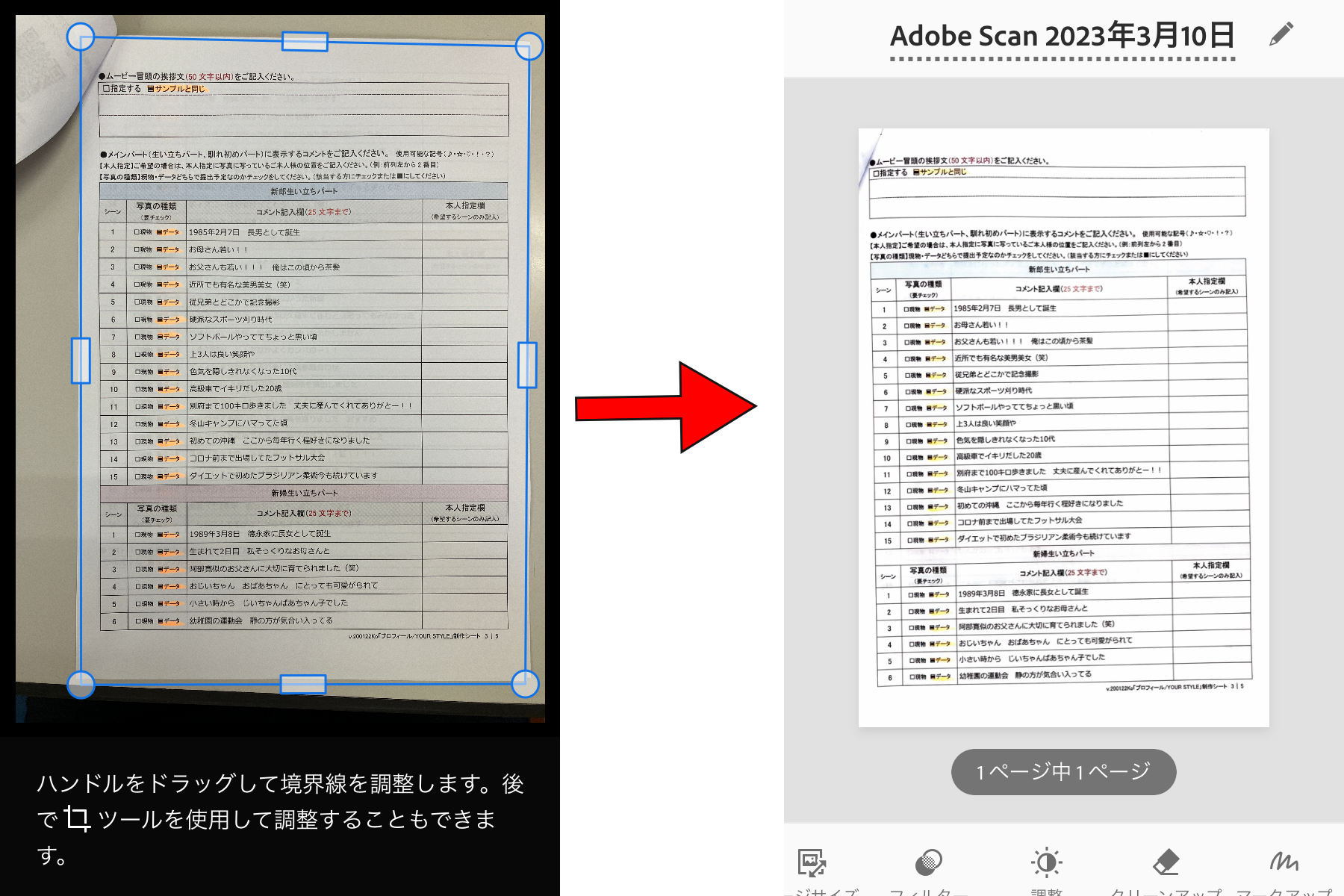
Adobeスキャンの使い方(2026年最新)における最大の魅力は、アプリを起動して書類にカメラを向けるだけで完結する直感的な操作性にあります。手ブレや傾きを過度に気にする必要はありません。独自のAI(Adobe Sensei)がリアルタイムで紙の四隅を判別し、最適なタイミングで自動撮影を行います。
基本的な取り込みフローは極めてシンプルです。
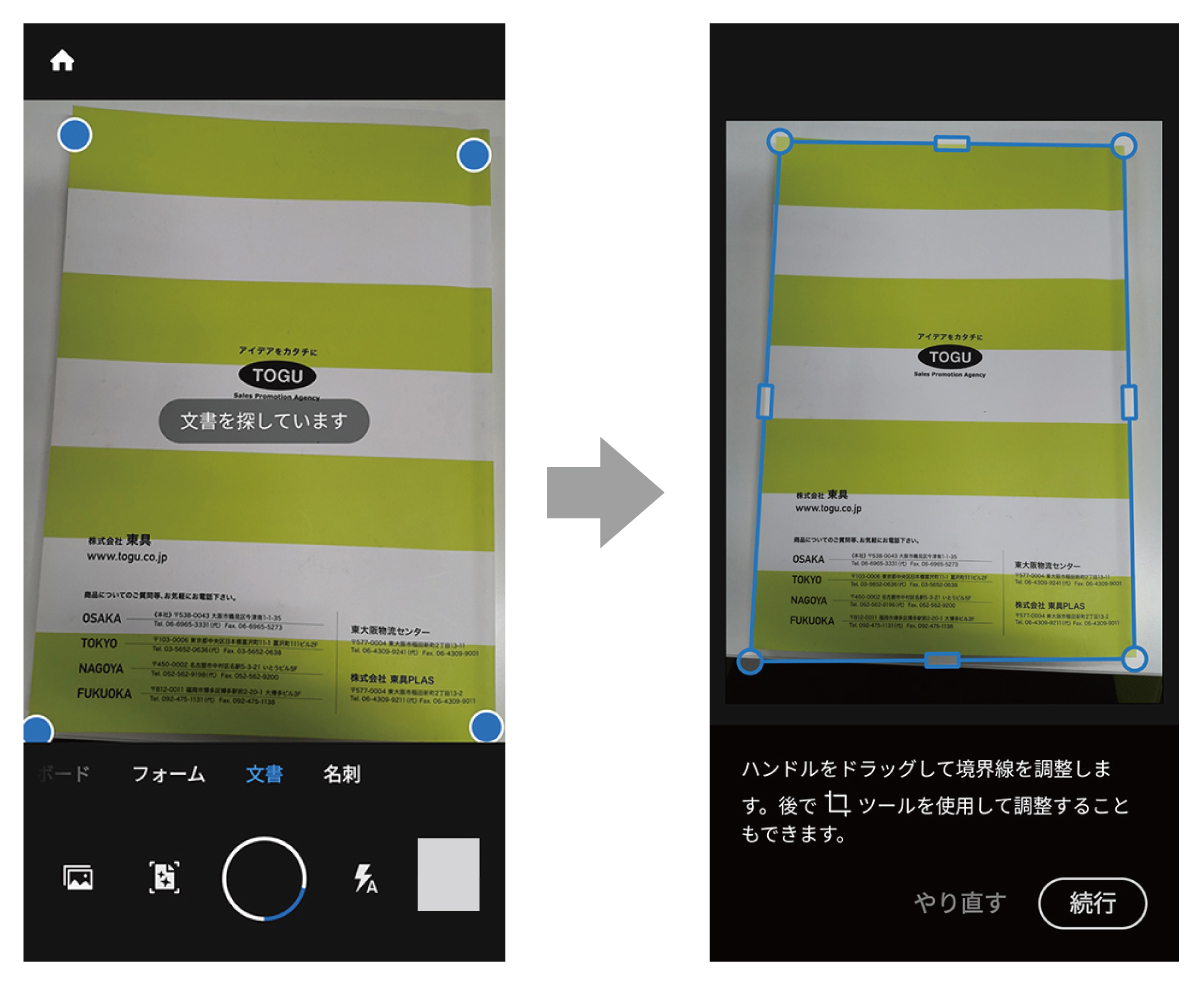
1. アプリを起動し、画面下部の撮影モード(「文書」「ホワイトボード」「名刺」「レシート」など)を用途に合わせて選択します。
2. 書類の上にカメラをかざすと青いドットが表示され、境界線が認識されると自動でシャッターが切られます。
3. プレビュー画面で自動調整された結果を確認し、画面右上の「PDFを保存」をタップします。
これだけで、斜めから撮影した文書であっても正面からスキャンしたかのように美しい長方形へと補正されます。保存されたデータのAdobeスキャン PDF 保存先は、初期状態でアドビの専用クラウドストレージ「Adobe Document Cloud」へ自動アップロードされる仕様です。これにより、スマートフォンで取り込んだ書類をオフィスのPCブラウザやデスクトップ版アプリから即座に開いて作業を引き継ぐことができます。
無料でどこまで使える?Adobe Scanの機能範囲と有料プランの境界線
導入を検討する多くのユーザーが気にするのが、「完全無料でどこまで実用的に使えるのか」という点です。結論から言えば、日常的な書類の電子化、レシート整理、名刺管理といった用途であれば、Adobe Scanの無料範囲だけで業務の95%以上を完全にカバーできます。
月額課金の「Adobe Scan Premium」や「Acrobat Pro」の契約が必要となるのは、取り込んだスキャンデータをWordやAdobeスキャン エクセル 変換機能を用いて再編集可能なオフィス形式へ直接書き出す場合や、複数ファイルをクラウド上で後から再結合・再編成する場合に限られます。
| 機能項目 | 無料版(Standard) | 有料版(Premium / Acrobat) | 編集部の見解・評価 |
|---|---|---|---|
| 歪み補正・自動撮影 | 無制限・標準対応 | 無制限・標準対応 | 無料版でも補正精度に一切の差はなく極めて優秀 |
| 文字認識(OCR) | 標準対応(最大25ページ/件) | 拡張対応(最大100ページ/件) | 無料枠の25ページ上限は一般的な書類スキャンに十分 |
| ファイル書き出し | PDF / JPEG画像 | Word / Excel / PowerPoint / PDF | 表組みをスプレッドシート化したい場合は有料版が必須 |
| PDF結合・パスワード設定 | 非対応(撮影時連続スキャンのみ) | 保存後ファイル同士の結合・保護に対応 | 撮影段階でまとめておけば無料版でも問題なし |
【神機能の真相】自動OCR文字認識と歪み補正がもたらす圧倒的タイパ
ユーザーから「神アプリ」と称賛される中核機能が、Adobeスキャンの文字認識(OCR)とAdobeスキャンの歪み補正技術です。
一般的なカメラスキャンでは、机の木目や手元の影、紙面のたわみによって文字が潰れたり黒ずんだりしがちです。しかしAdobe Scanは、独自の画像処理フィルターによって背景ノイズを完全に除去し、コントラストを自動最適化します。まるで平置き型スキャナーで高解像度取り込みを行ったかのような、純白の背景とくっきりとしたテキストを生成します。
さらに驚くべきはOCRの精度です。撮影したPDFを保存すると、バックグラウンド処理で即座に日本語・英数字のテキストデータが埋め込まれます。保存した文書内のキーワードを検索したり、スマートフォンの画面上で文字を長押ししてテキストをコピー&ペーストしたりすることが可能です。名刺をスキャンすれば、名前や電話番号、メールアドレスを認識して連絡先アプリへワンタップで登録できるなど、データ入力の手間を大幅に削減します。
複数ページの結合から写真読み込みまで|実務で役立つ応用テクニック
会議資料や複数枚にわたる契約書を取り込む際は、Adobeスキャンの連続スキャンやり方を押さえておくと作業効率が倍増します。
1枚目の撮影が終わった後、保存ボタンを押さずにそのままカメラを次のページへ向けるだけで、アプリが次々にページを追加していきます。シャッターを押す手間すら省けるため、10枚程度の契約書であれば1分もかからずに1つのPDFファイルへまとめ上げることが可能です。
また、既存の画像データを活用するAdobeスキャンの写真読み込み機能も見逃せません。カメラロールに保存されている過去の写真やスクリーンショットをアプリ内にインポートすることで、後から台形補正をかけたりOCRを適用してPDF化したりできます。現場で急いで標準カメラで撮っておいた黒板やホワイトボードの記録も、後から手軽に清書・電子化できます。
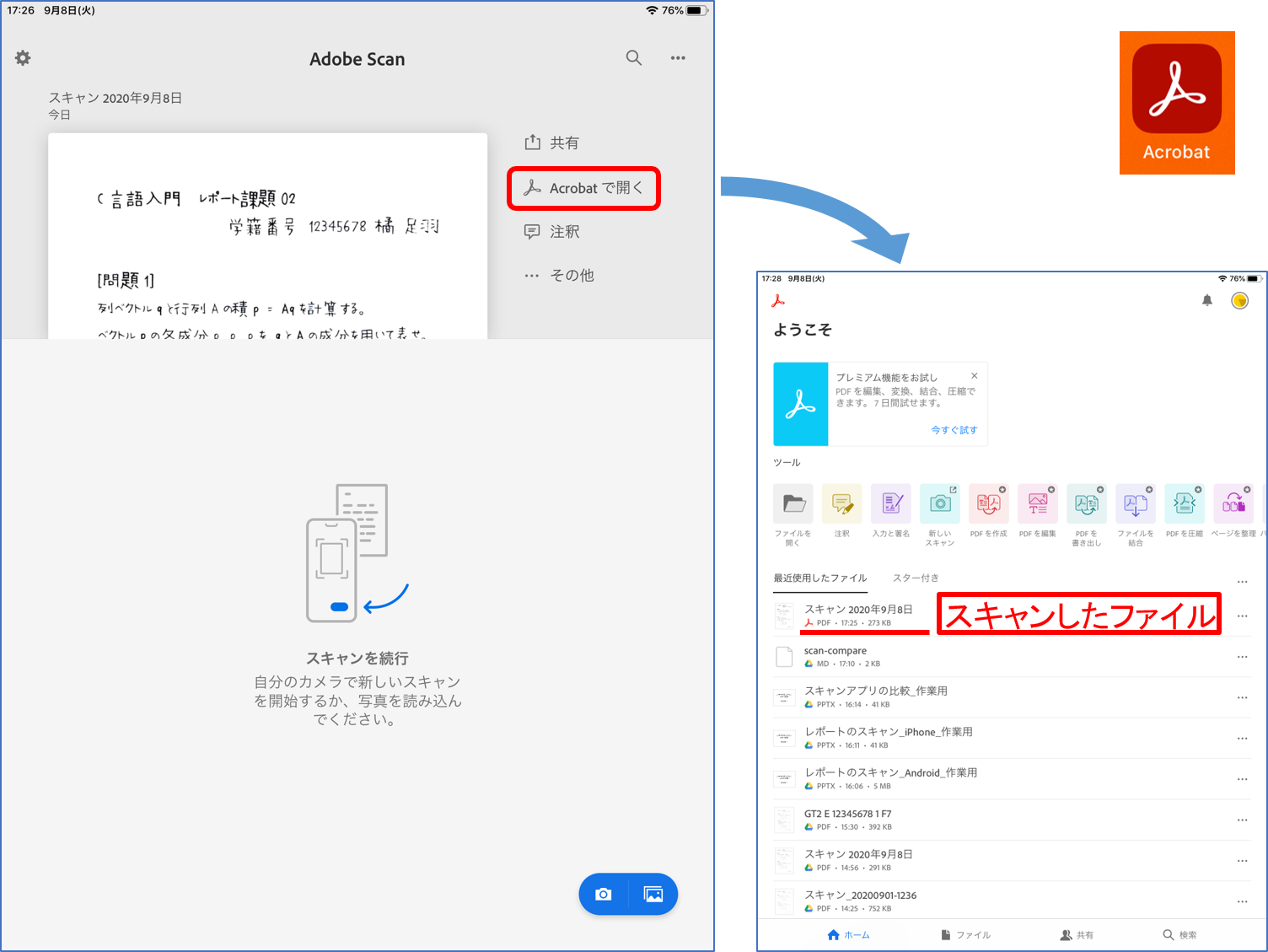
なお、すでに保存済みの別々のPDFを1つにまとめたい場合、無料版アプリ単体でのAdobe Scanの結合方法には制限があります。しかし、無償提供されているAdobe Acrobat Readerとの連携を活用すれば、端末内の別ツールやAcrobatオンラインツールを介してスムーズにファイル結合や注釈入れを行うルートが確立されています。
【実態検証】Adobe Scanの評判とセキュリティ危険性のウソ・ホント
ネット上のコミュニティやSNSを調査すると、「手軽で便利だが、社外秘の書類をアップロードしても安全なのか」「Adobe Scanの評判や危険性はどうなのか」というセキュリティ面への懸念が散見されます。
検証の結果、Adobe Scanが危険であるという噂は、クラウド同期の仕様に対する誤解に起因しているケースが大半です。アプリでスキャンしたデータは、初期設定でAdobe Scanのクラウド同期によりAdobe Document Cloudへ転送されます。この通信および保管には金融機関レベルの暗号化規格(AES 256ビットおよびTLS)が用いられており、野良アプリのような情報流出リスクは極めて低水準に抑えられています。
ただし、企業の厳格なセキュリティポリシーによっては「社外クラウドへのドキュメント送信自体が禁止されている」場合があります。その際は、スキャン後に端末内ローカルストレージへ「デバイスにコピー」を選択し、クラウド上のデータを速やかに削除する、あるいはアカウント設定を見直すといった運用ルールを社内で定めておくことが賢明です。
【プロの結論】業務効率化で選ぶべき人と慎重になるべき人の判断基準
デジタル化が進む現代において、紙とデジタルの架け橋となるツールの選定は生産性に直結します。本誌編集部が現場検証を通じて導き出した、導入すべきユーザーと慎重になるべきユーザーの基準を提示します。
【選ぶべき人・導入を強く推奨するユーザー】
・出先で領収書やレシートを即座にデータ化し、確定申告や経費精算を効率化したいフリーランス・営業職
・配布された大量の紙資料をPDF化し、全文検索で必要な情報を一瞬で引き出したい学生・研究者
・名刺交換後、名刺管理の手間をゼロにして素早くコンタクト情報を取り込みたいビジネスパーソン
【慎重になるべき人・他ツールを検討すべきユーザー】
・スキャンした紙の表組みを、数式を保ったまま完全なExcel形式へ無料で変換したい人(無料版では非対応のため、専門OCRソフトが必要)
・一切のインターネット通信・クラウド利用が社内規則で固く禁じられている機密文書を扱う環境(端末完結型のローカルスキャナー専用機を推奨)
【adobe スキャン 使い方】に関するよくある質問(FAQ)
Q1:Adobeスキャンで撮影したPDFはどこに保存されていますか?
A1:撮影完了後、データはAdobe Document Cloudへ自動アップロードされます。スマートフォン本体に保存したい場合は、スキャン一覧画面の「その他(…)」から「デバイスにコピー」を選択してください。
Q2:文字認識(OCR)がうまく機能しない場合の対処法は?
A2:アプリ内の設定メニューから「環境設定」を開き、「テキスト認識(OCR)」が有効になっているか確認してください。また、対象言語が「日本語」または「自動検出」になっているかどうかも重要なポイントです。
Q3:オフライン環境でもスキャン機能は使えますか?
A3:カメラによる撮影や歪み補正、端末内への一次保存はオフラインでも動作します。ただし、高精度なOCR処理やクラウド同期はネットワーク接続が回復したタイミングで実行されます。
まとめ:Adobeスキャンを使いこなしてペーパーレスを加速させる
スマートフォン1台でここまでの画質補正と文字認識を実現するAdobe Scanは、ペーパーレス時代における必須のツールといえます。まずは身近な領収書や1枚のプリントからスキャンを試し、その認識スピードと仕上がりの美しさを体験してみてください。紙の管理に追われていた日々の業務が、劇的に軽やかになるはずです。 (出典: adobe スキャン 使い方(Yahoo!ニュース))
情報を整理して届けることが得意なWebディレクター。ユーザー視点に立った記事作成を目指しています。
