読めない漢字もなぞるだけ!手書き検索の無料ツールとスマホ裏ワザ
仕事の書類や街中の看板、あるいはWeb記事を読んでいるときに、どうしても読み方が分からない漢字に遭遇して手が止まってしまった経験はないでしょうか。読み仮名が分からないとキーボードで変換できず、部首や画数を調べようにも「そもそも部首がどこか分からない」という二重の壁にぶつかりがちです。
そんな悩みを一発で解決するのが「漢字の手書き検索」です。2026年現在、スマートフォンのAI認識アルゴリズムの進化により、多少の書き順の崩れや悪筆であっても驚くほど正確に文字を識別できるようになりました。専用のアプリを入れずとも、手元のスマホの標準機能だけで完結する裏ワザも存在します。今すぐ使える無料ツールから端末の設定テクニックまで、知っておくべき実践手順を詳しくまとめました。
📌 【この記事の重要ポイントまとめ】
- 要点1:部首や総画数が不明な難読漢字でも、画面上を指でなぞるだけで読み方・意味・筆順まで瞬時に特定可能。
- 要点2:iPhoneやAndroidは本体の標準キーボード設定を変えるだけで、追加アプリなしで手書き入力検索ができる。
- 要点3:「漢字ペディア」などの定番Webサイトや高精度な無料辞書アプリを用途別に使い分けると、PC・スマホ双方で作業効率が劇的に向上する。
【即解決】読めない漢字の検索方法|部首や画数が分からなくても問題ない理由
従来、読めない漢字を調べる手段といえば、漢和辞典をめくって部首を探すか、総画数を数えて一覧から探すのが一般的でした。しかし、複雑な異体字や難読漢字は「部首の判定」そのものが難しく、画数を数え間違えると目当ての文字にいつまでも辿り着けません。
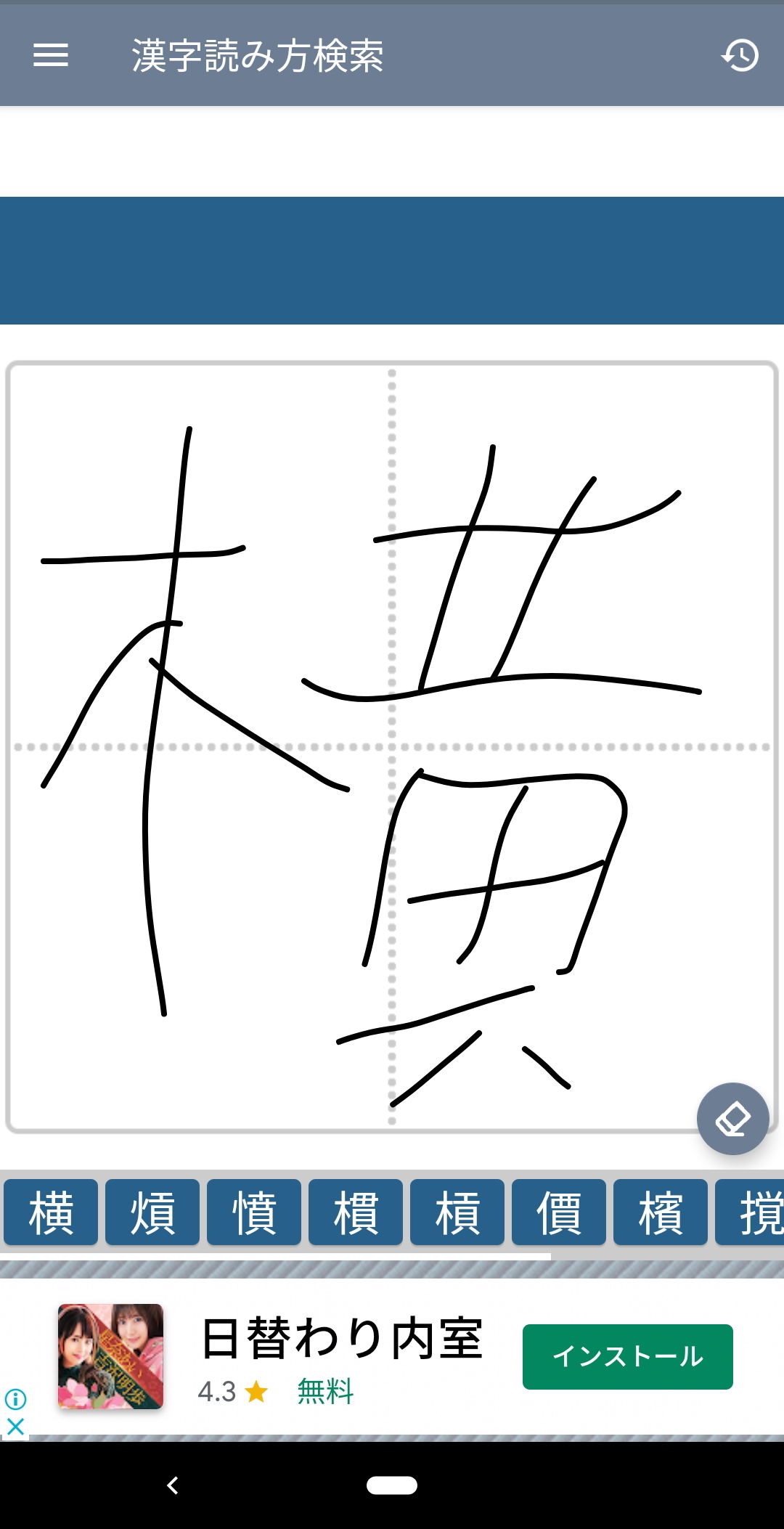
現代の読めない漢字の検索方法において主流となっている手書き文字認識は、文字の形状パターンとストローク(線の重なりや方向)を瞬時に解析します。そのため、部首画数手書き検索に対応したツールを使えば、書き順が曖昧だったり画数が正確でなかったりしても、候補一覧の最上位に目的の漢字が高確率で提示されます。直感的に画面をなぞるだけで、読み仮名、意味、熟語の用例まで数秒で把握できるのが最大の強みです。
【スマホ裏ワザ】iPhone・Androidの標準キーボードで手書き入力する設定手順
「今すぐ調べたいけれど、わざわざ新しいアプリを入れるのは面倒」という場面で重宝するのが、端末のOSに最初から組み込まれている手書き入力機能です。ブラウザの検索窓を開いたまま直接漢字を手書きできます。
▼ iPhoneでの設定方法(中国語手書きキーボードの活用)
iOSには日本語の標準手書きキーボードが搭載されていませんが、iPhone漢字手書きキーボードとして「中国語(簡体字または繁体字)の手書き」を追加するのが定番の裏ワザです。「設定」>「一般」>「キーボード」>「新しいキーボードを追加」から「簡体中国語 - 手書き」を選択します。検索窓で地球儀マークを長押しして手書きパッドに切り替えれば、日本の漢字のほとんどをそのまま認識させて入力・検索できます。
▼ Androidでの設定方法(Gboardの手書き認識)
Android漢字手書き検索を行う場合、標準搭載の「Gboard」を活用するのが最もスムーズです。「設定」の「言語と入力」からGboardを選択し、「言語」>「日本語」の中で「手書き」にチェックを入れて有効化します。キーボード上のスペースキー長押しで手書きモードに切り替えると、手書きエリアに指で書いた文字が瞬時にテキスト変換され、そのままGoogle検索に連携できます。必要に応じてGoogle手書き入力設定を見直しておくと、日常の入力ストレスが大幅に軽減されます。
【Webサイト編】登録不要で使える漢字の読み方を調べるサイト&難読漢字手書き辞典
ブラウザ上で手軽にアクセスでき、信頼性の高い解説を確認したいときは、Web辞書サービスの活用がベストです。
日本漢字能力検定協会が運営する漢字ペディア手書き検索は、公的機関ならではの正確な情報量が魅力です。画面上の手書き枠にマウスや指で文字を書くだけで、常用漢字から難関レベルの漢字まで網羅的に検索でき、配当学年や漢検の級、正しい筆順アニメーションまで閲覧できます。実生活で役立つ漢字の読み方を調べるサイトを探しているなら、まずブックマークしておくべき筆頭候補です。
また、古典文学や歴史資料に出てくるような極めて珍しい文字を調べたい場合は、Web版の難読漢字手書き辞典サイトが役立ちます。画数が30画を超えるような複雑な漢字でも、パーツの配置から推測して候補を導き出してくれるため、専門的な調べ物でも威力を発揮します。
【アプリ編】オフライン対応も!漢字手書き検索無料アプリと認識精度の比較
頻繁に漢字を調べるビジネスパーソンや資格学習者には、専用の漢字手書き検索無料アプリをインストールしておく選択肢が適しています。単なる読み方の検索にとどまらず、手書き文字認識のレスポンスが極めて速い点が特徴です。
なかでも手書き文字認識おすすめとして長年支持を集めているのが「漢字検索」や「常用漢字筆順辞典」といった定番アプリです。これらのアプリはスマホ手書き漢字認識エンジンが高度に最適化されており、少し崩れた走り書きでも的確に判別します。さらに、通信が発生しない完全オフライン対応のアプリを選べば、電波の届かない地下鉄車内や飛行機の中でもスムーズに調べ物が完結します。
【PC作業編】Windows・Macで役立つPC手書き漢字入力ツールと活用術
パソコンでの文章作成中やデータ入力中に読めない漢字が出てきた場合も、わざわざスマホを取り出す必要はありません。OS標準のPC手書き漢字入力ツールを呼び出すだけで解決します。
Windows環境であれば、タスクバーのIMEアイコン(「あ」や「A」のマーク)を右クリックして「IMEパッド」を起動し、「手書き」アプレットを選択します。マウスやタッチパッドで文字を描画すれば、右側の候補欄に一致する漢字が表示され、クリック一つで入力と同時に読みの確認が可能です。一方のMacでも、トラックパッドを手書き入力領域として使える「Trackpad Handwriting」機能を有効化することで、キーボードから手を離さずに直感的な漢字入力が行えます。
【漢字の手書き検索】に関するよくある質問(FAQ)
Q1:手書きしても認識されないときはどうすればいいですか?
A1:線の交差やハネ・払いを少し意識して、できるだけ枠いっぱいに大きく書くと認識率が跳ね上がります。また、旧字体や異体字の場合は「異体字対応」を明記している漢字ペディアなどの専門サイトを使うとスムーズにヒットします。
Q2:アプリをダウンロードする際、個人情報の流出などの危険性はありませんか?
A2:公式ストア(App Store / Google Play)で提供されている実績豊富な有名アプリであれば基本的に安全です。ただし、不要な権限(連絡先へのアクセスや位置情報など)を要求してくる不審なアプリは避け、レビューや提供元を必ず確認してください。
Q3:写真やカメラから直接漢字を読み取ることはできますか?
A3:可能です。手書き検索以外にも、Googleレンズやスマートフォンの標準カメラに搭載されているOCR(文字認識)機能を使えば、印刷物にかざすだけで文字が自動抽出され、そのまま読み方を検索できます。
まとめ:手書き検索を使いこなして漢字の「読めないストレス」をゼロに
日常のふとした瞬間に現れる「読めない漢字」は、仕組みさえ知っていれば数秒で解決できる身近な課題です。手元のスマートフォンで標準キーボードの手書き設定を済ませておくか、信頼できる検索サイトを1つブックマークしておくだけで、調べる手間は劇的に減らせます。
ご自身の利用環境やシーンに合わせて最適なツールを選び、快適な調べ物環境を整えてみてください。 (出典: 漢字 手書き 検索(Yahoo!ニュース))


情報を整理して届けることが得意なWebディレクター。ユーザー視点に立った記事作成を目指しています。
