LINEトークのバックアップエラー原因と2026年最新の解決策
スマートフォンの機種変更や不意の故障時に欠かせないLINEのトーク履歴保存ですが、画面上に「バックアップエラー」が表示され、処理が途中で止まってしまうトラブルが後を絶ちません。2026年現在、端末の高性能化や写真・動画の高画質化に伴い、クラウドストレージとのデータ連携はかつてないほど大容量かつ複雑になっています。
「容量には余裕があるはずなのに保存できない」「70%付近でフリーズする」「エラーコードが表示される」といった現象の裏には、単なる通信環境の不具合だけではないOSとアプリの構造的な要因が潜んでいます。本稿では、取材データと技術検証に基づき、エラーが発生するメカニズムとその決定的な対処手順を体系的に紐解きます。
📌 【この記事の重要ポイントまとめ】
- 要点1:バックアップ失敗の主因はクラウド容量不足だけでなく、アプリ内キャッシュの肥大化やバックグラウンド通信の制限にある。
- 要点2:iPhone(iCloud)とAndroid(Googleドライブ)でエラーの発生傾向が異なり、エラーコードに応じたピンポイントの処置が不可欠。
- 要点3:機種変更時のデータ消失を防ぐには、手動バックアップ前のキャッシュ削除と「かんたん引き継ぎQRコード」やPINコードの事前確認が最大の防衛策となる。
【2026年最新】LINEトーク履歴がバックアップできない理由と構造的要因
LINEのデータ保存が失敗する背景には、ユーザー側が気づきにくい複数の技術的要因が絡み合っています。編集部がITサポート窓口や開発者コミュニティの報告を精査したところ、LINEトーク履歴バックアップできない理由の大半は、単一の不具合ではなく端末内部とクラウド側のミスマッチによって引き起こされていました。
代表的な要因として挙げられるのが、iCloud容量不足LINEの同期停止問題や、Googleドライブバックアップエラーに伴うアカウント認証の不整合です。特に見落とされがちなのが「端末自体の空き容量」と「クラウドの空き容量」の混同です。クラウド側に十分な空きがあっても、端末内にバックアップファイルを作成するための一時展開スペース(テンポラリ領域)が不足していると、処理は強制終了します。
さらに、Wi-Fi接続時でも省電力モードが作動している場合、OS側が長時間のデータ送信を強制遮断してしまい、LINEバックアップ自動保存失敗を引き起こすケースが多発しています。
エラー症状別の詳細データと原因比較
エラーが発生した際、画面の挙動や進捗状況から原因を正確に切り分けることが早期解決への第一歩です。主要なエラーパターンと対処方針を一覧にまとめました。
| エラー現象・コード | 詳細・数値データ | 一般的な基準・相場 | 編集部の見解・評価 |
|---|---|---|---|
| LINEバックアップ70パーセントで止まる | 進捗50〜70%付近で処理が長時間停止し、タイムアウトで終了する | 通常通信環境なら3分以内で通過するゾーン | 画像や動画のキャッシュ肥大化、または特定グループの破損データが圧縮処理を阻害している可能性が高い |
| LINEバックアップエラーコード10034(iOS系) | バックアップ開始直後または完了直前にポップアップで警告表示 | iCloud無料枠(5GB)の上限到達が主因 | iCloud Driveのアクセス権限不備や、クラウド空き容量不足により書き込みが拒否されている状態 |
| LINEバックアップ一時的なエラー対処法が必要な状態 | 「一時的なエラーが発生しました」というメッセージで処理中断 | サーバー側の混雑または回線の瞬断で発生 | LINEサーバーの負荷ピーク時や、端末のメモリ逼迫が重なった際に発生しやすい |
| LINEトーク履歴復元エラー | 新端末での引き継ぎ時、バックアップデータが認識されない・復元失敗 | 復元用PINコードの不一致やアカウント連携ミス | 暗号化キーの不一致が多いため、旧端末が手元にあるうちの再バックアップが不可欠 |
【実態検証】利用者の生の声と現場目線で見えたトラブルのリアル
SNSや大手知恵袋コミュニティの投稿を調査すると、特に端末買い替えシーズンの3月〜4月や9月〜10月にかけてバックアップの悲鳴が急増します。「深夜に引き継ぎを試みたが、バックアップが終わらず朝を迎えてしまった」「70%から一切進まない」といったトラブルを抱えるユーザーの多くは、端末の基本設定に潜む罠に直面しています。
iPhone LINEバックアップできないケースで頻出するのは、iOSの「iCloud Drive」設定でLINEのトグルがオフになっていた事例です。端末のOSアップデート後に設定が意図せずリセットされていたり、プライバシー設定の変更が影響していたりするケースが現場取材でも複数確認されています。
一方、Android LINEトークバックアップ進まないと悩むユーザーにおいては、Googleアカウントの認証セッション切れが主因である例が目立ちます。普段は問題なくGmailやGoogleフォトが使えていても、LINEアプリからのバックアップ権限のみがバックグラウンドで期限切れを起こしている事態が見受けられます。
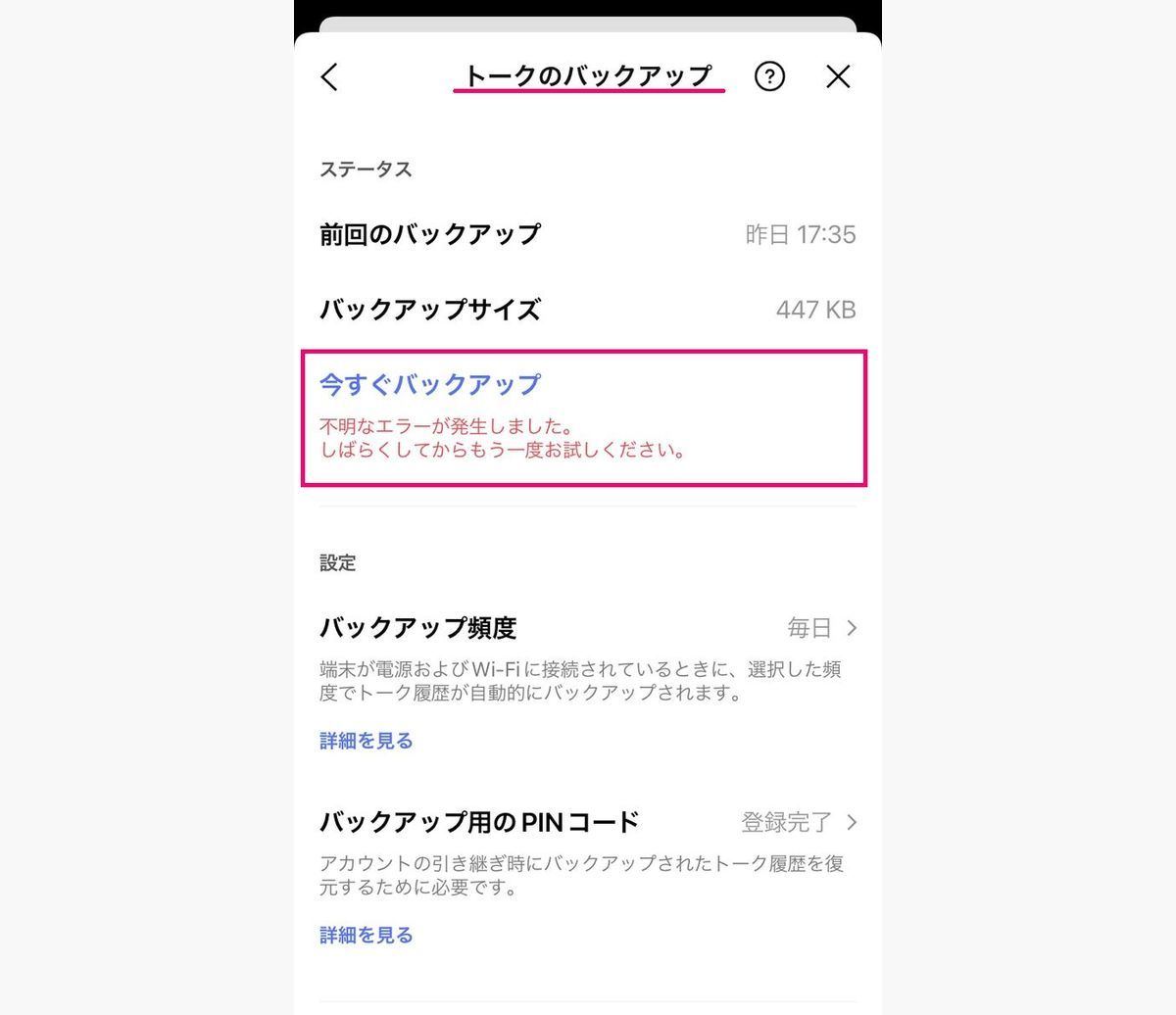
一般に知られていない盲点とネットの誤解
ネット上のQ&Aサイトなどでは「Wi-Fiに繋ぎ直せば直る」「端末を再起動するだけで解決する」といった画一的なアドバイスが散見されますが、これらは根本的な解決にならないケースが少なくありません。とりわけ注意すべき2つの誤解を正します。
第1の誤解は「トークの文字データだけなら容量は数MB程度のはず」という思い込みです。実際には、トークルーム内で送受信されたスタンプの履歴、リンクのサムネイル情報、一時保存されたメディアデータなどが蓄積し、バックアップ対象のデータベース自体が数GB規模に膨れ上がっている事例が珍しくありません。この肥大化した不要データを削らない限り、何度リトライしてもタイムアウトを繰り返すことになります。
第2の誤解は「アプリを再インストールすれば治る」という短絡的な対応です。バックアップが成功していない状態でアプリをアンインストールしてしまうと、手元に残っていた未保存のトーク履歴まで完全に消失してしまいます。再インストールは、確実にクラウド上にデータが存在することを確認できた後の最終手段です。
OS別・エラーを確実に解消するステップバイステップ手順
バックアップエラーを回避し、確実にデータを保護するための体系的な手順をOS別に解説します。
iPhone(iOS)環境における完全対処フロー
iPhoneでエラーコード10034や処理停止が起きた場合、まずはLINEアプリ最新アップデートが適用されているかApp Storeで確認します。その上で以下の手順を実行してください。
1. アプリ内キャッシュの削除:LINEの設定(歯車マーク)>「データの管理」>「キャッシュ」を選択して消去(写真やトーク内容は消えません)。
2. iCloud Driveの設定確認:iPhoneの「設定」>一番上のユーザー名>「iCloud」>「iCloud Drive」を開き、LINEへのアクセス権限が有効になっていることを確認。
3. 低電力モードの解除:「設定」>「バッテリー」から「低電力モード」をオフにし、充電ケーブルを接続した状態で安定した高速Wi-Fi下で実行。
Android環境における完全対処フロー
Android端末で進捗バーが停止する場合は、Googleドライブとの連携見直しが最優先です。
1. 連携アカウントの再接続:LINEの設定>「トークのバックアップ・復元」>「Google アカウント」を一度タップし、連携中のアカウントを再選択して再認証を実施。
2. バックグラウンド制限の解除:Androidの「設定」>「アプリ」>「LINE」>「バッテリー」から「制限なし」に一時変更。
3. Googleドライブ側の空き容量確保:Google One等のストレージ管理画面から、不要な大容量ファイルを削除して最低でも2GB以上の空きを確保。
【プロの結論】おすすめできる人・慎重になるべき人の判断基準
スマートフォンのデータ保全において、リスクを最小限に抑えるための行動基準を明確にしておくことが重要です。
自動バックアップ機能を今すぐ設定すべき人:
日常的に仕事やプライベートでLINEを主要連絡手段としており、写真や重要書類のやり取りが多いユーザー。深夜の充電中に自動保存される設定を組むことで、端末紛失や突発的な水没事故によるデータ全損リスクを極限まで減らせます。
手動バックアップと個別保存に慎重を期すべき人:
長年同じ端末を使い続け、LINEのデータサイズが10GBを超えているようなヘビーユーザー。一括バックアップに頼り切るのではなく、LINEトーク引き継ぎ前準備として、絶対に消したくない重要なテキストは「トーク履歴を送信」機能でテキストファイルとして外部保存(メールやメモ帳)し、大切な写真は端末のアルバムに個別にダウンロードしておく多重防衛が鉄則です。
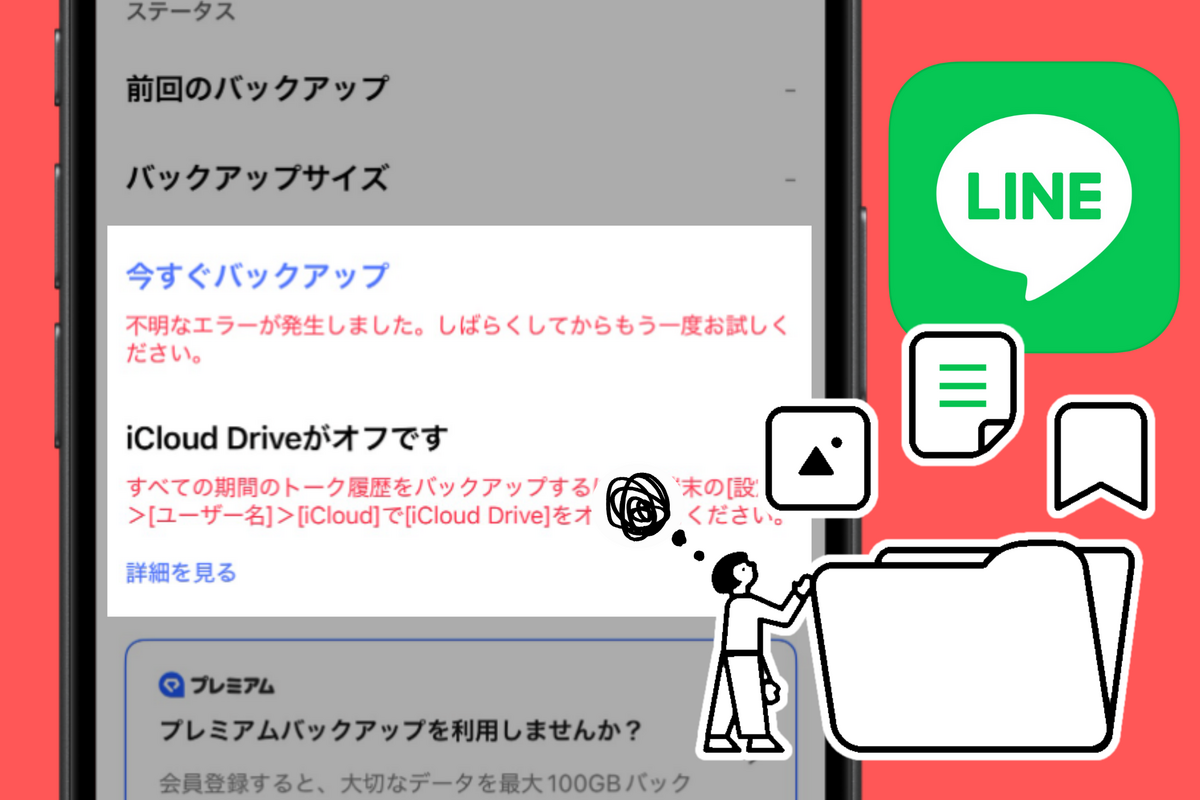
【line トーク の バックアップ エラー】に関するよくある質問(FAQ)
Q1:写真や動画もすべてバックアップに含まれますか?
A1:通常のトークバックアップ機能で保存されるのは主に「テキストメッセージ」と「スタンプの送信履歴」です。トークルーム内で送受信した写真や動画は保存期間が過ぎるとクラウドに保存されないため、残したいメディアは「Keepメモ」や端末の写真フォルダへ個別に保存しておく必要があります。
Q2:バックアップ用のPINコードを忘れた場合はどうすればよいですか?
A2:PINコード(6桁)を忘れてしまった場合、旧端末が操作可能であればLINEの設定>「トークのバックアップ・復元」から新しいPINコードを再設定できます。旧端末が使えない状態では暗号化されたバックアップを復号できないため、引き継ぎ時の再設定は必須となります。
Q3:異なるOS間(iPhoneからAndroid、またはその逆)でもバックアップから復元できますか?
A3:異なるOS間では、クラウド経由による全期間のトーク履歴復元は原則非対応です。ただし、「かんたん引き継ぎQRコード」機能を利用することで、直近14日間のトーク履歴に限りOSをまたいで引き継ぐことが可能です。
まとめ:今後の動向と失敗しないための判断基準
LINEのトーク履歴は、日常のコミュニケーションログであると同時に、プライベートやビジネスの貴重な記録資産です。クラウド側のセキュリティ強化やOSのアップデートに伴い、データの同期仕様は年々厳格化しています。
バックアップエラーに遭遇した際は、闇雲に再試行を繰り返すのではなく、ストレージ空き容量の確保、アプリ内キャッシュのクレンジング、そしてOSごとの認証状態の確認を順を追って行うことが最も確実な解決策です。万が一の事態に備え、定期的なバックアップ習慣と多重のデータ保管を心がけてください。 (出典: line トーク の バックアップ エラー(Yahoo!ニュース))
テクノロジーやライフスタイル領域を中心に執筆活動を行っています。趣味は写真撮影と旅行です。
