Wordの行間が勝手に広がる謎を解明!思い通りに詰めるプロの裏技
ビジネス文書やレポートを作成している最中、改行した瞬間に不自然な余白が空いてしまったり、フォントサイズを少し大きくしただけで行間が倍近く広がってしまったりするトラブルは、多くのユーザーが直面する代表的なストレス要因です。「行間を狭くする設定にしたはずなのに、なぜか反映されない」と頭を抱えた経験を持つ方は少なくありません。
Wordの行間が勝手に広がる現象には、Microsoft Word特有のレイアウト仕様とフォント定義が深く関わっています。本稿では、原因不明の余白が発生するメカニズムを解剖し、1行分の幅を自由自在にコントロールして美しいレイアウトを仕上げる実践的な解決策を徹底解説します。
📌 【この記事の重要ポイントまとめ】
- 要点1:Wordの行間が広がる主因は、標準機能である「グリッド線への自動吸着」と「フォント固有の余白情報」の衝突にある。
- 要点2:行間設定を「固定値」に変更してポイント指定を行うことで、フォントサイズに左右されずミリ単位の行送り調整が可能になる。
- 要点3:段落前後の不要な余白削除とページ設定の見直しを組み合わせれば、レイアウト崩れのストレスは完全に解消できる。
【なぜ広がる?】Wordの行間が変更できない・狭くならない根本原因
行間を狭くしようとツールバーの数値をいじっても見た目が変わらない場合、Wordの基本設計である「行グリッド線」が影響しています。Wordは初期設定において、原稿用紙のようにあらかじめ引かれた見えないマス目(グリッド線)に文字を配置する仕組みを持っています。
文字サイズがグリッド線の高さをわずかでも超えると、Wordは自動的に「次のグリッド線」まで文字枠を押し広げる処理を行います。その結果、1行分の高さが強制的に2行分へと跳ね上がり、視覚的に巨大な隙間が生まれてしまうわけです。設定が反映されないのではなく、内部の自動配置ルールが優先されている状態と言えます。
もう一つの見落としがちな要因が、游明朝や游ゴシックといった近年の標準フォントが持つ「アセンダ・ディセンダ(文字上下の余白情報)」です。文字情報自体に余白が含まれているため、標準の「1行」設定のままでも行間が間延びして見えてしまいます。
【最速で解決】1行分の行間をキュッと詰める基本操作と段落設定
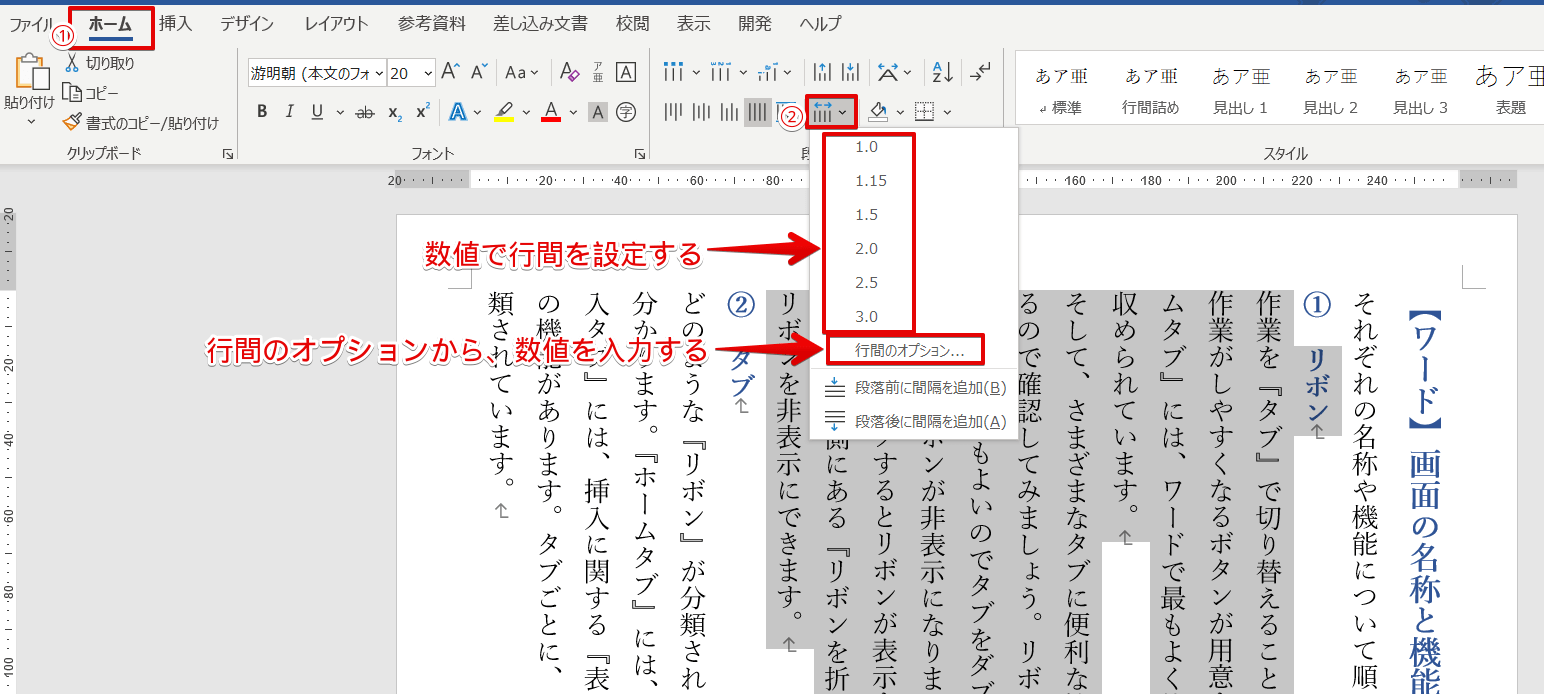
通常のテキストで行間を狭くしたい場合、最初に行うべきは段落設定ダイアログからの直接指定です。リボンの簡易メニューではなく、詳細設定画面を開くことが確実な調整への近道となります。
調整したいテキスト範囲を選択した状態で、右クリックから「段落」を選択(または「ホーム」タブの段落グループ右下にある小さな矢印アイコンをクリック)します。「インデントと行間隔」タブ内にある「間隔」セクションを確認してください。
ここで「行間」のプルダウンを「倍数」にし、数値を「0.8〜0.9」程度に設定すると、1行分の詰まり具合を細かくコントロールできます。さらに重要なのが、ダイアログ下部にある「1ページの行数を指定時に文字を行グリッド線に合わせる」のチェックを外すことです。この1手だけで、文字がグリッド線の制約から解放され、設定した数値通りのタイトな行間が即座に反映されます。
【フォントサイズ拡大時の落とし穴】文字を大きくしても行間を崩さない「固定値」の威力
見出しやタイトルなどで文字を14ptや16pt以上に拡大した際、行間が突如として広大に開いてしまうトラブルには、「固定値」による行間設定が抜群の効果を発揮します。
「固定値」とは、フォントサイズに関係なく行の高さをポイント(pt)単位で完全に固定する設定です。段落ダイアログの行間設定で「固定値」を選び、「間隔」の数値を直接入力します。
目安として、フォントサイズに対してプラス2〜4pt程度の間隔(例:14ptの文字なら16〜18pt)を指定すると、商業出版物のような均整の取れた美しい行送りが完成します。数値を文字サイズより小さく設定しすぎると文字の頭部や下部が欠けてしまうため、プレビューを確認しながら微調整を行うのがポイントです。
【グリッド線の罠】ページ設定の行数指定が引き起こす行ズレの解消法
文書全体で行間がまばらになったり、意図しない改ページが発生したりする場合は、段落単体ではなく「ページ設定」そのものの見直しが必要です。
「レイアウト」タブから「ページ設定」ダイアログ(右下の矢印)を開き、「文字数と行数」タブを確認します。ここで「行数だけを指定する」または「文字数と行数を指定する」が選択されている場合、文書全体に厳しい行送りルールが適用されます。
自由度の高いレイアウトを組みたい場合や、フォント混在による行ズレを根本から防ぎたい場合は、「標準の文字数を使う」に切り替えるか、行送りの数値を小さく設定し直す手法が極めて有効です。公的文書や規定のフォーマットでページ全体の行数が決まっている場合を除き、グリッドの縛りを緩めることでレイアウトの破綻を劇的に減らせます。
【箇条書き・表の調整】文書全体の余白を美しく整えるプロの行送りテクニック
箇条書きを作成した際、項目と項目の間が開きすぎてリストの一体感が失われるケースも頻発します。これは行間ではなく「段落前後の間隔」が自動付与されていることが原因です。
箇条書きエリアを選択し、段落ダイアログで「段落前の間隔」「段落後の間隔」をともに0行(0pt)にリセットします。さらに「同じスタイルの場合は段落間にスペースを追加しない」にチェックを入れることで、リスト全体が引き締まり、視認性が大幅に向上します。
また、表(テーブル)内のセルで文字が上下中央に収まらず間延びしている場合は、セル内の段落設定でグリッド線吸着を解除しつつ、表のプロパティからセルの上下余白を0mm近くまで絞り込むと、コンパクトで見やすい表組みに仕上がります。
【Wordの行間を詰める方法】に関するよくある質問(FAQ)
Q1:行間を「固定値」にしたら文字の上が切れて見えなくなってしまいました。なぜですか?
A1:指定したポイント数がフォントサイズよりも小さいためです。例えば16ptのフォントに対して固定値を12ptに指定すると、枠が足りずに上部が切り取られます。必ず「フォントサイズ+数ポイント」を目安に数値を増やしてください。
Q2:Shift+Enterで改行すると行間が詰まるのはなぜですか?
A2:通常のEnterは「段落の区切り(段落改行)」ですが、Shift+Enterは「段落を維持したままの改行(行区切り)」になるためです。段落前後の余白ルールが適用されないため狭く見えますが、構造上は1つの段落として扱われます。
Q3:文書全体の標準行間を最初から狭くしておく方法はありますか?
A3:「ホーム」タブのスタイルギャラリーにある「標準」スタイルを右クリックし、「変更」を選択します。そこから段落設定を開いてグリッド線吸着の解除や行間数値を設定し、「このテンプレートを使用した新規文書」にチェックを入れて保存すれば、新規作成時から理想の行間が適用されます。
まとめ:余白のメカニズムを理解して思い通りの文書作成を
Wordの行間コントロールにおいて重要なのは、直感的な操作だけに頼らず、「グリッド線吸着の解除」「固定値によるポイント指定」「段落前後の間隔調整」という3つの核心設定を状況に応じて使い分ける知識です。
自動レイアウトの仕組みさえ把握してしまえば、文字サイズを変更するたびにレイアウトが崩れて手作業で直す無駄な時間は一切なくなります。正しい段落設定とページ設計をマスターし、ストレスフリーで洗練された文書作成環境を手に入れましょう。 (出典: word 行間 を 詰める(Yahoo!ニュース))


テクノロジーやライフスタイル領域を中心に執筆活動を行っています。趣味は写真撮影と旅行です。
