PC用Androidエミュレータ比較2026!軽さと安全性の真相
スマートフォンの小さな画面やバッテリー消費、発熱のストレスから解放され、PCの大画面やマウス・キーボード、ゲームパッドで快適にAndroidアプリを楽しみたいという需要が急増しています。とりわけ、マイクロソフトが提供していた「Windows Subsystem for Android(WSA)」が2025年3月5日をもってサポート完全終了を迎えたことを受け、2026年現在のPC環境においてサードパーティ製エミュレータや公式サービスの再評価が進んでいます。
しかし、ネット上には「PCが重くなって動かない」「ウイルス感染や個人情報流出の危険がある」「ゲームのアカウントがBAN(停止)されるのではないか」といった懸念の声も根強く存在します。本稿では、取材データと技術検証に基づき、主要エミュレータの性能比較からセキュリティの実態、低スペックPC向けの設定術までを徹底的に解剖します。
📌 【この記事の重要ポイントまとめ】
- 要点1:公式の信頼性を誇る「Google Play Games PC版」と、多機能な「BlueStacks」「LDPlayer」「NoxPlayer」の役割分担が鮮明化している。
- 要点2:動作の重さやカクつきの主因はPCスペック不足ではなく、BIOS上の「VT(仮想化機能)」が無効化されているケースが大半を占める。
- 要点3:エミュレータ自体の利用は合法である一方、マクロ機能による自動周回や規約違反ツールの併用はアカウントBANの最大要因となる。
【2026年最新】PC向けAndroidエミュレータ主要4選の徹底比較と性能差
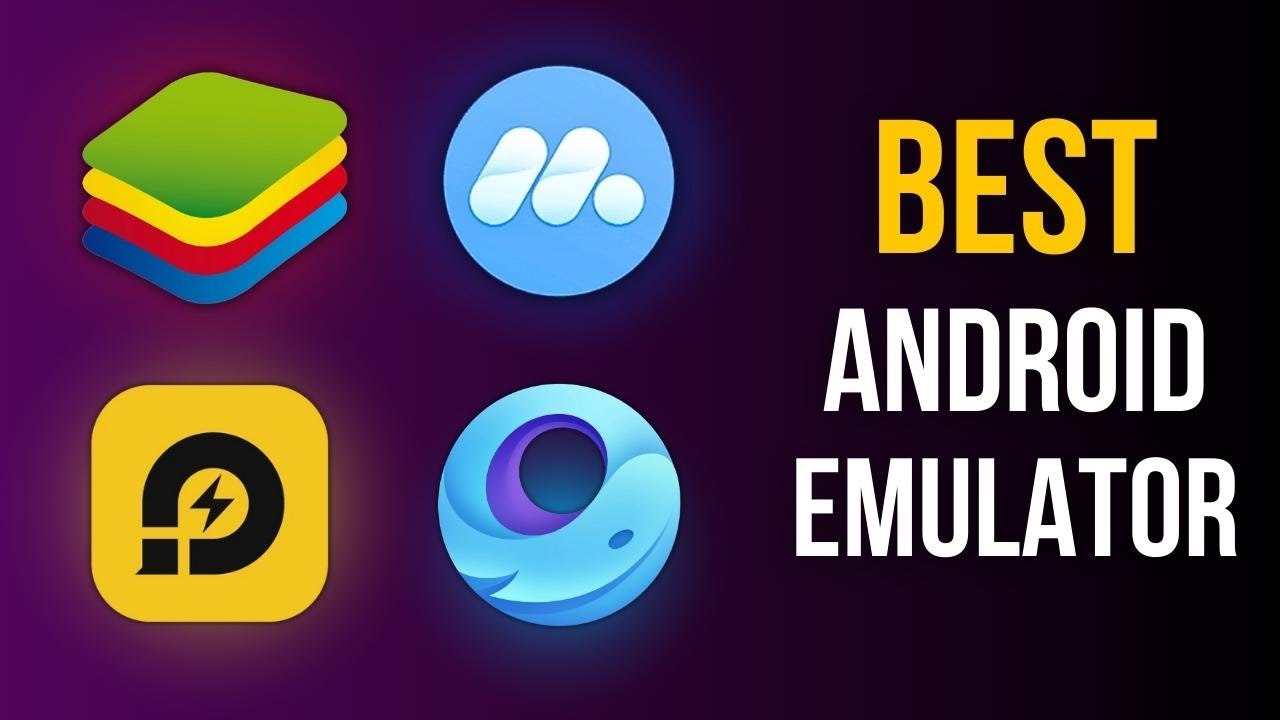
現在国内で広く利用されている主要ソフトウェアは、Google公式のGoogle Play Games PC版をはじめ、米国発祥でグローバルシェアを誇るBlueStacks、軽量動作でゲーマーの支持を集めるLDPlayer、老舗として多機能性を維持するNoxPlayerの4つに大別されます。各ツールの設計思想と動作パフォーマンスには決定的な違いが存在します。
| 項目 | 詳細・数値データ | 一般的な基準・相場 | 編集部の見解・評価 |
|---|---|---|---|
| Google Play Games PC版 | Google公式最適化 / アカウント連携シームレス / 対応タイトル数百本規模 | 公式配信プラットフォーム | 安全性と安定性は最高峰。ただし公式承認外の野良APK導入や未対応アプリは起動不可。 |
| BlueStacks 10 / 5 | Android 11環境対応 / クラウド併用可能 / メモリ消費約30〜40%削減(旧版比) | 世界シェアNo.1エミュレータ | 総合的な互換性と機能バランスが最も優秀。迷った場合の第一選択肢。 |
| LDPlayer 9 | Android 9/11カーネル最適化 / 起動時間約8〜12秒 / CPU負荷が極めて低い | ゲーマー向け軽量エミュレータ | 低〜中スペックPC環境で群を抜く軽快さ。複数インスタンスの同時起動に強い。 |
| NoxPlayer | キーマッピング・マクロ標準装備 / 多言語対応 / 複数Androidバージョン切り替え | 老舗の高機能エミュレータ | 機能は豊富だが初期状態での広告表示やリソース消費がやや重いため環境を選ぶ。 |
「重い・危険」の真相を解剖|BlueStacksの評判とNoxPlayerの中国セキュリティ疑惑
エミュレータ導入を躊躇するユーザーの多くが口にするのが、「マルウェア混入や情報漏洩のリスク」です。この懸念の背景には、過去のセキュリティインシデントや開発拠点の透明性に対する不信感があります。
サイバーセキュリティ機関の公開報告によると、2021年にNoxPlayerのアップデートサーバーが外部からの高度なサプライチェーン攻撃を受け、一部地域向け配信ファイルが改ざんされた事例が確認されています。開発元の迅速なサーバー刷新と対策パッチ適用によって収拾されたものの、「中国系ソフトウェア=危険」というイメージが定着する契機となりました。2026年現在の公式最新版は国際基準のウイルスチェック体制を敷いていますが、インストーラーに同梱されるサードパーティ製バンドルソフトのチェックを外すなど、導入時の慎重な確認が推奨されます。
対照的に、米シリコンバレーに本拠を置くnow.gg傘下のBlueStacksは、IntelやAMD、Qualcommなどの大手半導体企業からの出資・技術協力を受けており、厳密なプライバシーポリシーとセキュリティ監査を継続しています。SNSやユーザーコミュニティの調査でも、BlueStacksに対する安全性の信頼度は極めて高く維持されています。
【実態検証】低スペックPCでもサクサク動くおすすめ設定とVT有効化の全手順
「アプリが途中で落ちる」「フレームレートが著しく低下する」といった不具合に直面した際、PCのスペック不足を疑う前に必ず確認すべきなのがCPU仮想化技術(VT: Virtualization Technology)の有効化です。VTが無効のままでは、どれほど高性能なCore i7やRyzenプロセッサを搭載していても、CPU本来の性能の10〜20%程度しかエミュレータに割り当てられません。
VT有効化(BIOS/UEFI)の実行ステップ
PC起動時に「F2」「F12」「Delete」キーなどを連打してBIOS/UEFI設定画面に入り、Intel Virtualization Technology(Intel VT-x)またはSVM Mode(AMD-V)の項目を「Disabled(無効)」から「Enabled(有効)」へと変更して保存・再起動します。この設定を行うだけで、描画フレームレートが2倍以上に跳ね上がるケースが多発しています。
低スペック環境向けの推奨最適化設定
エントリークラスのノートPC(メモリ8GB、内蔵GPU環境など)で動作させる場合、エミュレータ側の詳細設定を以下のようにチューニングすることで安定性が劇的に改善します。
- CPUコア数割り当て:2コア(実機の総コア数の半分以下に設定し、OS側の処理を圧迫しない)
- メモリ(RAM)割り当て:2048MB〜3072MB(2GB〜3GB)に制限
- グラフィックレンダラー:DirectXではなく「OpenGL」または「Vulkan」を選択
- 解像度・DPI:「1280×720(720p)」および「160DPI」に落とす
- フレームレート制限:高リフレッシュレートを狙わず「30FPS〜60FPS固定」に設定
アカウントBANの境界線|マクロ自動周回とゲーム規約の法的・技術的リスク
エミュレータを運用する上で最も注意を払うべきは、ゲーム運営会社が定める利用規約(ToS)への抵触です。「エミュレータで遊んでいただけで突然アカウントが永久停止された」という報告の多くには、明確な技術的背景が存在します。
ゲーム開発各社が導入しているアンチチートシステムは、端末の固有ハードウェアID(IMEIやMACアドレスの不自然な重複・偽装)、画面タップの座標・時間間隔の均一性を常に監視しています。エミュレータに標準搭載されている「マクロ機能」や「自動タップ」を用いて完全なミリ秒単位の規則的反復操作を行うと、サーバー側のボット検知AIによって即座にフラグが立ち、不正ツール使用と判定されてアカウントBANに至ります。
エミュレータの起動そのものを禁止していないタイトルであっても、root権限の有効化、メモリ改変ツールの起動、複数インスタンスによるリセマラ自動化などは明確な規約違反対象となるため、純粋な手動入力でのプレイに留めることが不可欠です。
操作性を極限まで高めるゲームコントローラー設定とキーマッピングの最適解
PCでスマホゲームを遊ぶ最大の利点は、マウスによる直感的なエイム操作や、家庭用ゲーム機感覚のゲームコントローラー(パッド)操作にあります。最新のエミュレータ群は、PlayStation 5のDualSenseやXboxワイヤレスコントローラーのDirectInput / XInput規格に標準対応しています。
USBやBluetoothでPCにコントローラーを接続すると、エミュレータ側が自動認識し、一般的なアクションゲームやRPGの仮想パッド配置をプリセットとして自動割り当てします。FPSやTPSタイトルの場合、右クリックによる「射撃モード(マウス視点移動)」の割り当てや、画面スワイプを任意のマウス軌道に変換する「スマートキーマッピング」を活用することで、ネイティブPCゲームと遜色ない操作感を実現できます。
【プロの結論】エミュレータ導入で成功する人・避けるべき人の判断基準
PC用Androidエミュレータは、用途と自身のPC環境を客観的に把握して選ぶことで真価を発揮します。導入における明確な判断基準は以下の通りです。
おすすめできる人の条件
- 『原神』や『崩壊:スターレイル』などの3D重厚タイトルを大画面でプレイしつつ、スマホのバッテリー劣化を防ぎたい人
- すでに家庭用コントローラーを所有しており、アクションや格闘ゲームをPCライクに操作したい人
- BIOS設定の変更やグラフィック設定の最適化など、基礎的なPCトラブルシューティングを自力で行える人
慎重になるべき・おすすめできない人の条件
- メモリ4GB以下、または10年以上前の極めて古いPCで最新ゲームを快適に動かしたいと考えている人
- マクロや自動化ツールを用いて放置周回・不正リセマラを行うことを主目的としている人
- 公式がエミュレータ起動を明示的に禁止している特定タイトル(検知ガードが厳しい位置情報ゲームなど)を無理に起動しようとする人
【pc アンドロイド エミュレータ】に関するよくある質問(FAQ)
Q1:エミュレータの利用自体は違法ではありませんか?
A1:エミュレータソフトウェアの開発および利用自体は完全に合法です。ただし、著作権で保護されたゲームデータやアプリを不正に入手・改変する行為や、ゲームタイトルの利用規約に違反した自動操作・チート行為は規約違反および法的なリスクを伴います。
Q2:Windows 11のAndroidアプリ機能(WSA)が使えなくなった代替手段は?
A2:WSAのサポート終了後は、Google公式の「Google Play Games PC版」または「BlueStacks 10/5」「LDPlayer 9」の導入が実質的な移行先となります。ゲーム用途であればサードパーティ製エミュレータの方がキーマッピングや画質設定の自由度が高く、快適に動作します。
Q3:Mac環境(Apple Silicon / M1・M2・M3・M4チップ)でも動きますか?
A3:一般的なWindows向けエミュレータ(LDPlayerやNoxPlayer)の多くはMacのARMアーキテクチャに直接対応していません。BlueStacksのクラウド版(BlueStacks X)や、macOSネイティブ対応を進めているエミュレータ、またはiOSアプリのMac直接実行機能を利用するのが現在の最適解です。
まとめ:2026年のPC環境に最適な選択肢を見極める
Windows 11の標準機能終了を経た2026年のAndroidエミュレータ市場は、公式の安心感を備えたGoogle Play Games PC版と、高い拡張性を誇るサードパーティ製(BlueStacks、LDPlayer)の住み分けが確立されました。「重い」「危険」という先入観に惑わされず、VTの有効化や適切なメモリ割り当てを行い、利用規約を遵守した運用を徹底することで、PCならではの快適なモバイルゲームライフを構築できます。 (出典: pc アンドロイド エミュレータ(Yahoo!ニュース))
Webメディアの編集およびコンテンツ作成に従事。正確で質の高い情報発信を心掛けています。
