プレミアプロぼかし完全攻略!自動追従から背景ぼかしまでプロが解説
YouTube動画やSNSリール、企業VPなどの動画制作において、通行人のプライバシー保護やナンバープレートの隠蔽、さらにはシネマティックな空間演出に欠かせないのが「ぼかし」の技術です。Premiere Pro(プレミアプロ)には多彩なぼかし機能が備わっていますが、単にエフェクトを当てるだけでは境界線が不自然に浮き上がったり、被写体の動きに追従できずズレが生じたりと、クオリティに大きな差が生まれます。
本稿では、動画編集の第一線で活躍するプロの現場知見をもとに、定番の「ガウスぼかし」を活用した基本操作から、動く被写体を逃さない「自動追従(マスクパストラッキング)」、一眼レフで撮影したような「背景ぼかし」、さらには場面転換をドラマチックに魅せる「ぼかしトランジション」まで、実践的な裏ワザとトラブル回避策を完全網羅して解説します。
📌 【この記事の重要ポイントまとめ】
- 要点1:自然なぼかしの鍵は「ガウスぼかし」と「マスクの境界線のぼかし(羽化)」の適切な数値設計にあり、境界の違和感を瞬時に解消できる。
- 要点2:動く顔やナンバープレートは「マスクパスのトラッキング」機能で高精度に自動追従でき、急激な画角変化もキーフレームの手動補正で完全カバー可能。
- 要点3:エフェクトの重ねがけや複製レイヤーを活用することで、一眼レフ風の被写界深度演出や滑らかなぼかしトランジションを手軽に再現できる。
【2026年最新】プレミアプロでぼかしを自然にかける裏ワザと基本設計
Premiere Proで部分的なぼかしを入れる際、初心者が最も陥りやすい失敗が「いかにも加工しました」という不自然な境界線の悪目立ちです。プロの編集現場で最も信頼されている標準エフェクトが「ガウスぼかし」です。ノイズを抑えつつ滑らかなグラデーションを生成できるため、あらゆるシチュエーションで汎用性を発揮します。
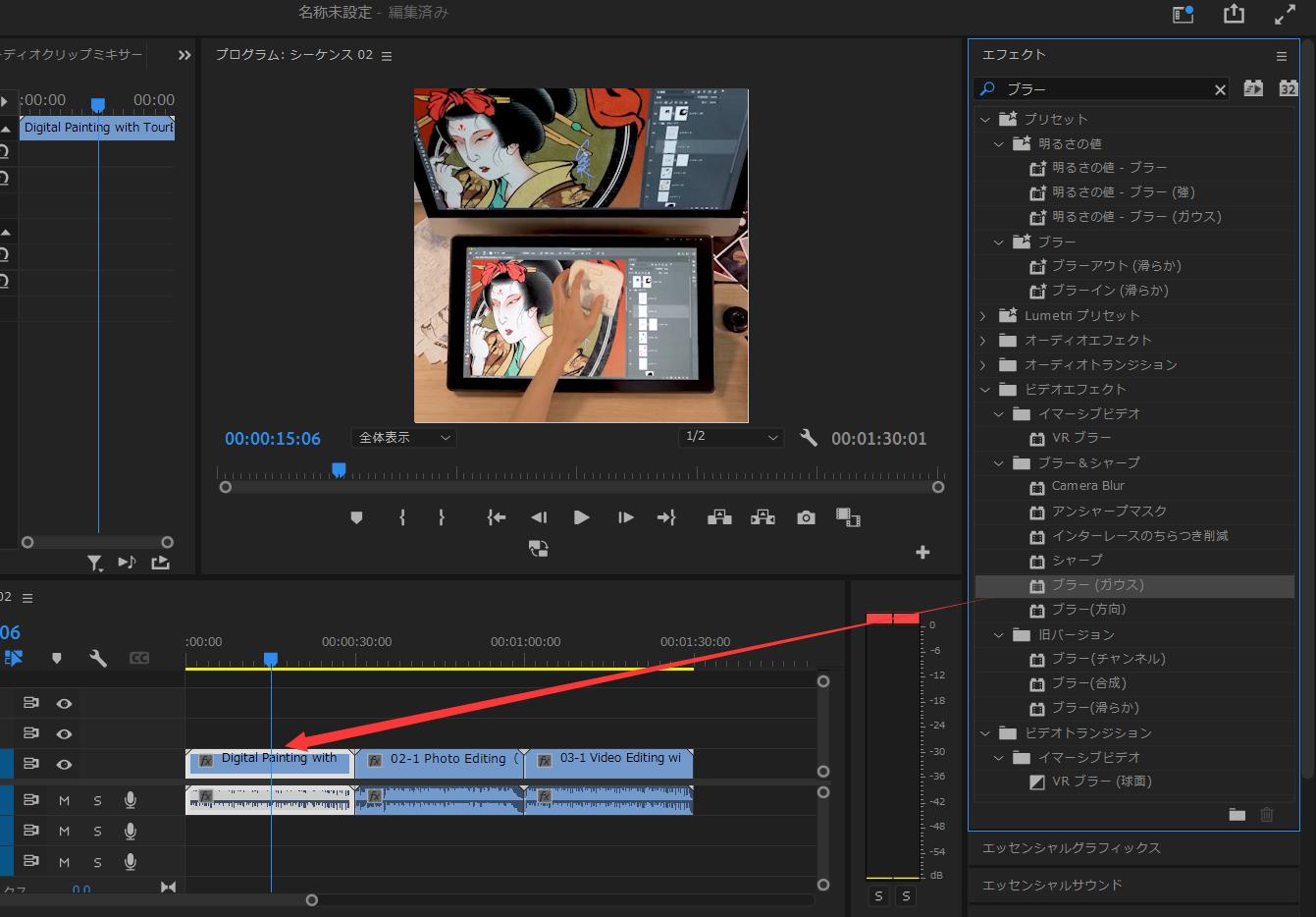
部分ぼかしのやり方の基本ステップは極めてシンプルです。まず「エフェクト」パネルから「ブラー&シャープ > ブラー(ガウス)」を対象クリップに適用します。次に「エフェクトコントロール」パネル内の「ブラー(ガウス)」項目にある楕円形、長方形、またはペンツールをクリックしてマスクを作成し、画面上の隠したいエリアを指定します。
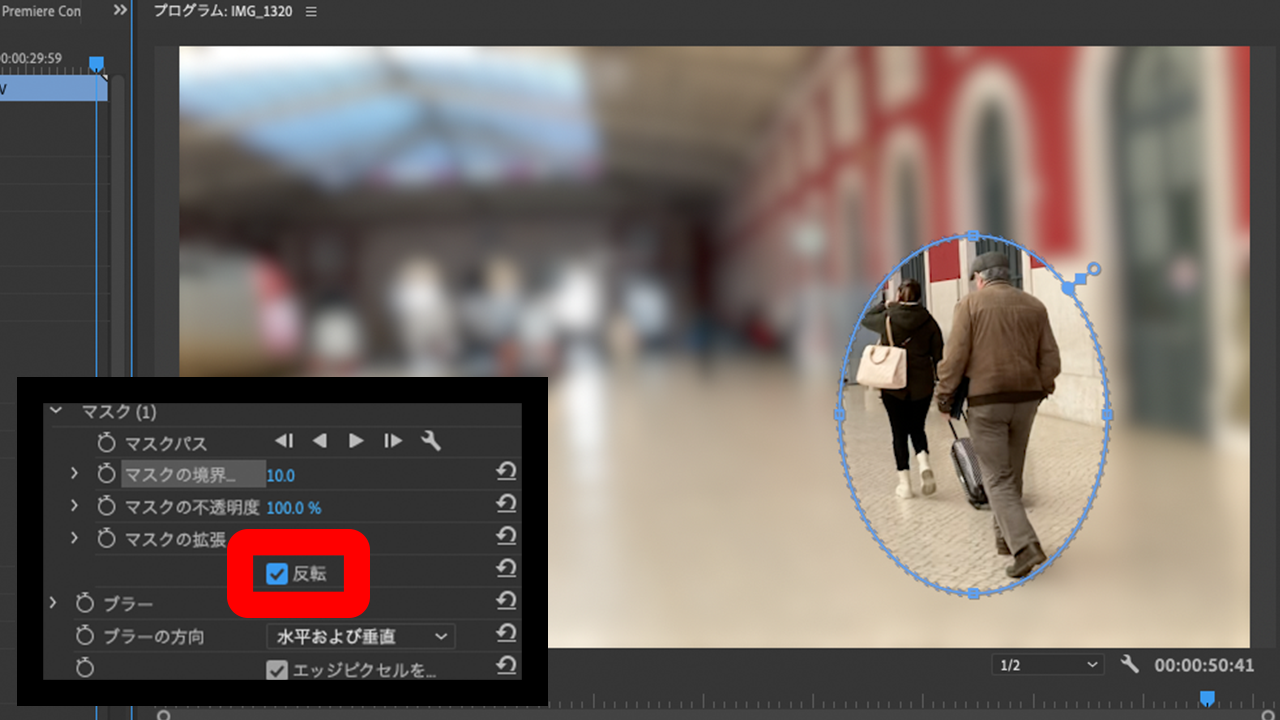
ここで仕上がりを劇的に自然に見せるプロの裏ワザが、「境界線のぼかし(マスクの羽化)」の調整です。デフォルト設定のままでは切り抜き線がくっきりと残ってしまいますが、マスクの羽化値を「20〜40px」程度まで広げ、あわせて「マスクの拡張」をわずかにマイナス方向へ絞り込むことで、背景の光線や色味と溶け合うシームレスなぼかし処理が完成します。
動く顔やナンバーを自動追従|マスクパストラッキング実践手順
街頭インタビューやVlog撮影で通行人の顔や車のナンバープレートを隠す場合、1フレームずつ手作業で位置を合わせるのは非効率的です。Premiere Proに搭載されているマスクパストラッキングを活用すれば、被写体の動きに合わせたぼかしの自動追従を短時間で実現できます。
自動トラッキングを実行する具体的な手順は以下の通りです。
- ステップ1:対象のクリップに「ブラー(ガウス)」または「モザイク」エフェクトを適用し、隠したい被写体(顔やナンバー)に合わせてマスクを配置する。
- ステップ2:「エフェクトコントロール」パネルのマスク項目内にある「選択したマスクを順方向にトラッキング(再生ボタンのアイコン)」をクリックする。
- ステップ3:AI解析エンジンが被写体の形状と輪郭をフレームごとに検出し、自動でPremiere Proのぼかしキーフレームを生成する。
歩行者が横を向いたり、照明条件が急変してトラッキングが途中で外れてしまった場合は、ズレたフレームでトラッキングを一時停止し、マスク位置を手動で修正して1フレームずつ送る「フレーム単位トラッキング」を組み合わせることで、ブレのない完璧な追従を維持できます。
【実態検証】プロが使い分ける「ぼかしエフェクトの種類」と選定基準
Premiere Proには多数のぼかし系エフェクトが用意されていますが、用途に応じた使い分けを理解していないと、レンダリング負荷の増大や画質の劣化を招きます。映像制作の現場で実際に多用される主要エフェクトの特徴と選定基準を比較検証しました。
| エフェクト名 | 主な用途・処理特性 | PC負荷・描画速度 | 編集現場での推奨度 |
|---|---|---|---|
| ブラー(ガウス) | 人物の顔、文字情報、背景のボケ味作成など全般 | 極めて軽量(GPUアクセラレーション対応) | ★★★★★(標準採用) |
| モザイク | 完全な情報秘匿(書類、個人情報、ナンバープレート) | 非常に軽量(ブロックノイズ処理) | ★★★★☆(報道・ドキュメンタリー向け) |
| ブラー(方向) | スピード感の演出、画面遷移のトランジション | 中程度(角度計算が必要) | ★★★★☆(演出用途に特化) |
| ブラー(カメラ) | 光学レンズのボケシミュレーション、玉ボケの再現 | 高負荷(処理に時間を要する) | ★★★☆☆(シネマティック演出限定) |
実務においては、処理速度と画質のバランスに優れる「ブラー(ガウス)」を基本骨格とし、情報遮断を強調したい場面では「モザイク」、動きの演出には「ブラー(方向)」を組み合わせるワークフローが最も効率的です。
一眼レフ風の背景ぼかしとおしゃれなぼかしトランジション演出術
スマートフォンや小型カメラでパンフォーカス(全体にピントが合った状態)で撮影された映像でも、Premiere Proのレイヤー構造を活用すれば一眼レフカメラで撮影したような被写界深度の深い背景ぼかしを作り出せます。
具体的な手法として、まず対象クリップを上段のトラック(V2)に複製します。下段のクリップ(V1)に「ブラー(ガウス)」を強めに適用し、上段のクリップ(V2)では人物の輪郭に沿ってペンツールで精密なマスクを作成します。人物のみを切り抜いて前面に残すことで、背景だけが美しくボケた立体感のある映像に仕上がります。
また、シーンの切り替えを滑らかに演出する「ぼかしトランジション」も高い人気を誇ります。カットの境目に調整レイヤーを配置し、「ブラー(方向)」または「ブラー(ガウス)」を適用して、カットの前後10フレーム程度にかけてブラーの数値を「0 → 50 → 0」とキーフレームで変化させることで、スタイリッシュな画面転換が完成します。
一般に知られていない盲点とネットの誤解
ネット上のチュートリアルでは「自動トラッキングを押すだけで完了する」と語られがちですが、実際の制作現場ではモザイクやぼかしの追従ズレが頻発します。この現象の主な原因は、被写体の一時的な遮蔽(オクルージョン)や、急激な明暗差によるエッジの喪失です。
トラッキングがズレた際の正しい対処法は、マスク全体を一から作り直すことではありません。ズレが発生したポイントで一度トラッキングを止め、「エフェクトコントロール」内の「マスクパス」キーフレームを手動で微調整し、数フレーム先へ進めてから再び自動トラッキングを再開させるアプローチが最も確実です。
また、「ブラーの数値を極端に上げれば安心」という思い込みも危険です。ぼかしの強度が強すぎると境界線から元の映像情報がはみ出してしまい、逆に被写体の一部が露出する事故が起こり得ます。「マスクの拡張」を適切に広げ、モザイク処理とガウスぼかしを併用するなど、幾重もの安全策を講じることがプロの鉄則です。

【プロの結論】おすすめできる人・慎重になるべき人の判断基準
映像編集におけるぼかし処理は、単なる修正作業ではなく「視線誘導」と「法務・プライバシー管理」の要です。編集者のスキルレベルや制作目的によって、推奨されるアプローチは明確に分かれます。
- Premiere Proの標準ぼかし機能をフル活用すべき人:
- YouTubeのVlogや街歩き動画で、通行人のプライバシーを迅速かつ確実に保護したいクリエイター
- インタビュー動画で背後の不要な映り込みや散らかった部屋をすっきり隠し、被写体を際立たせたい編集者
- カットの切り替えにオリジナルのトランジションを加え、編集のテンポ感を向上させたい制作者
- より高度なツール(After Effects等)の併用を検討すべき人:
- 人物が激しく動き回り、手前を別の物体が頻繁に横切る複雑な実写VFXを扱うケース
- 髪の毛の1本1本まで精密に切り抜いた高難度のシネマティック被写界深度合成を行うケース
日常的な動画編集やSNSコンテンツであれば、Premiere Pro単体で実装できるマスク機能とガウスぼかしの組み合わせだけで、業界標準のクオリティを十分にクリアできます。
【プレミア プロ ぼかし】に関するよくある質問(FAQ)
Q1:自動トラッキングを行うと途中でマスクが小さくなったり消えたりしてしまいます。原因は何ですか?
A1:被写体の輪郭が背景と同化しているか、被写体が画面外へ一部見切れたことで認識が外れた可能性が高いです。「マスクパス」の追従設定を「位置」のみ、または「位置および回転」に限定して再実行するか、ズレた箇所で手動キーフレームを打って修正してください。
Q2:ぼかしを適用した部分の外側に黒い枠線や変な影が出てしまいます。消す方法はありますか?
A2:「ブラー(ガウス)」の設定項目にある「エッジピクセルを繰り返す」にチェックを入れてください。画面端のピクセル計算が補正され、不自然な黒ずみや影が即座に解消されます。
Q3:顔モザイクとガウスぼかしのどちらを使うべきですか?
A3:ニュース報道や事件性の高い内容、個人情報の完全保護が求められる場合は判読不能性の高い「モザイク」が適しています。一方、旅動画や一般的なVlogでおしゃれな雰囲気を壊したくない場合は、視覚的な圧迫感が少ない「ガウスぼかし」が最適です。
まとめ:今後の動向と失敗しないための判断基準
Premiere Proにおけるぼかし処理は、映像の審美性を高めると同時に、現代の動画配信において不可欠なコンプライアンスを守るための防壁です。エフェクトの特性を把握し、境界線の羽化や自動トラッキングを自在に操れるようになることで、編集作業の効率と映像の完成度は劇的に向上します。
まずは基本となる「ブラー(ガウス)」と「マスクの羽化」の微調整から実践し、違和感のない洗練された映像表現をマスターしてください。 (出典: プレミア プロ ぼかし(Yahoo!ニュース))
Webメディアの編集およびコンテンツ作成に従事。正確で質の高い情報発信を心掛けています。
