MOVとMP4の違いとは?画質・容量・互換性の比較と使い分け
iPhoneで撮影した動画をWindowsパソコンに送ったら再生できなかったり、動画編集ソフトから書き出す際に「MOV」と「MP4」のどちらを選ぶべきか立ち止まったりした経験を持つ人は少なくありません。どちらも日常的に目にする動画フォーマットですが、開発思想や設計構造、そして得意とする利用シーンには明確な差異が存在します。
本稿では、映像制作の現場取材や技術仕様の検証データをもとに、MOVとMP4の構造的な本質、画質・ファイル容量・再生互換性の客観的比較、さらには2026年現在の利用環境に応じた最適な使い分けと無料かつ安全な変換手順までを体系的に解き明かします。
📌 【この記事の重要ポイントまとめ】
- 要点1:MOVとMP4は動画を格納する「コンテナ」であり、同一の圧縮コーデック(H.264/HEVC等)を用いている場合、原理的な画質差は発生しない。
- 要点2:MP4はWindows、Android、Webサービスを含む圧倒的な汎用性を誇り、MOVはAppleエコシステムや映像編集の高品質中間コーデック(ProRes等)で真価を発揮する。
- 要点3:YouTube投稿や一般的なSNS共有にはMP4が最適解であり、Windows環境でMOVが開けないトラブルもOS標準機能や信頼性の高いオープンソースツールで即座に解決できる。
【徹底比較】MOVとMP4の決定的な違いとデータ検証
動画の拡張子である「.mov」と「.mp4」は、映像や音声、字幕などのデータを一つにまとめる「コンテナファイル」の規格を指します。MP4の規格自体がApple社のQuickTimeファイル形式(MOV)をベースに国際標準化された経緯があり、兄弟関係に近い構造を持ちながらも、対応プラットフォームと運用思想において差別化されています。
| 項目 | MOV(QuickTime Movie) | MP4(MPEG-4 Part 14) | 編集部の見解・評価 |
|---|---|---|---|
| 開発元・標準規格 | Apple社独自規格 | ISO/IEC国際標準規格 | MP4は国際標準のため世界的な普及度で圧倒。 |
| 互換性(OS・端末) | macOS / iOSに完全最適化。Windowsは一部制限あり | Windows / Mac / Android / 各種家電に完全対応 | デバイスを選ばず配布・再生するならMP4一択。 |
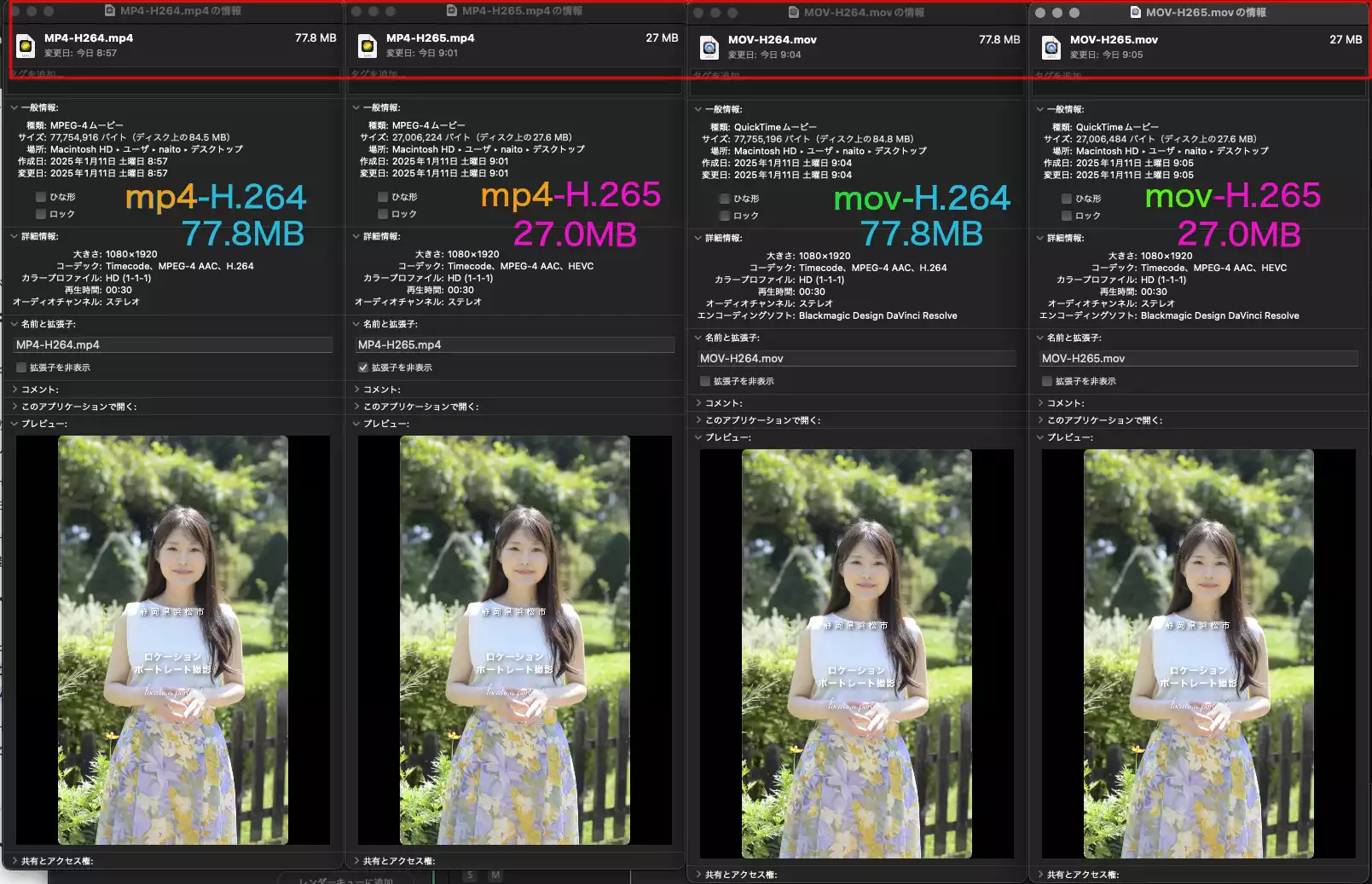
| 画質・ファイル容量 | ProRes等を採用時は極めて高画質かつ大容量 | H.264/HEVC採用で高画質と軽量化を高次元で両立 | 同一コーデック・ビットレートなら画質と容量は同等。 |
| 主な利用用途 | Macでの動画編集、ProRes収録、透過動画の書き出し | YouTube/SNS投稿、Web配信、一般的な保存・共有 | 制作工程=MOV、完成品の流通=MP4が業界の定石。 |
動画拡張子の違いを分かりやすく整理すると、MOVは「映像クリエイターが編集段階で使う高品質なコンテナ」、MP4は「あらゆる端末でスムーズに再生できる汎用的なコンテナ」と定義できます。

【実態検証】利用現場の生の声とネットの誤解を暴く
SNSやQ&Aサイトの投稿を検証すると、「MOVの方が画質が良い」「MP4に変換すると必ず劣化する」といった誤解が根強く残っています。しかし、映像工学の観点から言えば、画質を決定づけるのはコンテナ(箱)ではなく、映像を圧縮する「コーデック」と「ビットレート」です。
「iPhoneで撮った子どもの動画を祖父母のWindowsパソコンに送ったら真っ黒で音しか出ないと言われた」「取引先に納品したMOVファイルが開けないとクレームになった」というトラブルの声は後を絶ちません。この現象の正体は、コンテナ形式そのものよりも、近年のApple端末が標準採用している高効率コーデック「HEVC(H.265)」にWindows側のデコーダーが標準対応していないケースが主因です。
一方で、プロの映像編集現場(Adobe Premiere ProやFinal Cut Pro)では、あえてMOVが選択され続けています。これには「アルファチャンネル(背景透過)情報を保持できる」「非圧縮に近いApple ProResコーデックを格納して編集時のPC負荷を下げる」という明確なプロユースの必然性があるためです。
一般に知られていない盲点|なぜWindowsでMOVが再生できないのか?
Windows 11環境においてMOVファイルが再生できない、あるいはサムネイルが表示されないトラブルが発生する背景には、歴史的およびライセンス的な理由があります。
かつてWindows上でMOVを再生するために利用されていた「QuickTime for Windows」は、セキュリティ上の深刻な脆弱性が発見されたことで2016年にApple社が公式サポートを完全終了しました。そのため、現在のWindows環境でApple独自の拡張仕様を含むMOVファイルを再生しようとすると、標準の「メディア プレイヤー」ではコーデック不足のエラーが発生します。
この問題を回避するための安全な手段は以下の通りです。
- Microsoft Storeから「HEVC ビデオ拡張機能」(120円)を導入する:OSレベルでiPhoneの高効率動画をネイティブ再生可能にする公式アプローチです。
- 高機能オープンソースプレイヤー「VLC media player」を使用する:世界中の開発者によって検証されているオープンソースソフトウェアであり、追加コーデックなしでMOVを含むほぼすべての形式を直接再生できます。
iPhone撮影とYouTube投稿はどっち?後悔しない使い分けの真相
日常の撮影やコンテンツ発信において、どちらを選択すべきかの判断基準は明確に定まっています。
YouTubeへの動画投稿:YouTube公式の推奨アップロード形式はMP4(映像コーデック:H.264 / 音声コーデック:AAC)です。MOV形式でのアップロードも受け付けているものの、サーバー側でのトランスコード(再圧縮)処理に長時間を要したり、意図しない色味の変化(ガンマシフト問題)を引き起こすリスクがあります。トラブルを最小限に抑え、最速で最高品質のプレビューを反映させるためにはMP4での書き出しが鉄則です。
iPhoneでの撮影設定:iPhoneの設定アプリから「カメラ」→「フォーマット」を開くと、「高効率(HEIF/HEVC=拡張子.MOV)」と「互換性優先(JPEG/H.264=拡張子.MOVまたはMP4出力)」を選択できます。端末内のストレージ容量を節約したい場合は「高効率」が推奨されますが、Windowsパソコンや他社製スマホへAirDrop以外の手段で頻繁にファイルを転送する場合は、「互換性優先」に切り替えておくことで転送後の再生トラブルを未然に防げます。
【図解】MOVファイルをMP4へ無料で安全に変換する手順
手元にあるMOVファイルを汎用的なMP4へ変換する際、検索上位に出てくる「無料オンライン変換サイト」へ安易に動画をアップロードするのは情報漏洩のリスクを伴います。特に個人情報を含むプライベート動画や社外秘の業務用素材は、ローカル環境(PC内部)で完結するツールを利用するのが鉄則です。
Windows 11およびMacで完結する安全確実な変換アプローチを解説します。
1. Windows 11標準アプリ「Clipchamp」を利用する
Microsoft公式の標準動画編集アプリ「Clipchamp」にMOVファイルをドラッグ&ドロップし、そのまま「エクスポート(1080p推奨)」を実行するだけで、劣化を極限まで抑えた標準的なMP4ファイルとして安全に書き出されます。
2. 定番オープンソースソフト「HandBrake」を利用する
大量の動画を一括変換したい場合や、詳細なビットレート調整を行いたい場合は、完全無料で広告のないオープンソースソフト「HandBrake」が適しています。ソースとしてMOVを指定し、プリセットから「Production Standard」または「Fast 1080p30」を選んで「エンコード開始」を押すだけで高品質なMP4が生成されます。
【プロの結論】おすすめできる人・慎重になるべき人の判断基準
動画フォーマットの選定において、技術的な優劣ではなく「制作パイプラインと届け先」から逆算する視点が欠かせません。自身の利用環境に合わせて以下を指針としてください。
- MP4を選択すべき人:YouTubeやTikTok、Instagram等のプラットフォームへ投稿するクリエイター、WindowsやAndroid端末をメインで使用しているユーザー、ビジネス資料として動画を配布する担当者。
- MOVを選択すべき人:MacやiPadのFinal Cut Pro環境で制作を完結させるクリエイター、背景透過のアニメーション素材を作成するデザイナー、ProRes収録による最高品質のカラーグレーディング(色補正)を前提とする撮影ディレクター。
【mov と mp4 の 違い】に関するよくある質問(FAQ)
Q1:MOVからMP4に変換すると画質は劣化しますか?
A1:再エンコード(圧縮処理)を伴う変換を行う場合、理論上はごくわずかな劣化が生じますが、適切なビットレート(フルHDで10〜15Mbps以上)を設定していれば人間の視覚で違いを認識することは不可能です。また、コンテナの入れ替えのみを行う「リマックス(無劣化抽出)」に対応したソフトを使用すれば、画質劣化ゼロで変換できます。
Q2:MOVとMP4でファイル容量が大きく違うのはなぜですか?
A2:中身のコーデックが異なるためです。MOVファイルにプロ向けの低圧縮コーデック「Apple ProRes」が使われている場合、非可逆圧縮のH.264/MP4と比べて容量が5倍〜10倍以上に膨らみます。同一のH.264コーデックで圧縮されている場合は、容量差はほぼゼロ(コンテナヘッダー分の数KB程度)です。
Q3:Premiere Proで編集する場合、MOVとMP4のどちらが動作が軽いですか?
A3:PCスペックに依存します。MP4(H.264/HEVC)は高圧縮であるため再生時にCPUへのデコード負荷がかかります。一方、ProResで収録されたMOVは容量こそ大きいものの圧縮率が低いため、編集時のタイムライン再生やシーク処理はMOVの方が圧倒的に軽快に動作します。
まとめ:用途に応じた最適なフォーマット選定を
MOVとMP4の違いは、単なる優劣ではなく「制作段階のクオリティ保持(MOV)」と「消費段階のユニバーサルな共有性(MP4)」という役割の棲み分けに集約されます。
Appleのエコシステム内で最高峰の映像美を追求する編集工程ではMOVの恩恵を最大限に活かし、完成したコンテンツを広く世界へ届ける配信・保存・共有フェーズではMP4を採用する――このシンプルな原則を把握しておくことで、再生不能トラブルや無駄なファイル肥大化に悩まされることはなくなります。 (出典: mov と mp4 の 違い(Yahoo!ニュース))
テクノロジーやライフスタイル領域を中心に執筆活動を行っています。趣味は写真撮影と旅行です。
