Excel標準誤差の正しい計算方法と標準偏差との違いを徹底解説
実務のレポート作成や学術データ分析の現場において、「Excelで標準誤差をどう算出すればよいのか」「標準偏差となにが違うのか」という疑問に直面するビジネスパーソンや研究者は後を絶ちません。Excelには標準偏差を求める「STDEV.S」関数がある一方で、なぜか一般的な標準誤差を一発で求める単一の専用関数が用意されておらず、手作業での数式入力やツールの活用が求められます。
この記事では、統計学的な標準誤差(SE)の定義と標準偏差(SD)との明確な違いから、関数を組み合わせた確実な計算式、回帰分析におけるSTEYX関数の使い方、さらには棒グラフや散布図へのエラーバー(誤差範囲)の正しい設定手順まで、現場で迷わない実践的なノウハウを網羅して解説します。
📌 【この記事の重要ポイントまとめ】
- 要点1:標準誤差(SE)は「標本平均のばらつき」を示し、Excelでは「=STDEV.S(範囲)/SQRT(COUNT(範囲))」で算出する。
- 要点2:Excelのグラフ機能にあるデフォルトの「標準誤差」エラーバーは意図しない数値を自動計算するため、必ず「ユーザー設定」から算出したセルを指定する必要がある。
- 要点3:回帰直線のばらつきを評価する場合は「STEYX関数」、複数指標を瞬時に一覧化したい場合は「データ分析ツール」を使い分けるのが最も効率的である。
【本質理解】Excel標準誤差と標準偏差の決定的な違いとは?
データ集計の現場で最も混同されやすいのが標準偏差(Standard Deviation: SD)と標準誤差(Standard Error: SE)の役割です。この2つは名前こそ似ていますが、見ている対象と目的が根本から異なります。
標準偏差は「集めたデータそのものが平均値からどれくらい散らばっているか」を表す指標です。たとえば、あるテストを受けた100人の点数のばらつきをそのまま評価したい場合は標準偏差を用います。一方、標準誤差は「抽出した標本の平均値が、真の母集団の平均値からどれくらいズレている可能性があるか(推定の精度)」を示します。アンケート調査や新薬の臨床試験のように、一部のサンプルから母集団全体を推測する場面で不可欠となるのが標準誤差です。
統計学的な標準誤差の計算式は「標準偏差 ÷ √サンプル数(n)」です。標本の数(n)が大きくなればなるほど分母が増えるため、標準誤差は小さくなり、母集団の平均値をより正確に捉えられていることを証明できます。Excelに単独の「SE関数」が存在しない理由は、標準偏差(STDEV)とデータ数(COUNT)、平方根(SQRT)という基本関数の組み合わせで極めて容易に算出できる構造になっているためです。
| 指標名 | 詳細・計算の定義 | Excelでの主な算出関数 | 編集部の見解・実務での用途 |
|---|---|---|---|
| 標準偏差(SD) | 個々の測定データのばらつき度合い | =STDEV.S(データ範囲) | 顧客の購買金額やテスト点数のばらつきを現状把握する際に使用。 |
| 標本平均の標準誤差(SE) | 標本平均値が母平均に対して持つばらつき(SD ÷ √n) | =STDEV.S(範囲)/SQRT(COUNT(範囲)) | 実験結果の信頼性比較や、サンプル調査からの母集団推定で必須。 |
| 回帰分析の標準誤差 | 回帰直線(予測値)と実測値のズレの大きさ | =STEYX(既知のy, 既知のx) | 売上予測モデルの精度検証や散布図のトレンド信頼度判定に使用。 |

【実践】統計学の標準誤差をExcelで求める3つの計算アプローチ
実務で統計学の標準誤差をExcelで求めるには、目的に応じて3つの手段が存在します。それぞれの具体的な計算式と操作フローを整理します。
1. 基本計算式:STDEV.S関数とSQRT関数を組み合わせる
最も王道であり、元データの更新に自動連動する方法が次の数式です。
=STDEV.S(A2:A101) / SQRT(COUNT(A2:A101))
この数式では、STDEV.S関数で標本標準偏差を計算し、COUNT関数で有効データ数(n)をカウント、それをSQRT関数で平方根にして割り算を実行しています。対象データが母集団全体ではなくサンプルである場合は、必ず「STDEV.P」ではなく標本用の「STDEV.S」を選択してください。
2. 回帰分析のモデル誤差:STEYX関数を活用する
2変数の相関関係や散布図で引いた回帰直線の当てはまり具合を評価したい場合は、STEYX関数(Standard Error of Predicted y)を使用します。
=STEYX(B2:B101, A2:A101)
第1引数に「目的変数(yの値)」、第2引数に「説明変数(xの値)」を指定することで、各データ点が回帰直線からどれほど上下にばらついているかの標準誤差を直接算出できます。
3. 一括出力:Excelの「データ分析ツール」を使う
記述統計の数値をまとめて出力したい場合は、Excelの「データ分析」アドインが便利です。「データ」タブ >「データ分析」>「記述統計」を選択し、入力範囲を指定して「統計情報」にチェックを入れて実行すると、平均、標準偏差、最頻値などとともに「標準誤差」が一瞬で出力されます。ただし、この出力値は静的な数値として貼り付けられるため、元データが変更されても自動更新されない点に注意が必要です。
【実態検証】グラフへのエラーバー追加で起きる現場のミスと対策
プレゼン資料や学術論文向けに、棒グラフや散布図へ標準誤差のエラーバー(誤差範囲)を追加する際、多くの担当者が重大な設定ミスを犯しています。
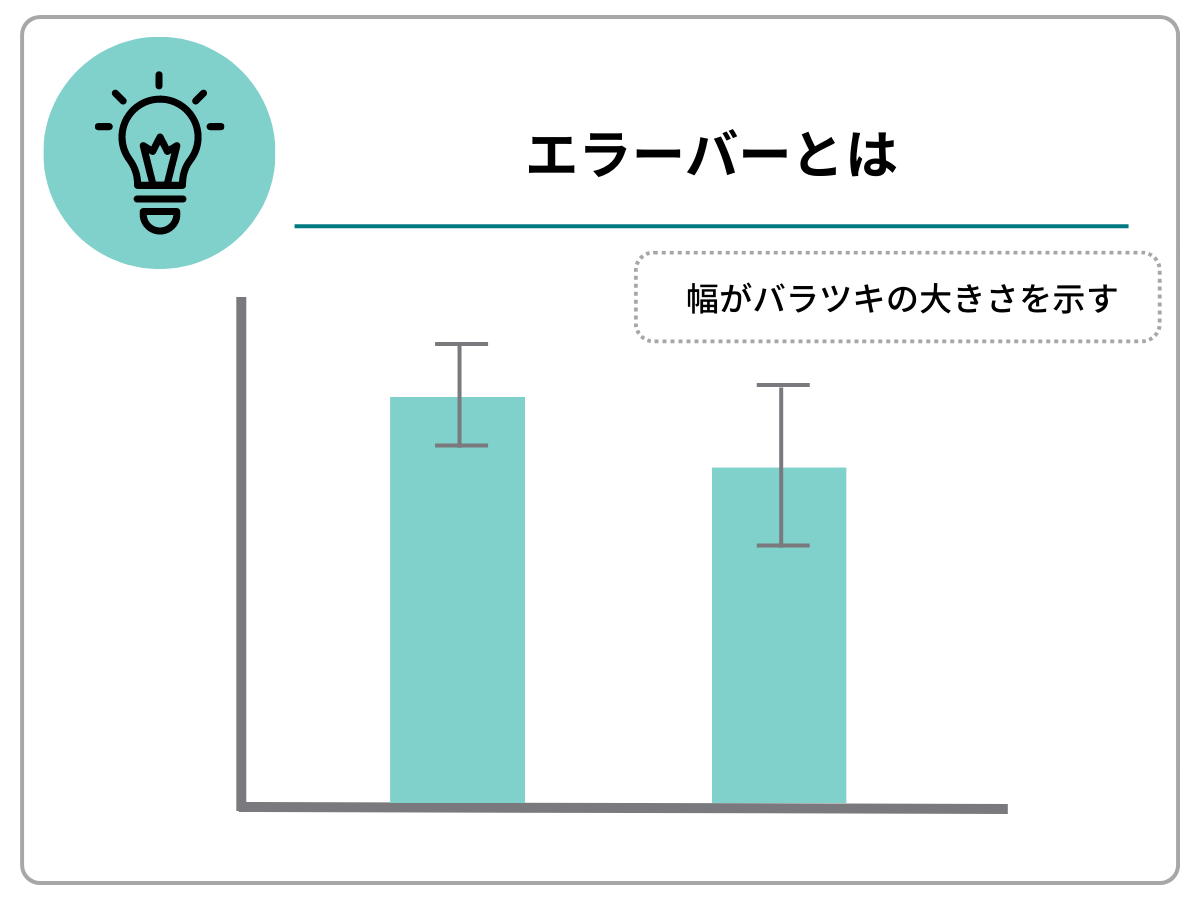
Excelのグラフツールには、グラフ要素の追加から「誤差範囲」>「標準誤差」という項目が標準で用意されています。しかし、このチェックボックスをそのまま選択してはいけません。Excelの標準機能に用意されている「標準誤差」は、グラフ化された系列全体の平均値をもとに簡易計算された数値を一律で当てはめてしまう仕様になっており、各群ごとの正しい標準誤差(SD/√n)を反映していないケースが大半です。
実務で正確なエラーバーを表示するための正しい手順は以下の通りです。
- あらかじめセル上に各グループの「平均値」と「標準誤差(STDEV.S/SQRT/COUNT)」を数式で算出しておく。
- 平均値を元に棒グラフまたは散布図を作成する。
- グラフを選択し、「グラフのデザイン」タブ >「グラフ要素を追加」>「誤差範囲」>「その他の誤差範囲オプション」をクリックする。
- 画面右側の書式設定パネルで「誤差範囲」の項目から「ユーザー指定」にチェックを入れ、「値の指定」をクリックする。
- 「正の誤差の値」「負の誤差の値」の両方に、先ほど算出した各グループの標準誤差のセル範囲をそれぞれ指定して「OK」を押す。
この手順を踏むことで、各データ群のサンプルサイズやばらつきに応じた正確なエラーバーがグラフ上に美しく描画されます。
一般に知られていない盲点とネットの誤解を徹底是正
ウェブ上の解説記事やQ&Aサイトでは、標準誤差の扱いについていくつかの不正確な情報が見受けられます。現場での意思決定ミスを防ぐため、代表的な3つの誤解を正します。
誤解1:サンプルサイズを増やせば標準偏差も小さくなる?
これは明確な誤りです。標準偏差は母集団そのものの散らばりを表すため、サンプル数を100から10,000に増やしても値は一定の範囲に収束するだけで、極端に小さくなることはありません。一方で、標準誤差はサンプル数(n)の平方根に反比例して確実に小さくなります。サンプルを増やすほど「平均値の推定精度」が高まるからです。
誤解2:エラーバーには常に標準誤差を使うのが正解?
これも状況によります。学会発表や品質管理の現場では、「個々の製品のばらつき」を見せたい場合は標準偏差(SD)を用い、「グループ間の平均値の差が統計的に有意か」を主張したい場合に標準誤差(SE)や95%信頼区間(1.96×SE)を用いるのが原則です。何を示したいグラフなのかを定義せずにSEを選んでしまうと、データのばらつきを意図的に小さく見せようとしていると誤解されるリスクがあります。
【プロの結論】標準誤差を活用すべき分析・慎重になるべき場面
データ分析を意思決定に直結させるためには、標準誤差を「いつ使うべきか」「いつ避けるべきか」の判断基準を明確にしておくことが欠かせません。
標準誤差の活用が強く推奨されるケース
- A/Bテストや施策効果の検証:新旧デザインのクリック率やコンバージョン率の平均差を比較し、その差が偶然のブレでないかを判断する場合。
- 標本調査に基づく母集団予測:全数調査が不可能なアンケートにおいて、顧客全体の満足度スコアを区間推定する場合。
- 実験データの学術・技術レポート:複数回の反復実験を行い、測定手法の精度や再現性を客観的に示したい場合。
標準誤差の単独利用に慎重になるべきケース
- 個別顧客の利用実態やリスク把握:クレーム件数や納期遅延など、極端な外れ値や全体の散らばり幅そのものが問題視される業務では、標準誤差ではなく「標準偏差」や「四分位範囲(箱ひげ図)」を用いるべきです。
- 極端にサンプル数が少ない場合(n < 5など):標本数が極少の場合、標準誤差の計算自体が不安定になり、誤った確信を生む原因となります。

【excel 標準 誤差】に関するよくある質問(FAQ)
Q1:Excelで「#DIV/0!」エラーが出て標準誤差が計算できません。何が原因ですか?
A1:データ範囲内に数値が存在しないか、COUNT関数の結果が「0」または「1」になっている可能性があります。STDEV.S関数はサンプル数(n)が1以下の場合は分母が0(n-1=0)となるため計算できません。有効な数値データが2件以上含まれているか確認してください。
Q2:95%信頼区間のエラーバーを作りたい場合、標準誤差はどう使いますか?
A2:データ数が十分に大きい(おおむねn > 30)場合、標準誤差(SE)に「1.96」を掛けた値(=SE*1.96)を誤差範囲として指定します。より厳密に行う場合は、T.INV.2T関数を用いて信頼区間の幅を算出します。
Q3:散布図の近似曲線にある「数式」とSTEYX関数の標準誤差はどう関係していますか?
A3:近似曲線で表示される1次方程式(y = ax + b)の予測値に対して、実際の観測値(y)がどれくらい上下に散らばっているかを示す標準偏差がSTEYX関数の値です。この値が小さいほど、近似直線の予測信頼度が高いことを意味します。
まとめ:Excel標準誤差の出し方と実務での活用指針
Excelにおける標準誤差の算出は、基本構造さえ理解してしまえば決して難しいものではありません。ポイントは以下の3点に集約されます。
- 数式での基本算出:
=STDEV.S(範囲)/SQRT(COUNT(範囲))を使いこなす。 - グラフ描画の注意点:自動の「標準誤差」ではなく、「ユーザー設定」で計算結果セルを直接指定する。
- 指標の使い分け:データの広がりを示すなら「標準偏差」、平均値の推定精度を示すなら「標準誤差」を選択する。
適切な関数と正しい統計知識を組み合わせてExcelを活用し、説得力と信頼性の高いデータ分析・レポート作成を実践してください。 (出典: excel 標準 誤差(Yahoo!ニュース))
テクノロジーやライフスタイル領域を中心に執筆活動を行っています。趣味は写真撮影と旅行です。
