クリスタメイキングの撮り方徹底解説!タイムラプス設定と録画術
イラスト制作の過程を可視化するメイキング動画は、X(旧Twitter)やTikTok、YouTube Shortsをはじめとする縦型ショート動画全盛のいま、クリエイターがファンを獲得し作品の魅力を何倍にも引き上げる強力な武器となっています。「神絵師のブラシ運びやレイヤー構成を見たい」「自分の作業工程を綺麗に記録してバズらせたい」と考える絵描きにとって、CLIP STUDIO PAINT(クリスタ)に標準搭載されたタイムラプス機能や画面録画ツールは欠かせない存在です。
しかし現場では、「録画が途中で途切れてしまった」「clipファイルのデータ容量が重すぎて保存できない」「書き出しの画質が荒い」といったトラブルに頭を抱えるクリエイターが後を絶ちません。制作スタイルや投稿プラットフォームに合わせた最適な撮影手順と書き出し設定を押さえることで、制作の手間を最小限に抑えつつ、見る人を惹きつける高画質メイキングを安定して残せます。
📌 【この記事の重要ポイントまとめ】
- 要点1:クリスタのタイムラプス機能なら、キャンバスの拡大縮小や回転を自動排除した滑らかなメイキング動画をワンクリックで記録できる。
- 要点2:clipファイルの容量肥大化を防ぐには、下描きから着色までのフェーズに応じたタイムラプス管理と定期的な別名保存が必須。
- 要点3:UI表示や手の動きを含めた実況風動画にはOBS StudioやiPad画面録画を活用し、目的に応じたツールの使い分けが成功の鍵となる。
【2026年最新】クリスタでメイキングを綺麗に撮る基本手順とタイムラプス記録
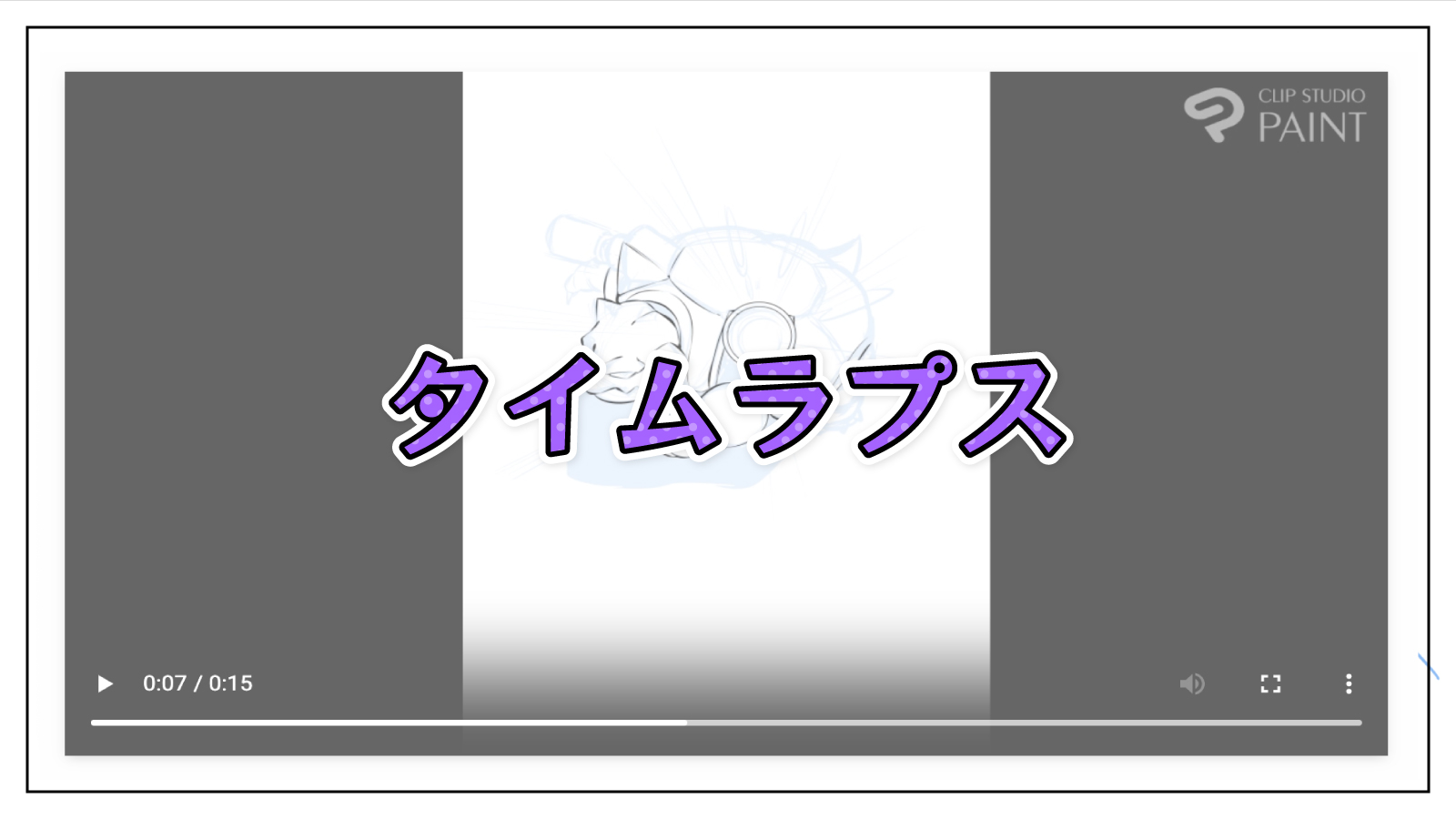
クリスタで最も手軽かつ美しく制作過程を残す方法は、公式機能であるタイムラプス機能を活用することです。外部ソフトを起動することなく、ペンを走らせた瞬間だけをコマ落としのように自動キャプチャしてくれるため、長時間の作業でもファイルサイズを抑えながらスマートに記録できます。
基本的なクリスタ タイムラプス 記録方法は極めてシンプルです。新規キャンバス作成時に、ダイアログ下部にある「タイムラプスの記録」にチェックを入れるだけで自動的に撮影が開始されます。すでに作業を始めているキャンバスであっても、上部メニューの「ファイル」→「タイムラプス」→「タイムラプスの記録」を有効化すれば、クリスタ タイムラプス 途中から記録することが可能です。
制作途中で構図を見直すためにクリスタ タイムラプス キャンバスサイズ 変更を行った場合でも、記録自体は途切れることなく継続されます。ただし、サイズ変更前の工程とアスペクト比が変わるため、書き出し時に余白が生じる点には注意が必要です。制作初期の段階で投稿先の比率(16:9や9:16など)を意識したキャンバス設計を行っておくことが、仕上がりの美しさを大きく左右します。

【徹底比較】内蔵タイムラプス vs 外部画面録画(OBS・iPad)の決定打
イラストのクリスタ 作業工程 録画を行う際、クリスタの内蔵タイムラプス機能を使うべきか、あるいはOBS Studioやタブレットの録画機能を使うべきか迷う方も多いはずです。用途や目的に応じた違いを明確にするため、主要な記録方式を比較検証しました。
| 項目 | 詳細・数値データ | 一般的な基準・相場 | 編集部の見解・評価 |
|---|---|---|---|
| 内蔵タイムラプス | 描画ストローク単位で記録。UIや拡大回転は非表示。 | 動画書き出し:約15秒〜60秒(設定依存) | SNS投稿用として最適。画面酔いせず純粋な絵の変化を見せられる。 |
| PC録画(OBS Studio) | 画面全体やウィンドウ単位で等倍リアルタイム録画。 | ファイル容量:1時間あたり約2GB〜5GB(1080p/60fps) | YouTube解説・講座向け。ツール選択やカラーピッカーの動きまで完全収録可能。 |
| iPad標準画面録画 | コントロールセンターから即座に画面全体をMP4収録。 | 長時間の連続録画で本体発熱・強制終了リスクあり | 短時間の作画実況向け。ストレージ残量と熱暴走に厳重な警戒が必要。 |
ツールバーの操作手順やレイヤーテクニックを余すことなく伝えたいチュートリアル動画ならクリスタ メイキング動画 録画 OBSの組み合わせが圧倒的に有利です。一方で、TikTokやInstagramのリールなどでテンポよく絵が完成していく爽快感を届けたい場合は、内蔵タイムラプス一択となります。
タイムラプス書き出し設定とSNS投稿術|TikTok・Xで映える動画の作り方
描き終えた作品を動画として書き出す際、適切なパラメータを設定しなければ、せっかくの作画クオリティが大幅に損なわれてしまいます。上部メニューの「ファイル」→「タイムラプス」→「タイムラプスの書き出し」を開くと表示される各項目の設定指針を整理しました。
まず重視すべきはCLIP STUDIO PAINT タイムラプス 画質の項目です。「高速」「標準」「高画質」の3段階から選べますが、動画投稿プラットフォーム側の再圧縮による劣化を見越し、基本的には「高画質」を選択してください。動画の長さは「15秒」「30秒」「60秒」「すべて」から指定可能で、クリスタ メイキング TikTok 投稿やYouTube Shortsに投稿する場合は、アルゴリズム上完全視聴率が高まりやすい30秒から60秒の設定が最もエンゲージメントを獲得しやすい傾向にあります。
書き出した動画のクリスタ タイムラプス 保存先は、Windows/macOS環境であれば任意のローカルフォルダ、iPad/iPhone環境であれば「写真」アプリや「ファイル」アプリ内の指定ディレクトリに保存されます。書き出し完了後は、CapCutやPremiere Rushなどのクリスタ メイキング 動画編集 アプリへ取り込み、作業フェーズに応じたBGMの付与や要所でのテキスト解説、完成イラストへのズーム演出を加えることで、1本のコンテンツとしての完成度が劇的に跳ね上がります。
【実態検証】ファイル容量が重い・録画が途切れる原因と現場のリアルな声
タイムラプス機能を日常的に多用するイラストレーターの間で、最も頻繁に議論されるのがデータ容量とマシンスペックの問題です。SNSやイラストコミュニティの声を調査すると、「作画データの保存に数分かかるようになった」「途中でクリスタがクラッシュした」という悲鳴が散見されます。
クリスタ タイムラプス 容量 重いという現象が起きる最大の原因は、タイムラプスの記録データがキャンバスファイル(.clip)の中に丸ごと埋め込まれる仕組みにあります。下描き、線画、下塗り、厚塗りと何万回ものブラシストロークを重ねると、画像レイヤー自体のデータが100MB程度であっても、タイムラプス情報だけで1GB〜3GB以上に膨れ上がることが珍しくありません。
特にクリスタ 画面録画 iPadなどモバイル端末で作業している環境では、メモリ(RAM)圧迫によるアプリの強制終了や、ストレージ枯渇による保存失敗が制作事故に直結します。現場で実践されている自衛策として有効なのは以下の手順です。
- 下描き完了時点で一度書き出して記録をリセットする:「タイムラプスの記録」のチェックを一度外すと蓄積データが削除され、ファイルサイズが劇的に軽量化される。
- 完成直前の仕上げ段階で別名保存を行う:「タイムラプス保持用clip」と「納品・統合用clip」を分けて管理する。
- iPad版では不要なバックグラウンドアプリを完全終了させる:描画中の予期せぬクラッシュを物理的に防ぐ。
一般に知られていない盲点とネットの誤解|メイキング撮影の罠
クリスタのメイキング撮影には、初心者が見落としがちな仕様上のトラップや誤った認識がいくつか存在します。トラブルを未然に防ぐために、正しい知識を整理しておきましょう。
ネット上でよく見られる最大の誤解が、「途中からタイムラプスをONにしても最初からの工程が記録されている」という思い込みです。クリスタのタイムラプスは設定を有効化したその瞬間以降の描画ログのみを記録します。白紙の状態から完成までのフル工程を残したい場合は、必ず筆を入れる前の段階でチェックが入っているかを確認するルーティンを徹底してください。
また、「キャンバスを激しく回転・反転させながら描くとメイキングが見づらくなるのではないか」という懸念も完全な誤解です。クリスタの内蔵タイムラプスは、キャンバスの初期正位置を基準として描画レイヤーの変化のみを抽出しレンダリングします。どれだけ作業中に拡大・縮小や360度回転を繰り返していても、出力される動画は常に画面中央に水平で安定した状態で記録されるため、安心して自身の描きやすいアングルで筆を進めて問題ありません。
【プロの結論】発信戦略と自己開示|タイムラプスとOBS録画の選び分け
イラストメイキングを公開する行為は、単なる技術披露にとどまらず、ファンとの心理的距離を縮める「プロセスの共有」という重要なセルフブランディング戦略です。完成イラスト1枚では伝わらない試行錯誤や塗りの繊細さを提示することで、受け手は作品に対してより深い愛着と価値を感じるようになります。
自身の活動スタンスに合わせて、最適な記録方式を選定してください。
- タイムラプス機能が向いている人: SNSでの認知拡大やバズを狙いたい人、マシンスペックに余裕があり手軽に動画を作成したい人、作業中の無駄な迷いやツール選択の手元を見せたくない人。
- 外部録画(OBS・画面録画)を選ぶべき人: YouTube等で詳細な描き方講座を展開したい人、レイヤー構成やブラシ設定の数値まで余すことなく解説したい人、長時間の重い作画でclipファイルの肥大化を絶対に避けたいプロフェッショナル。
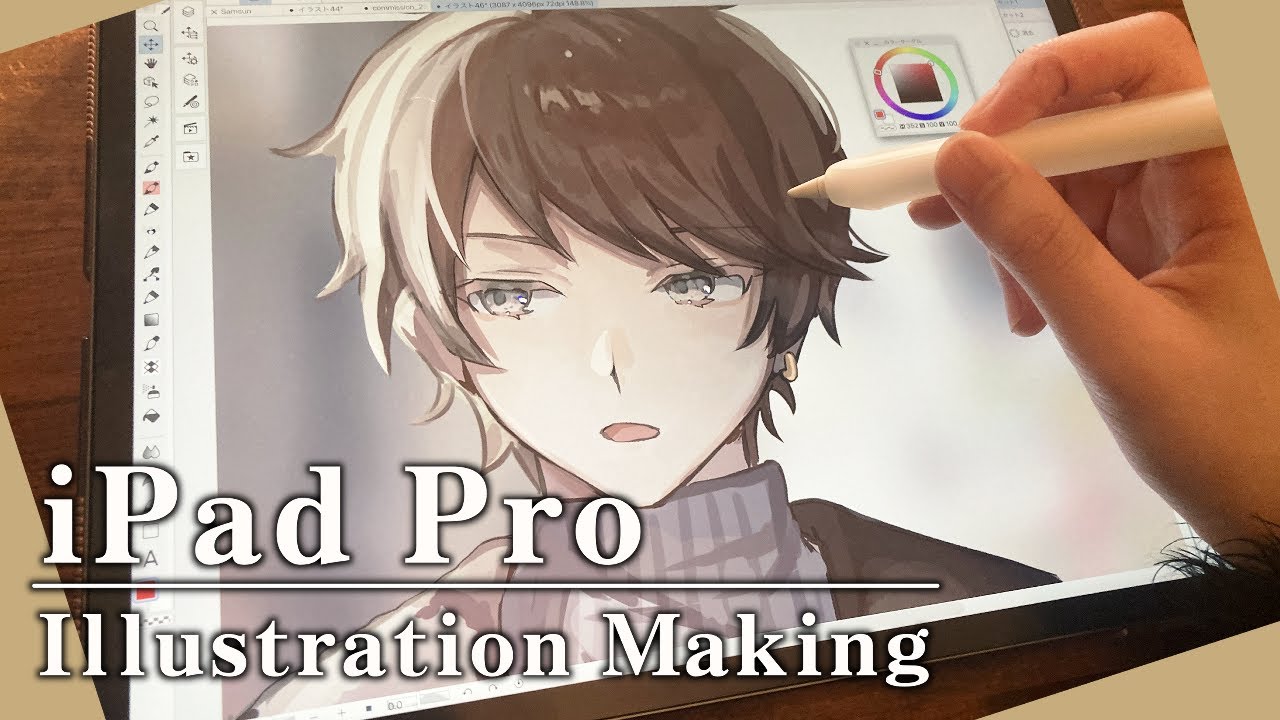
【クリスタ メイキング 撮り 方】に関するよくある質問(FAQ)
Q1:タイムラプスをオンにしたまま作業するとクリスタの動作は重くなりますか?
A1:描画自体のレスポンスが極端に落ちることは稀ですが、保存時(Cmd+S / Ctrl+S)にログデータを書き込む処理が挟まるため、セーブ完了までの待機時間が長くなります。定期的に不要な履歴を整理するか、高速なSSDストレージ環境下での作業を推奨します。
Q2:一度オフにして消えてしまったタイムラプス記録を復元することはできますか?
A2:一度「タイムラプスの記録」のチェックを外して保存した場合、内部に蓄積されていた描画ログは完全に破棄されるため復元は不可能です。データを残したい場合は、チェックを外す前に必ず「タイムラプスの書き出し」からMP4動画として書き出しておいてください。
Q3:TikTokやInstagramリール用に最初から縦画面(9:16)でタイムラプスを書き出すコツは?
A3:タイムラプス書き出しダイアログ内の「アスペクト比」設定で「9:16」を指定することで、自動的に縦型動画としてトリミングおよび余白調整が適用されます。ただし、横長キャンバスを無理に9:16にすると上下に大きな余白ができるため、最初から縦長比率でキャンバスを作成しておくのが最も美しく仕上がります。
まとめ:発信力を最大化するメイキング撮影で創作の幅を広げよう
デジタルイラストの制作現場において、メイキング動画はイラストレーターの魅力を多角的に伝える最強のプロモーションツールです。クリスタの内蔵タイムラプス機能を正しく使いこなし、書き出しサイズや画質設定を最適化するだけで、誰でも手軽にSNS映えする高品位な動画コンテンツを生み出せます。
ファイル容量の管理やツールの使い分けといった現場の注意点を押さえつつ、日々の作画ルーティンにメイキング記録を取り入れ、あなたの創作活動を次のステージへと押し上げてください。 (出典: クリスタ メイキング 撮り 方(Yahoo!ニュース))
最新のトレンドや話題のニュースをわかりやすく解説するWebライターです。読者の皆様に役立つ情報を日々お届けしています。
