クリスタの手ブレ補正完全攻略!おすすめ数値と遅延解消の極意
デジタルイラストの仕上がりを大きく左右する「線画の美しさ」。多くのクリエイターに愛用されているCLIP STUDIO PAINT(クリスタ)ですが、「思い通りの滑らかな線が引けない」「ペン先がブレてヨレヨレになってしまう」と頭を抱える描き手は後を絶ちません。
美麗なストロークを描く鍵を握るのが「手ブレ補正」機能です。しかし、数値をただ上げれば良いわけではなく、設定次第では描画の遅延やペンの重さといったトラブルを引き起こす要因にもなります。本稿では、プロも実践する最適な設定数値から、補正が効かない・遅いと感じた時の即効トラブルシューティングまで徹底解説します。
📌 【この記事の重要ポイントまとめ】
- 要点1:手ブレ補正は「ツールプロパティ」から調整可能で、用途に応じた数値の最適化が不可欠。
- 要点2:線の遅延や動作の重さは、補正の過剰設定やキャンバスサイズ、PC・iPadのスペック負荷が主因。
- 要点3:筆圧感知設定やストローク速度と組み合わせることで、ブレのない極上の描き味を実現できる。
【基本設定】クリスタの手ブレ補正はどこにある?場所と変更手順
初めてクリスタに触れる方や、新しいペンブラシをダウンロードした際によくあるのが「手ブレ補正の設定項目がどこにあるか分からない」という疑問です。手ブレ補正は、選択中のブラシごとに個別設定する仕様になっています。
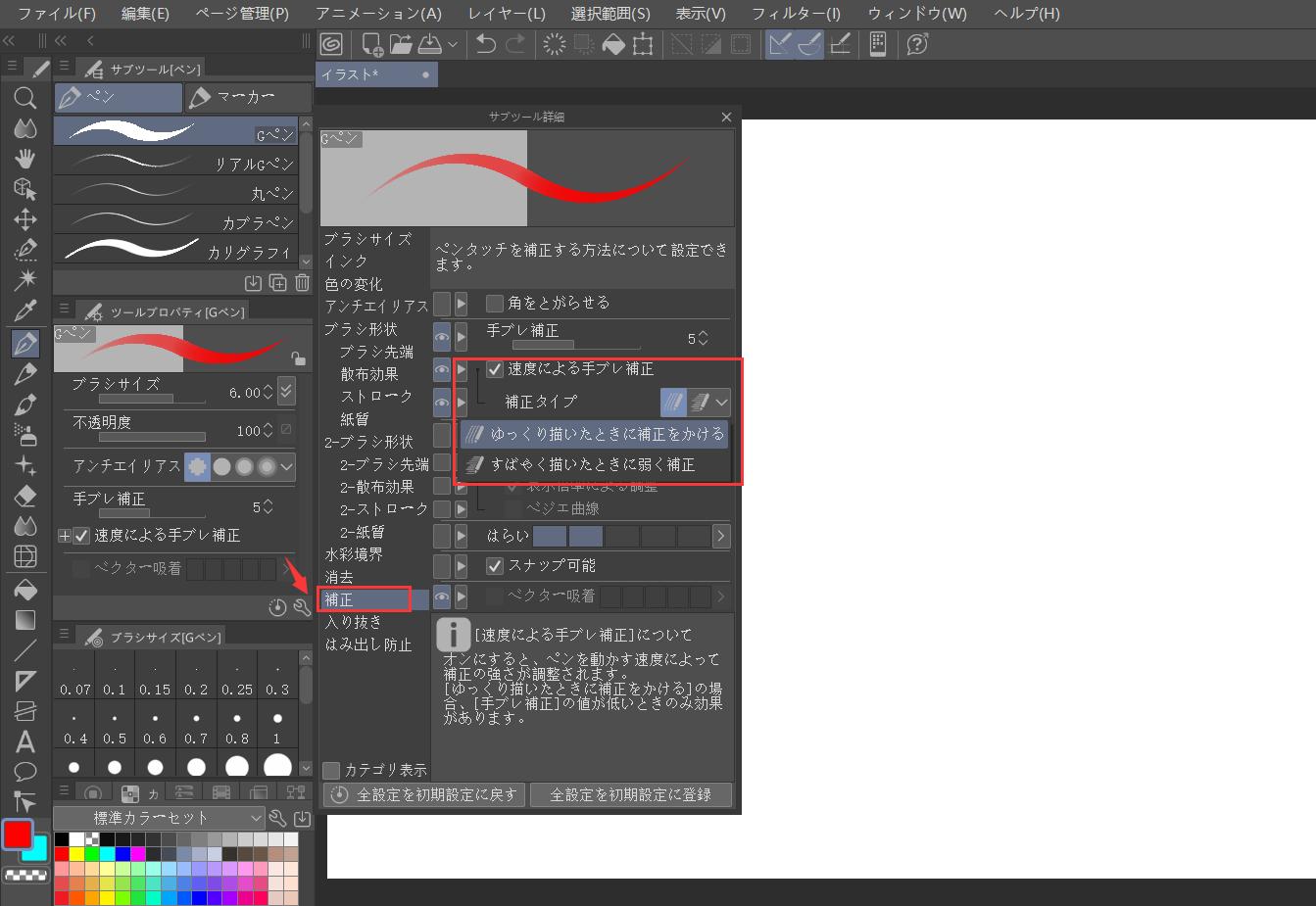
基本となる確認場所は「ツールプロパティ」パレットです。Gペンや丸ペンなどの描画ツールを選択した状態でパレットを確認すると、「手ブレ補正」のスライダーが表示されます。もし項目が見当たらない場合は、パレット右下にあるスパナ型のアイコン(サブツール詳細)をクリックし、「補正」カテゴリ内にある手ブレ補正の目玉アイコンを点灯させて表示状態に切り替えてください。
CLIP STUDIO PAINTの手ブレ補正設定は、ブラシごとに保持されるため、下描き用ラフペンは追従性重視、仕上げのペン入れ用は補正強めといった具合に、ツール単位で役割を分担させるのが効率化の第一歩となります。
【作風別】手ブレ補正のおすすめ数値と最大値の使い分けテクニック
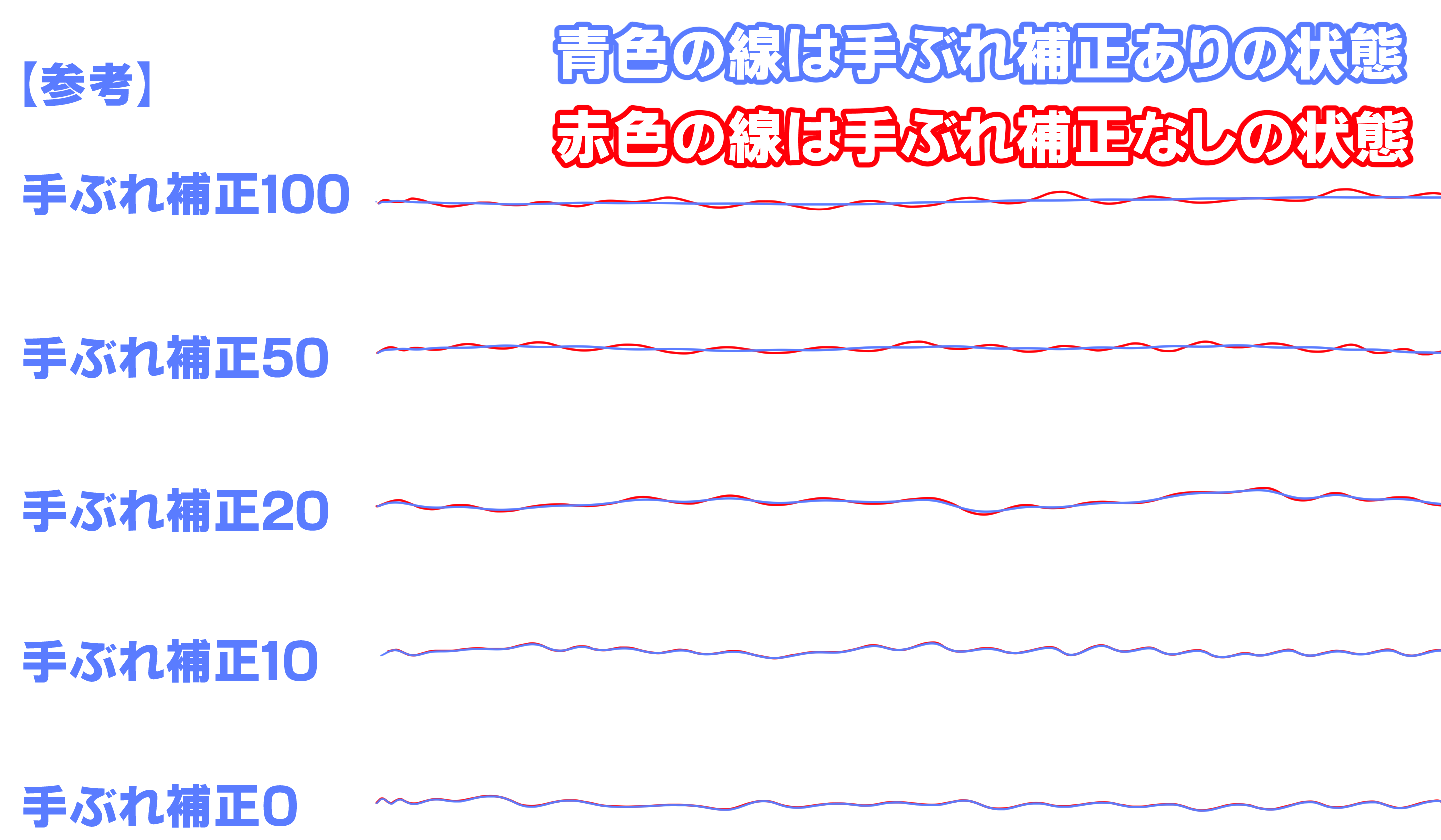
手ブレ補正の値は0から最大値の100まで細かく指定できますが、数値を極端に高くすれば綺麗な線が引けるわけではありません。ストロークの勢いと補正の強さのバランスが崩れると、逆に意図したニュアンスが消えてしまいます。
線のブレを効果的に防ぎつつ、快適な描き味をキープするためのおすすめ数値の目安は以下の通りです。
・ラフ・下描き・素早いクロッキー:数値「0〜5」
ペンの追従性を最優先にし、手の細かな動きをそのまま画面に反映させます。
・アニメ塗り・標準的なキャラクター線画:数値「10〜20」
多くのプロイラストレーターが常用する黄金帯です。適度に手の震えを吸収しつつ、ストロークのスピード感を損ないません。
・長い曲線・髪の毛・美麗な主線:数値「25〜40」
ゆっくりと綺麗な孤を描きたいパーツに向いています。迷いのないロングストロークが安定します。
・幾何学的なライン・飾り罫・最大値(50〜100):
手ブレ補正を最大値付近に設定すると、ペン先の軌跡が強力に平均化されます。ただし、急激なカーブで角が丸くなりやすく、描画にわずかな引っ張られ感が生じるため、特定の装飾線やゆっくり引く長大ストローク線に限定して使うのが賢明です。
「手ブレ補正が効かない・重い」と感じる決定的な理由と遅延の解消テクニック
「数値を上げても補正が効かない」「描画がワンテンポ遅れて線がついてくる」と感じる背景には、機能の仕様とハードウェア負荷の複合的な問題が存在します。
まず、手ブレ補正が重いと感じる最大の理由は、補正アルゴリズムによるリアルタイム演算負荷にあります。数値を高くするほど、システムは過去数フレームの座標データを計算して滑らかな曲線を算出するため、高解像度キャンバスや複雑なブラシ先端画像と合わさることで描画遅延が発生します。
この描画遅延を即座に解決するには、以下のチェックリストを順に確認してください。
1. 「速度に応じて調整」の挙動を確認する
サブツール詳細パレット内の「手ブレ補正」詳細にある「速度に応じて調整」にチェックが入っていると、ペンの動かし方によって補正率が変動し、予期せぬ引っかかりを覚える場合があります。違和感がある場合はオフにして挙動を固定しましょう。
2. キャンバス解像度とブラシサイズを見直す
B4サイズ・600dpiなどの印刷用巨大キャンバスで太い特殊ブラシを振ると、CPUに大きな負荷がかかります。線画作業時は不要なレイヤーを非表示にするか、一時的に表示倍率やキャンバスサイズを最適化するのが有効です。
3. アプリケーションへのメモリ割り当てを増やす
環境設定の「パフォーマンス」項目から、クリスタに割り当てるメモリの割合を70%〜80%程度まで引き上げることで、全体的な処理落ちを大幅に軽減できます。
【iPad・液タブ環境別】線のブレを抑えて美麗な線画を引くプロのコツ
同じクリスタを使っていても、液晶タブレット(液タブ)とiPad版では、手のブレやすさの物理的要因が異なります。デバイス特性に応じたアプローチを組み合わせることで、線画のクオリティは飛躍的に向上します。
特にiPad版クリスタにおける線のブレ対処法として推奨したいのが、ペーパーライクフィルムの導入と画面回転の活用です。iPadのガラス面は滑りやすく、ペン先が滑走して手ブレが生じやすいため、適度な摩擦感を与えるフィルムを貼るだけで余計な力みが抜けます。
また、美しい線画を引く最大のコツは「肘や肩を支点にして一気に振り抜く」ことです。手首のスナップだけで描こうとすると微細な振動が線に伝わってしまいます。キャンバスをこまめに回転させ、自分が一番引きやすい角度(左下から右上、あるいは上から下など)に線をポジショニングしてからストロークするのがプロの鉄則です。
筆圧感知設定とサブツールの見直しで描き味が劇的に変わる真相
「手ブレ補正をいじっても、どうしても線が美しくならない」という場合、根本的な原因は筆圧感知設定のミスマッチにあるケースが少なくありません。筆圧が合っていないと、無駄な筆圧がかかり手先が強張り、結果として線のブレを誘発します。
クリスタの上部メニュー「筆圧レベルの調節」から、自分の自然な筆運びでグラフを調整してください。筆圧が弱めの方はグラフを上に持ち上げて軽いタッチで濃く太い線が出るように設定し、筆圧が強めの方は下方向に調整します。
さらに、ペン先の「入り・抜き」設定や「後補正」パラメータをわずかに(数値1〜3程度)付加することで、線の端点が自然に収束し、まるで熟練のインクペンで描いたかのような端正なラインへと昇華されます。
【クリスタの手ブレ補正】に関するよくある質問(FAQ)
Q1:手ブレ補正を上げても線がカクカクする原因は何ですか?
A1:ペンのサンプリングレート不足や、PC/タブレットの入力ドライバの不具合が考えられます。ワコムや各社タブレットドライバの再インストール、またはクリスタの環境設定「タブレット」項目で処理の優先度を変更すると改善するケースが多いです。
Q2:手ブレ補正の数値を上げすぎるとイラストにどんな悪影響がありますか?
A2:ペンの追従性が落ちて描画遅延(ポインタから遅れて線がついてくる現象)が発生するほか、細かな角や鋭利な毛先を描こうとした際に、システムが意図を誤認して丸めてしまうデメリットが生じます。
Q3:iPad版クリスタでApple Pencilの手ブレを抑えるベストな設定は?
A3:iPad版では手ブレ補正数値を「12〜18」前後に設定し、環境設定の「タッチジェスチャー」で描画中の指タッチ無効化を徹底するのが最も安定します。
まとめ:環境と数値を最適化してストレスのない線画体験を
クリスタの手ブレ補正は、単なるデジタル補正機能にとどまらず、クリエイターの作画パフォーマンスを底上げする強力な武器です。補正が効かない、あるいは動作が重いと感じた時は、無理に数値を極端にするのではなく、筆圧設定やキャンバス負荷、マシンのパフォーマンス設定をトータルで見直すことが解決への最短ルートとなります。
自身の筆速や作風に合わせたベストな数値をツールごとに見極め、淀みのない美しいストロークを手に入れてください。 (出典: クリスタ 手 ブレ 補正(Yahoo!ニュース))
情報を整理して届けることが得意なWebディレクター。ユーザー視点に立った記事作成を目指しています。
