Ride With GPS徹底解説!無料有料の違いとGarmin連携
ロングライドやブルベを走るサイクリストの間で、ルート設計ツールのデファクトスタンダードとして君臨し続けている「Ride with GPS(RWGPS)」。直感的な操作性と正確なキューシート生成機能により、週末のホビーライダーから過酷な超長距離に挑む本格派ローディまで絶大な支持を集めています。
しかし、「無料版と有料版で何が違うのか」「Garminなどのサイクルコンピューターへはどう連携するのか」「Stravaとどちらを使うべきか」といった疑問を抱く方も少なくありません。2026年現在の最新機能や料金体系、さらには実走で役立つ便利な裏技まで、その全貌を余すところなく解き明かします。
📌 【この記事の重要ポイントまとめ】
- 要点1:PCブラウザでのルート作成やGPXファイルの書き出しなど、基本機能は無料版でも十分実用的なレベルで利用可能。
- 要点2:有料のプレミアム会員になると、スマホ単体での詳細ナビやルートの分割・結合、オフラインマップなど強力な機能が解放される。
- 要点3:Garmin ConnectやWahooとの自動同期を設定すれば、PCで作ったルートが瞬時にサイコンへ転送され実走準備が劇的にスムーズになる。
【なぜ選ばれるのか】多くのローディがRide with GPSを愛用する理由とアプリの評判
数あるナビゲーションサービスの中で、なぜRide with GPSがこれほどまでに選ばれているのか。最大の理由は、「自転車の走行に特化した圧倒的なルート編集精度の高さ」にあります。一般的なマップアプリでは自動車道や歩行者専用道に誘導されてしまうケースでも、Ride with GPSは自転車通行可能な道路を高精度にトレースします。
ユーザーからの評判を見ても、「交差点ごとの曲がり角指示(キューシート)が自動で綺麗に生成される」「標高プロファイルが正確で斜度変化を事前に把握しやすい」といった走行時の安心感を評価する声が目立ちます。世界的な長距離サイクリングイベントである「ブルベ」の公式ルートデータとしても標準採用されている実績が、その信頼性を何よりも物語っています。
【無料版 vs 有料版】プレミアム料金の価値はある?機能の違いを徹底比較
Ride with GPSを導入する際、最初に直面するのがプラン選びの悩みです。2026年現在、基本プランは「Free(無料)」「Basic(ベーシック)」「Premium(プレミアム)」の3段階で展開されています。
無料版(Free)であっても、PCブラウザ上での自由なルート作成、標高グラフの確認、各種GPX/TCXファイルのエクスポートといった基本機能は制限なく利用できます。そのため、「PCでルートを作ってGarmin等のサイコンに送るだけ」という運用であれば、無料版のままでも全く不自由しません。
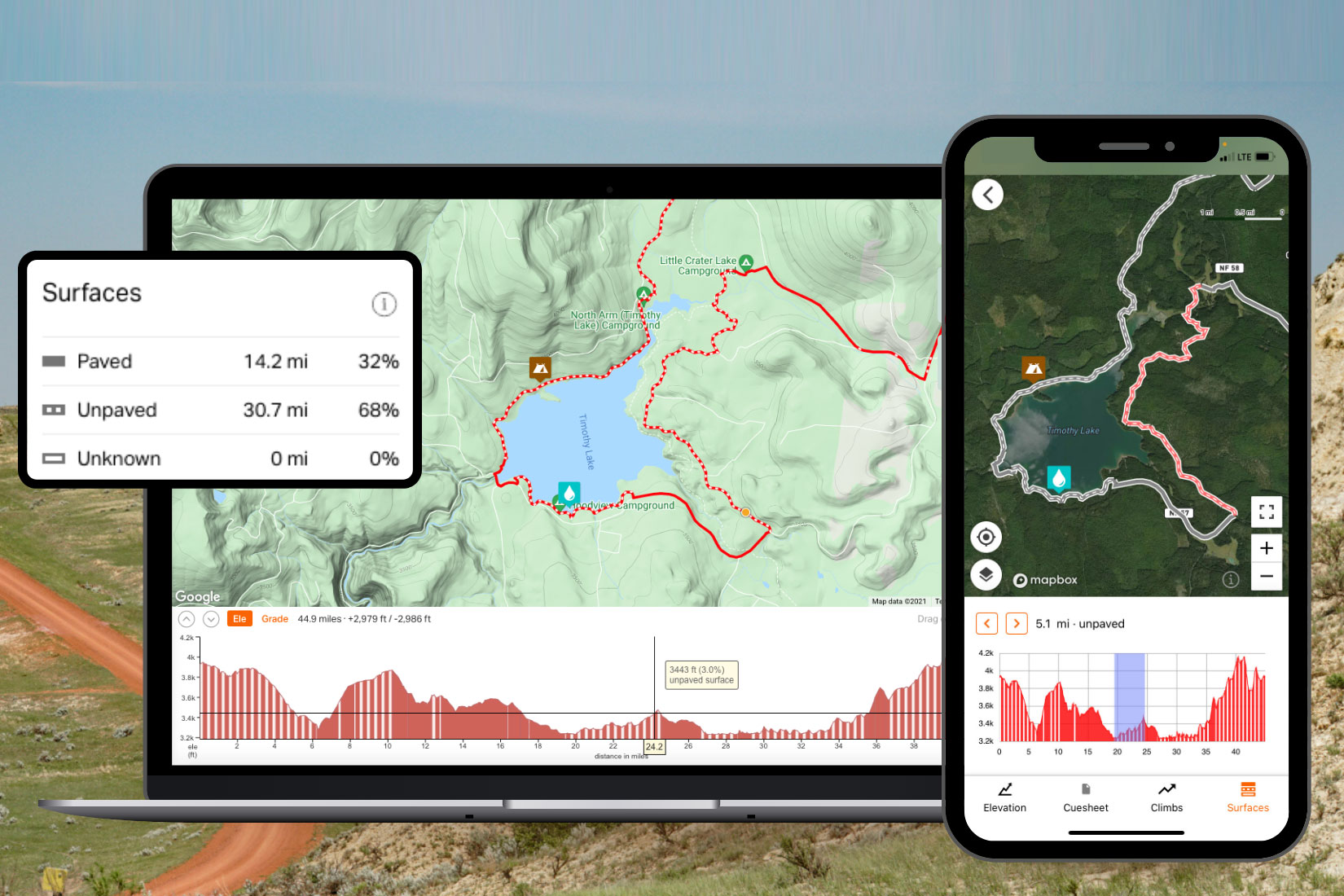
一方、月額約10ドル(年額約80ドル前後)のプレミアムプランに加入すると、スマートフォンの単体運用で真価を発揮する「音声ターンバイターンナビ」「オフラインマップのダウンロード」、さらにはWeb上での「ルートの高度な編集(複数ルートの結合や途中カット、逆走ルートへの反転)」といったプロ仕様のツールがすべてアンロックされます。サイコンを持たずにスマホをハンドルにマウントして走る方や、何百キロものルートを緻密にカスタマイズしたい方には、プレミアムの料金を払う価値が十分にあります。
【初心者向け】失敗しないRide with GPSのルート作成とコースの引き方
快適なサイクリングはスマートなコース設計から始まります。Ride with GPSでのルート作成は、PCの大画面ブラウザで行うのが最も効率的です。
まずは画面上部の「ルートプランナー」を開き、スタート地点をクリックします。続いて経由地をクリックしていくだけで、自動的に最適な道路を選んで線が引かれていきます。この際、右側のルーティングモードを「Cycling(自転車優先)」にしておくことで、走りやすい幹線道路やサイクリングロードが優先的に選ばれます。
峠道などで「あえて旧道や激坂を経由したい」という場合は、一時的にルーティングを「Draw Lines(直線描画)」に切り替えるのがコツです。自動補正を無効化して思い通りのラインを描き足すことができます。作成が完了したら、補給ポイントやビュースポットに「カスタムキュー(目印)」を配置しておくと、実走中にサイコン画面へ通知が表示されて見落としを防げます。
【サイコン連携】GarminやWahooへの転送・GPXエクスポート手順
作成したルートを実際の走りで活用するために欠かせないのが、サイクルコンピューターへの転送作業です。現在はこの連携フローが大幅に自動化されています。
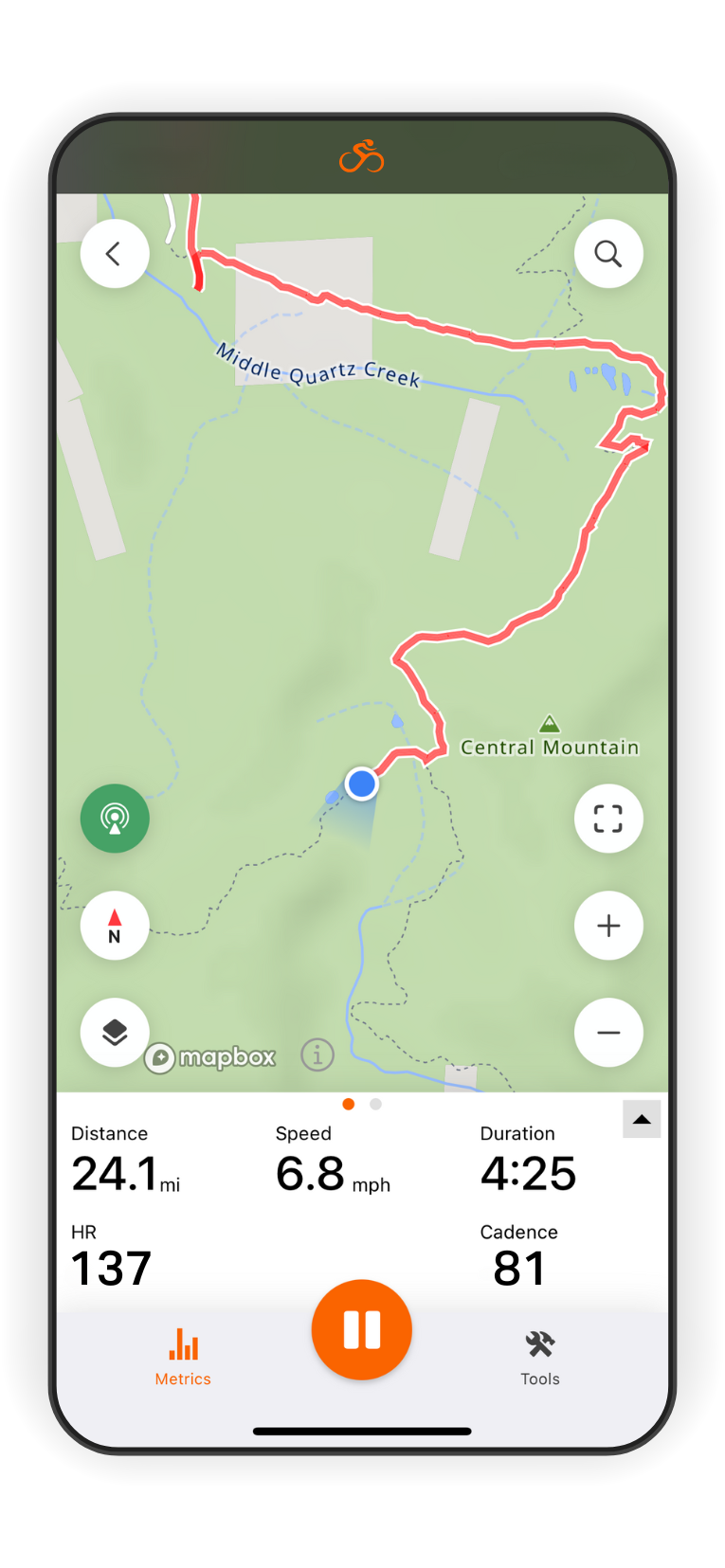
Garminユーザーの場合、Ride with GPSの設定画面から「コネクテッドサービス」を開き、Garmin Connectアカウントと連携を承認しておきます。これだけで、Ride with GPS上でルートを「保存」または「ピン留め」するたびに、Garmin Connect経由でサイコン本体(Edgeシリーズ等)へ自動同期されます。ケーブルでPCに繋ぐ手間は一切不要です。
Wahooやその他のサイコン、あるいは他社アプリへ手動で移したい場合も簡単です。ルート詳細画面の「More」メニューから「Export GPX File」または「TCX Course」を選択してダウンロードします。キューシート情報を含めたい場合は「TCX」形式、汎用性を重視する場合は「GPX」形式を選択するのがベストです。
【ライバル比較】Ride with GPS vs Strava!ロードバイクのナビアプリおすすめはどっち?
サイクリストの2大アプリとしてよく比較されるのが「Ride with GPS」と「Strava」です。両者は似ているようで、得意分野が明確に分かれています。
Stravaは「走行ログの記録」「セグメント(区間タイムアタック)」「SNSを通じた仲間との交流」に特化したアクティビティ管理プラットフォームです。人気ルートを探すヒートマップ機能は強力ですが、詳細なキューシート編集やルートの細かな修正作業にはやや不向きな側面があります。
対するRide with GPSは、純粋な「ルート設計・ナビゲーション機能」において圧倒的な完成度を誇ります。交差点の事前警告設定や立ち寄り地点のメモ挿入など、道案内ツールとしての緻密さは他の追随を許しません。
したがって、「緻密なコース計画とナビにはRide with GPSを使い、走った後の記録や仲間とのシェアにはStravaを使う」という住み分けが、多くのローディにとっての最適解となっています。
【知って得する】日本語化の設定とスマホを最強ナビにする裏技
Ride with GPSのスマートフォンアプリ(iOS / Android)は完全日本語化に対応しており、初めての方でも迷わず設定できます。アプリ内の設定言語が日本語になっていない場合は、端末本体の言語設定を確認するか、アプリ内プロフィールの「Settings」から言語を「日本語」に変更するだけで即座に反映されます。
スマホをハンドルに装着してナビとして使う際の裏技として覚えておきたいのが、「バッテリー節約モードとディスプレイ自動点灯の組み合わせ」です。プレミアム機能の音声ナビと連動させ、普段は画面をスリープさせておき、交差点の接近時だけ画面を自動点灯させる設定にしておくことで、長時間のライドでもバッテリー消費を劇的に抑えられます。モバイルバッテリーの携行と合わせれば、100km超のロングライドでもスマホ単体で安心して走破できます。
【Ride with GPS】に関するよくある質問(FAQ)
Q1:完全無料でどこまで使えますか?お金を払わないと意味がありませんか?
A1:無料版でもPC上でのルート作成、標高データの確認、GPX/TCXファイルのエクスポート、サイコンとの自動同期といった主要機能がすべて使えます。サイコンをお持ちであれば、無料版のままで何年間も快適に使い続けることが可能です。
Q2:作成したルートが私道や通行止めを通ってしまうのを防ぐには?
A2:ルート作成画面の地図レイヤーを「Google衛星写真」や「OSM(オープンストリートマップ)」に切り替えて現地の道路状況を確認してください。また、ストリートビューを起動して路面状態や「自転車進入禁止」の看板がないかを事前にチェックするのが確実です。
Q3:他の人が作った公開ルートを自分のアカウントにコピーして編集できますか?
A3:可能です。公開されているルートのページを開き、「Copy to My Routes(マイルートにコピー)」を選択すれば、自分の作成リストに複製されます。そこからスタート地点を変更したり、経由地を足し引きしたりと自由にカスタマイズして使えます。
【まとめ】Ride with GPSを使いこなして最高のライド体験へ
Ride with GPSは、単なる地図アプリの枠を超え、サイクリストが思い描く理想の冒険を現実のルートへと落とし込む最強のナビゲーションツールです。無料版でも十二分に実用的なポテンシャルを持ち、Garminをはじめとするサイコンとの親和性も抜群に優れています。
まずは次の休日に走りたいルートをPC上で一本引いてみてください。標高グラフを眺めながらコースを練る時間そのものが、ライド本番と同じくらい刺激的な体験になるはずです。 (出典: ride with gps(Yahoo!ニュース))

最新のトレンドや話題のニュースをわかりやすく解説するWebライターです。読者の皆様に役立つ情報を日々お届けしています。
