パソコンがネットに繋がらない!原因特定と今すぐ直す2026年解決策
リモートワークやオンライン作業の真っ只中、突如としてブラウザが沈黙し「インターネットアクセスなし」の冷淡な警告が現れる――。多くの人が一度は直面するこのトラブルですが、焦って設定を手当たり次第にいじるのは逆効果です。闇雲に設定を変えてしまうと、かえって原因の切り分けを複雑にし、復旧を遠ざける結果になりかねません。
ネット不通の原因は、端末内部の一時的なエラーから通信機器の不具合、プロバイダ側の障害まで多岐にわたります。しかし、確認すべきチェックポイントを正しい順番でたどれば、専門知識がなくてもわずか数分で自力復旧できるケースが8割以上を占めます。本稿では、現場の最前線で検証された2026年最新のトラブルシューティングを体系化し、今すぐ回線を取り戻すための具体策をお伝えします。
📌 【この記事の重要ポイントまとめ】
- 要点1:まずは機器のランプ状態を確認し、ONU・ルーターの正しい順序での電源再投入と端末の放電を試す
- 要点2:「インターネットなし」「DNSサーバーが応答しません」等の表示ごとに根本的なエラー要因を特定する
- 要点3:Windows 11のネットワークリセットや障害情報の把握により、自力復旧と外部障害の判別を迅速に行う
【緊急診断】突然ネットが切れた!ルーターランプの点滅サインと3分復旧手順
ネット回線が途切れた際、まず疑うべきは通信の心臓部であるブロードバンドルーターとONU(回線終端装置)です。多くの家庭やオフィスにおいて、機器の熱暴走や内部キャッシュの蓄積による一時的なスタックが通信障害の主因となっています。本体のLEDランプを注視してください。「Internet」や「WAN」ランプが赤色点灯や激しい橙色点滅を起こしている場合、外部網との通信セッションが切断されています。
この状態から抜け出す最も確実な基本手順が、正しいステップに沿ったルーター再起動手順です。電源コードを無造作に抜き差しするのではなく、以下の順番を厳守してください。
1. パソコンの電源を落とす。
2. ルーター、続いてONUのコンセントを抜く。
3. 機器内部の帯電を逃すため、完全に電源を切った状態で約2分間放置する。
4. まずONUの電源を入れ、前面ランプが正常(緑点灯)に落ち着くまで待つ。
5. 次にルーターの電源を入れ、ランプが安定するまで約2分待機する。
6. 最後にパソコンを起動し、接続状況を確認する。
さらに見落としがちな盲点が、パソコン本体の内部コンデンサに不要な電気が溜まる「帯電トラブル」です。特にノートPCを連日電源に繋ぎっぱなしにしている環境では、通信チップの誤作動を引き起こしやすくなります。ACアダプターやマウス、USB機器をすべて取り外し、パソコン放電処置手順として電源オフのまま数分間放置するだけで、認識しなくなっていた通信機能が劇的に蘇ることがあります。
「インターネットなし、セキュリティ保護あり」の正体と接続エラーの罠
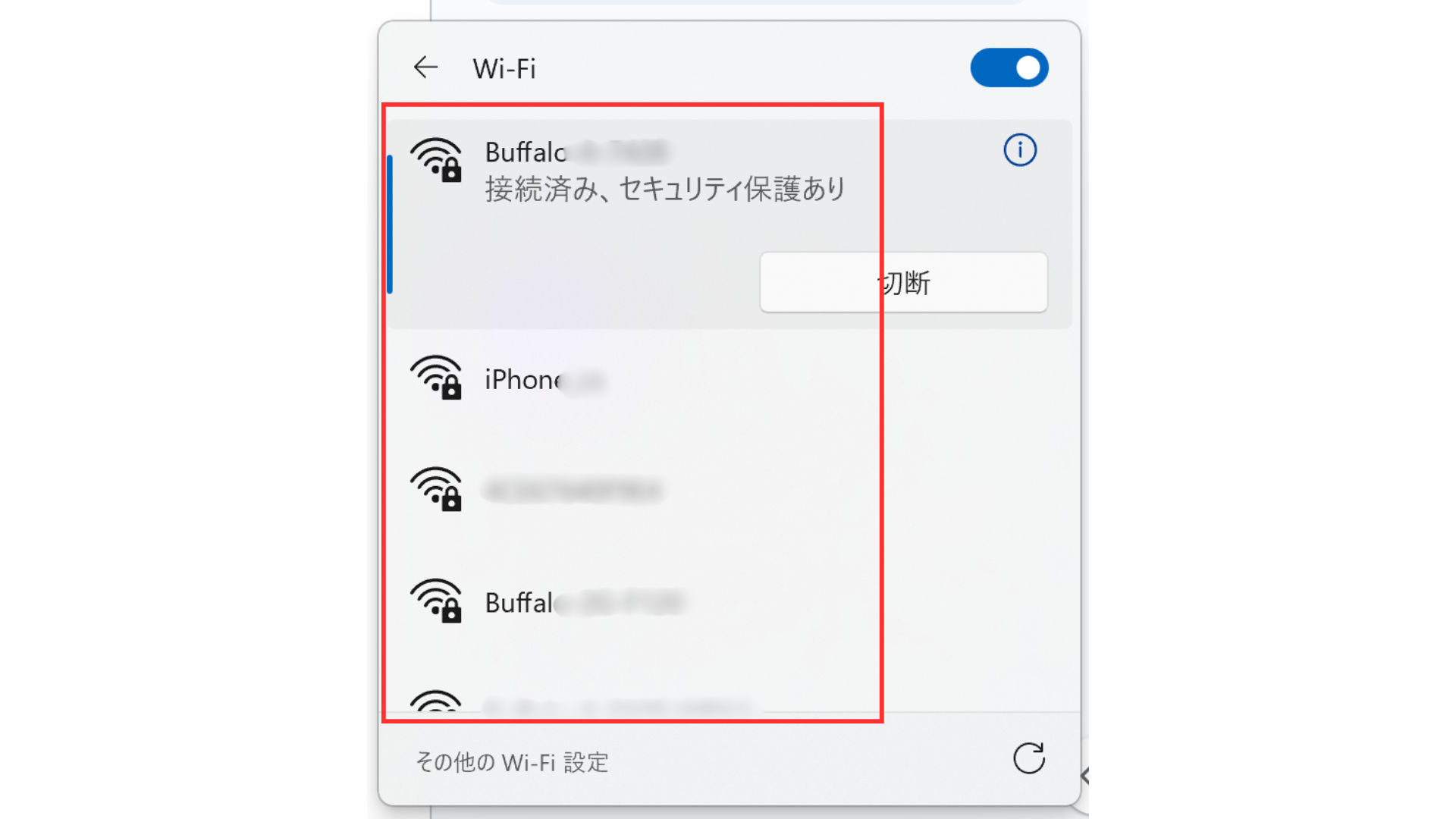
画面右下のWi-Fiアイコンに黄色いビックリマークが付き、「インターネットなし、セキュリティ保護あり」や「識別中のネットワーク」と表示される現象は、多くのユーザーを悩ませる典型例です。このステータスが意味するのは、「パソコンとルーター間のローカル通信は成立しているが、そこから先の外の世界(インターネット)へ出られない」という明確な境界線です。
また、ブラウザを開いた際に「DNSサーバーが応答しません」と警告が出る場合、ドメイン名(URL)をWeb上の住所(IPアドレス)に変換する案内役が機能していません。この現象は、ルーター側のDNSフォワーディングがフリーズしているか、パソコン側のキャッシュが破損しているサインです。
このトラブルが発生した際は、パソコン内部のネットワーク設定でIPアドレス自動取得設定(DHCP)が意図せず固定化されていないか確認してください。「ネットワークとインターネット」の設定画面からアダプターのプロパティを開き、IPv4プロトコルの設定が「IPアドレスを自動的に取得する」および「DNSサーバーのアドレスを自動的に取得する」になっているかを見直すことで、誤ったルーティングがリセットされます。
パソコンWi-Fiが繋がらない・有線LANを認識しないハードウェア側の盲点
ソフトウェアではなく、物理的なスイッチやインターフェースのトラブルも頻出しています。「昨日まで繋がっていたのに、突然SSID自体が見えなくなった」という場合は、意図しない操作による設定変更を疑いましょう。キーボードのファンクションキーやショートカット操作で機内モードが有効化されているケースは珍しくありません。まずはアクションセンターを開き、機内モードオフ確認を確実に行ってください。
一方で、オフィスやデスクトップ環境でパソコンWi-Fi繋がらない状況に苛立ち、ケーブルを挿しても有線LAN認識しないという深刻なトラブルも増加しています。この場合、以下の物理チェックが直結します。
・LANポート背面のリンクランプ(緑やオレンジ)が点灯しているか
・LANケーブルのツメ(ラッチ)が折れて内部ピンが接触不良を起こしていないか
・カテゴリー規格(Cat5e以上推奨)が古すぎて断線しかけていないか
特にペットの噛み癖や椅子のキャスターで踏み潰されたケーブルは、外見に傷がなくても内部断線を起こしている頻度が高いため、予備のケーブルへ交換検証することが解決への最短ルートとなります。
【Windows 11完全対応】IPリセットとネットワークアダプター再インストール術
OSのアップデート後などに頻発するWindows11ネット接続トラブルに対しては、より深層の通信スタックを初期化するエンジニア直伝のコマンドが威力を発揮します。グラフィカルなUIから復旧しない場合でも、内部のTCP/IPプロトコルを強制的に再構成することで通信の詰まりを一掃できます。
まずは管理者権限で実行するコマンドプロンプトIPリセットです。スタートボタンの検索窓に「cmd」と打ち込み、「管理者として実行」を選択した上で、以下のコマンドを1行ずつ入力してEnterキーを押してください。
netsh winsock resetnetsh int ip resetipconfig /releaseipconfig /renewipconfig /flushdns
コマンド入力後にPCを再起動します。これでも改善しない場合は、ドライバの破損を疑うべきです。「デバイスマネージャー」を開き、「ネットワークアダプター」の項目を展開します。利用中のWi-FiまたはLANチップを右クリックし、「デバイスのアンインストール」を実行してください。PCを再起動すればOS標準ドライバが自動で再適用されるネットワークアダプター再インストールが完了し、破損した接続プロファイルが完全に修復されます。
自宅の問題ではない?通信障害のリアルタイム確認とプロバイダ情報
手元のパソコンや通信機器をいくら調べても異常が見当たらない場合、問題は宅内ではなく「回線の外側」で発生しています。近年の光回線や光コラボレーション事業者では、バックボーン設備の更改や局舎内機器の突発的故障による大規模障害が周期的に発生しています。
宅内トラブルか回線障害かを切り分ける最も合理的な手段は、手持ちのスマートフォン(4G/5Gモバイル回線)を使った通信障害リアルタイム確認です。契約している回線事業者(NTT東日本・西日本、KDDI、各社光コラボ)や、接続プロバイダ(OCN、So-net、@nifty等)の公式障害情報ページをチェックします。
あわせて見逃せないのが、深夜帯や早朝に実施されるプロバイダメンテナンス最新情報です。定期保守に伴い、特定地域のセッションが15分から数時間程度一時切断されるケースがあります。Twitter(現X)などのSNSで「プロバイダ名 障害」や「ネット 繋がらない 地域名」でリアルタイム検索をかけると、同エリアの他ユーザーの悲鳴から、数分前の突発障害を即座に裏付けることが可能です。
【パソコンのネットが繋がらないトラブル】に関するよくある質問(FAQ)
Q1:スマホはWi-Fiに繋がるのに、パソコンだけがネットに繋がりません。なぜですか?
A1:ルーターや回線自体は正常です。原因はパソコン側のネットワークドライバの不調、帯電、またはセキュリティソフトによる通信遮断が考えられます。パソコンの再起動と放電処置、セキュリティソフトの一時停止を順にお試しください。
Q2:ルーターの再起動ボタンを押すのと、コンセントを抜くのは何が違いますか?
A2:本体の再起動ボタンはソフトウェア的なウォームリセットですが、コンセントの抜去(コールドリセット)は基板内のコンデンサに残った電荷を完全に放電させます。メモリのクリアと熱リセットを完全に行うため、必ず電源プラグを抜いて2分待つ方法を推奨します。
Q3:IPアドレスをリセットしても繋がりません。他に何を確認すべきですか?
A3:ルーター側の「MACアドレスフィルタリング」に引っかかっていないか、あるいはプロバイダの料金未払い等による回線停止措置がないかを確認してください。また、社内PCの場合はVPNクライアントの動作不良が原因で外部通信が遮断されているケースも多発しています。
まとめ:焦らず段階的に切り分ければ回線トラブルは必ず解決する
パソコンのインターネット切断は突然訪れるため、誰しも強い焦りを感じるものです。しかし、現代のネットワーク技術は高度にモジュール化されているからこそ、「物理層(ケーブル・機器ランプ)」→「ローカル接続(Wi-Fi・IPアドレス)」→「OS・ドライバ(Windows設定)」→「外部インフラ(プロバイダ)」という決まった階層順に原因を切り分けていけば、確実に正解へ辿り着けます。
ネットワークに不調を感じた際は、慌てて複雑なレジストリや設定の深層に手を出す前に、まずは電源とケーブル、そしてOSの標準トラブルシューティングという基本に立ち返ってください。冷静な一段階ずつのチェックこそが、ビジネスや日常を支える回線を最も速やかに回復させる確かな鍵となります。 (出典: パソコン ネット 繋がら ない(Yahoo!ニュース))

Webメディアの編集およびコンテンツ作成に従事。正確で質の高い情報発信を心掛けています。
