PC無料タイマーおすすめ決定版!作業効率が激変する神ツール徹底比較
テレワークやマルチタスク作業が当たり前となった現在、デスクワークにおける時間管理の成否は日々の生産性に直結します。手元にスマホを置いて時間を計ると、通知やSNSの誘惑に気を取られて集中力が途切れてしまうケースも少なくありません。
パソコンの画面上で直感的に使えるPC無料タイマーを導入すれば、視線を動かすことなく作業と休憩のメリハリをつけられます。手軽なブラウザ完結型から常時視界に入るデスクトップアプリまで、用途に合わせた最適なツール選びが求められています。
📌 【この記事の重要ポイントまとめ】
- 要点1:PCタイマーは「手軽さ重視のブラウザ版」と「機能性重視のデスクトップ常駐型」を用途で使い分けるのがベスト。
- 要点2:Windows11/10の標準クロックやMacの時計機能だけでも、十分実用的な時間管理環境が整う。
- 要点3:ポモドーロ・テクニック対応ツールや音量・アラーム音の柔軟なカスタマイズが作業効率を飛躍的に向上させる。
【選び方】ブラウザ版vsデスクトップ常駐!PC無料タイマーの決定的な見極め方
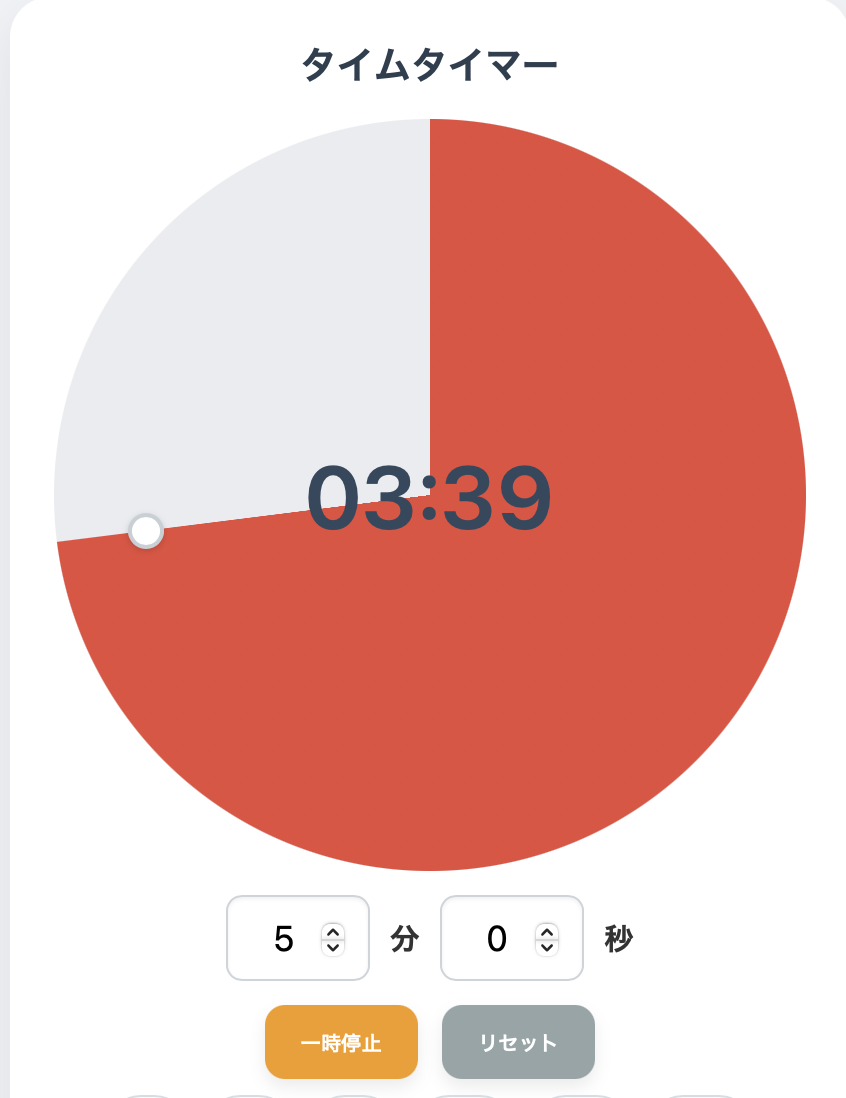
PCでタイマーを活用する際、最初に判断すべきポイントは「インストールの有無」と「画面表示の形式」です。社用PCでセキュリティ制限がありアプリを追加できない場合や、単発のプレゼン練習・試験対策にはインストール不要のタイマー(Webブラウザ版)が圧倒的に便利です。ブラウザのタブを開くだけで即座にカウントダウンを開始でき、ブックマークひとつで呼び出せます。
一方で、日々のデスクワークで継続的に集中状態を保ちたいなら、デスクトップ常駐タイマーが真価を発揮します。他のウィンドウの最前面に小さく固定表示できるアプリであれば、作業画面を遮ることなく残り時間を常に把握できます。作業用カウントダウンタイマーとしてだけでなく、作業ログの記録やタスク管理機能まで連携させたい場合も常駐型アプリに軍配が上がります。
【標準機能】Windows11・10とMacの標準タイマーを活用する裏ワザ
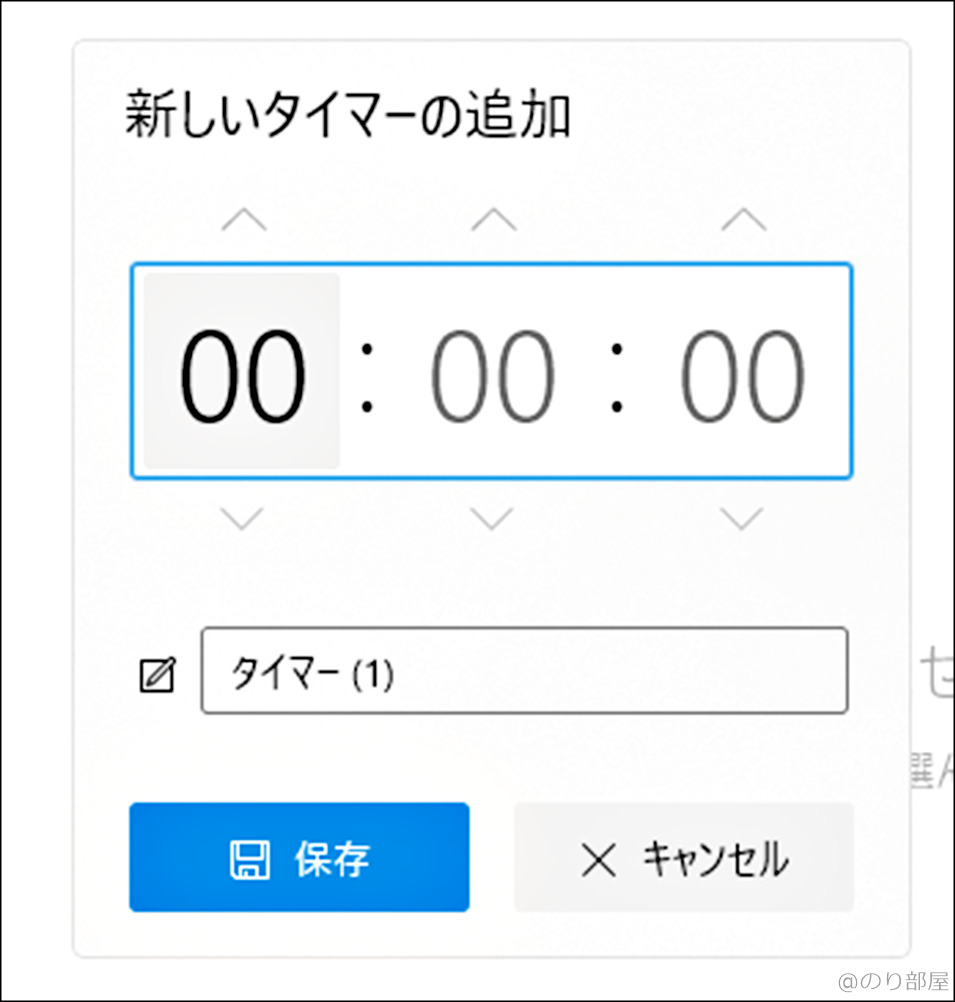
特別な外部ソフトを導入しなくても、OSに標準搭載されている機能をフル活用するだけで快適なタイマー環境が構築できます。Windows10やWindows11のタイマー機能として内蔵されている「クロック」アプリは、単なる時計にとどまらない優れた実用性を誇ります。
特にWindows11の「フォーカスセッション」機能は、Microsoft To DoやSpotifyと連動し、指定した時間(例:25分作業+5分休憩)を自動で区切ってくれる強力なツールです。画面の端にミニプレーヤーのようにコンパクト表示できるため、作業の邪魔になりません。
Macユーザーであれば、macOS標準の「時計」アプリからタイマーを設定できるほか、手軽に使えるMac無料タイマーアプリ(例えば「Hotspot Shield」やメニューバー常駐型の「Dato」「Menubar Countdown」など)を組み合わせることで、メニューバー上にさりげなく残り時間を表示させておく運用がスマートです。
【インストール不要】Webブラウザで即起動できる高機能カウントダウンタイマー
検索して数秒で計測をスタートしたい方におすすめなのが、Webブラウザ上で動作する無料オンラインタイマーです。Googleの検索窓に「タイマー 25分」と入力するだけで簡易タイマーが即座に立ち上がる機能は有名ですが、より見やすさを追求した専用Webサービスも充実しています。
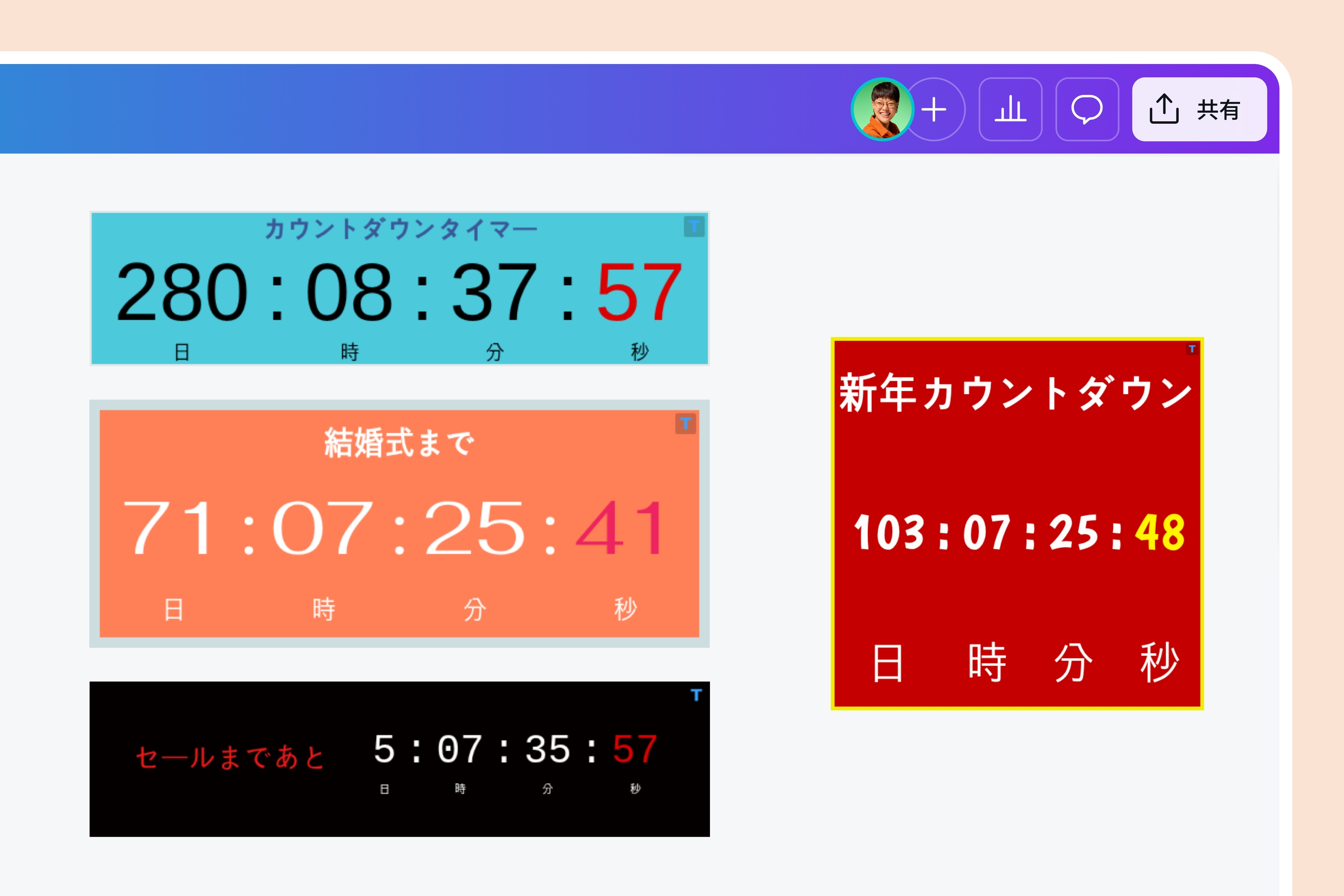
大人数でのミーティングや発表会、ワークショップでは、ブラウザの全画面タイマー表示が役立ちます。画面いっぱいに大きく数字を映し出せるWebタイマーを使えば、プレゼンターも参加者も残り時間を直感的に共有できます。背景色やフォントをシンプルで見やすいデザインに切り替えられるサービスも多く、視認性は抜群です。
【集中力最大化】ポモドーロタイマーPC版とデスクトップ常駐ツールの評判比較
25分の作業と5分の小休憩を繰り返して集中力を維持する「ポモドーロ・テクニック」を実践する場合、専用のポモドーロタイマー(PC対応)を取り入れるのが近道です。国内外のユーザーから集まるおすすめタイマーの評判比較でも、上位に挙がるのはシンプルさと操作性を兼ね備えたツールです。
Webブラウザで手軽に使える「Pomofocus」は、タスクリストの作成とポモドーロ計測が一体となっており、世界中で高い支持を集めています。また、デスクトップ常駐型では、透明度の調整やショートカットキーでの操作に対応した軽量アプリが人気を集めており、クリエイティブ作業やプログラミングなど深い没入感が求められる現場で重宝されています。
【作業環境の最適化】アラーム音の設定変更とマルチタスク管理の極意
タイマーを日常的に使いこなすうえで意外と見落とせないのが、アラーム音の設定・変更機能です。オフィスやカフェなどの静かな環境では、耳障りな電子音ではなく「画面の点滅通知」や「低めの控えめなチャイム音」が適しています。逆に自宅で集中しているときは、作業の終了を確実に知らせるハッキリとした音声が効果的です。
2026年最新のPC作業効率化ツールトレンドでは、タイマーとポモドーロ、タスクシュート、BGM再生を1つのダッシュボードに統合した多機能型も注目されています。複数の作業を同時に進めるビジネスパーソンこそ、通知音の微調整やショートカット起動をマスターし、時間感覚を研ぎ澄ませることが生産性向上の鍵となります。
【タイマー 無料 pc】に関するよくある質問(FAQ)
Q1:会社支給のPCでソフトのインストールが禁止されています。おすすめの方法はありますか?
A1:ブラウザ上で動作するインストール不要のWebタイマーや、OS標準の「Windows クロック」アプリの利用が適しています。セキュリティポリシーに抵触せず、すぐに利用可能です。
Q2:作業中、タイマーを常に最前面に小さく表示させておくことはできますか?
A2:デスクトップ常駐型の専用アプリを使用するか、Windows11の「フォーカスセッション」のミニウィンドウ表示機能を使うことで、他の作業画面の上に常に残り時間を小さく固定表示できます。
Q3:タイマー終了時に大きな音が鳴ると困る場所ではどうすればよいですか?
A3:音量調整やアラーム音の消音設定ができるツールを選びましょう。画面全体のフラッシュ表示やデスクトップ通知(ポップアップ)だけで終了を知らせてくれるWebサービスやアプリが便利です。
まとめ:自分に最適なPCタイマーで2026年の作業効率を最大化しよう
PCで使える無料タイマーは、単に時間を計測するだけでなく、集中力の持続やタスクの区切りを明確にするための頼もしいパートナーです。手軽さを最優先するならブラウザ完結のWebタイマー、日常のワークフローに組み込むならOS標準機能やデスクトップ常駐アプリと、状況に応じた使い分けが効果を発揮します。
自身の作業スタイルや作業環境に合わせて最適なツールを導入し、ストレスフリーで無駄のない快適なPCデスクワーク環境を整えていきましょう。 (出典: タイマー 無料 pc(Yahoo!ニュース))
Webメディアの編集およびコンテンツ作成に従事。正確で質の高い情報発信を心掛けています。
