エクセル表が見違える!プロが教える見やすいデザインと配色ルール
社内ミーティングや取引先への提案資料で、エクセルで作った表を提示した際、「どこを見ればいいのか直感的に伝わらない」「なんとなく野暮ったく見えてしまう」といった課題に直面するビジネスパーソンは少なくありません。文字や数字が詰め込まれただけの表は、読み手に余計な認知的負荷を与え、重要な意思決定を遅らせる要因になります。
情報の伝達速度がビジネスの成果を大きく左右する今、エクセルの表デザインを最適化するスキルは必須のリテラシーといえます。初期設定のままの「デフォルト状態」から抜け出し、プロの現場で実践されている配色原則やフォント選び、罫線の引き方を導入するだけで、資料の説得力と洗練度は劇的に向上します。
📌 【この記事の重要ポイントまとめ】
- 要点1:「とりあえず全選択して格子罫線」「原色ベタ塗り」を即座にやめるだけで、表の可読性は飛躍的に改善される。
- 要点2:フォントはBIZ UD系、行の高さは「フォントサイズの約1.5〜2倍(20〜24pt)」を基準に設定し、余白を確保することが見やすさの根幹となる。
- 要点3:エクセル標準のテーブル機能(縞模様)や条件付き書式を正しく活用すれば、手作業を減らしつつ洗練されたテンプレートを維持できる。
【脱・ダサい表】エクセルで見やすい資料作りの基本ルールとNG例
見にくい表に共通しているのは、「情報の優先順位が視覚化されていない」という点です。セルいっぱいに詰め込まれた文字、強烈な原色の塗りつぶし、すべてのセルを囲む真っ黒な格子罫線は、読み手の視線を迷わせる最大の原因となります。
洗練されたエクセル資料を作るための鉄則は、まず「不要な要素を削ぎ落とす」ことから始まります。エクセル表作成ルールにおいて最も意識すべきは、「データの主役は数値とテキストであり、枠線や装飾はそれを支える脇役にすぎない」という事実です。
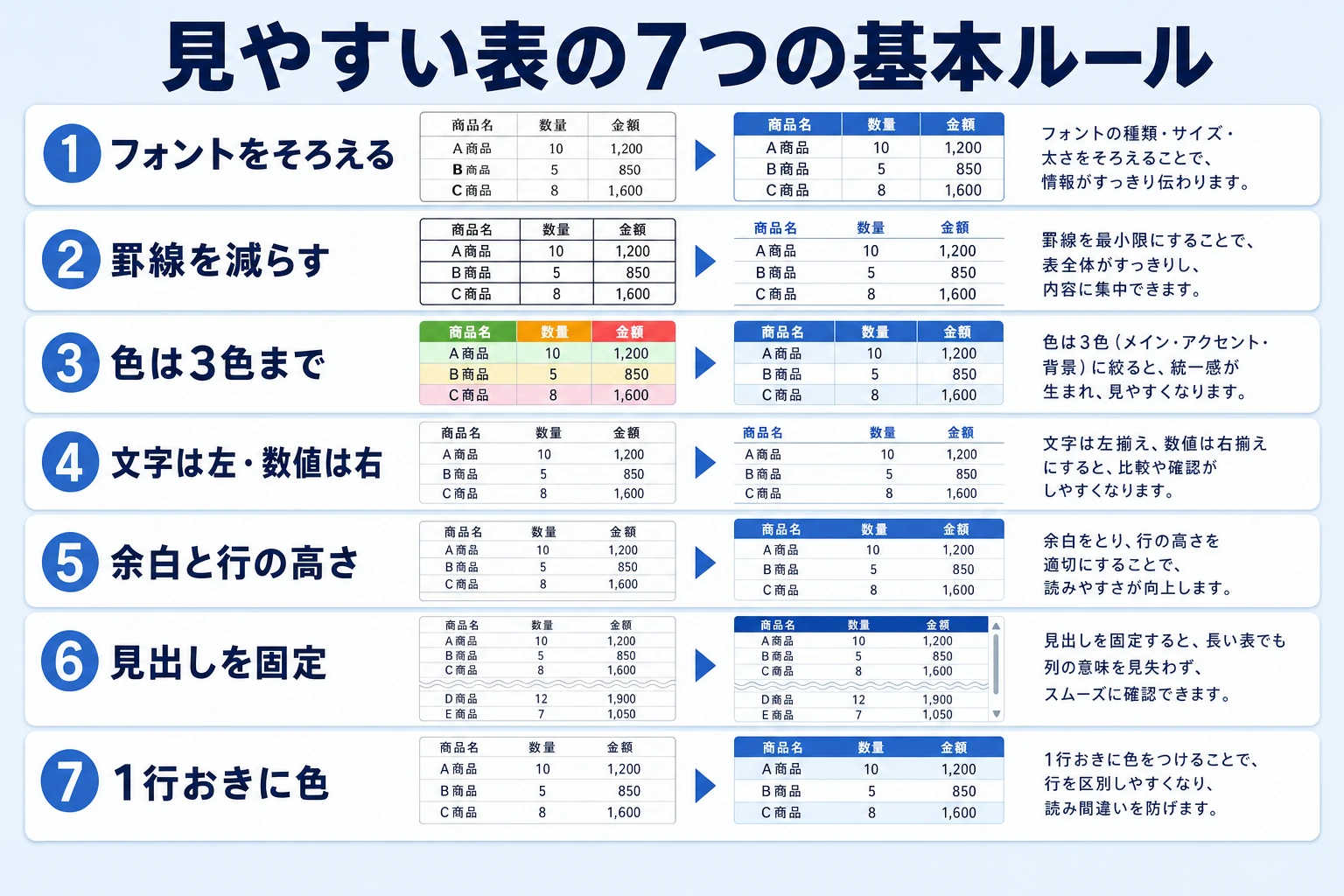
ビジネスの現場で推奨される基本方針はシンプルです。数値は右揃え、テキストは左揃え、記号や日付・ステータスは中央揃えを徹底し、セルの左上に配置されるラベル項目と実データの並びを統一します。これだけで、縦横の視線移動がスムーズになり、表全体に整然としたリズムが生まれます。
【フォントと行の高さ】視線誘導を劇的に改善するおすすめ設定
表の第一印象を大きく左右するのが「フォント」と「行間」の設計です。Windowsの標準設定である「游ゴシック」も悪くありませんが、数字の識別性やプロジェクター投影時の視認性を追求するなら、「BIZ UDPゴシック」または「Meiryo UI」への切り替えが有効な選択肢となります。
特に「BIZ UDフォント」はユニバーサルデザインの観点から開発されており、「1と7」「3と8」「0とO」といった誤認しやすい文字の判別が容易です。フォントサイズは本文データを9〜10.5pt、見出しヘッダーを11〜12pt程度に設定すると、視覚的なヒエラルキーが明確になります。
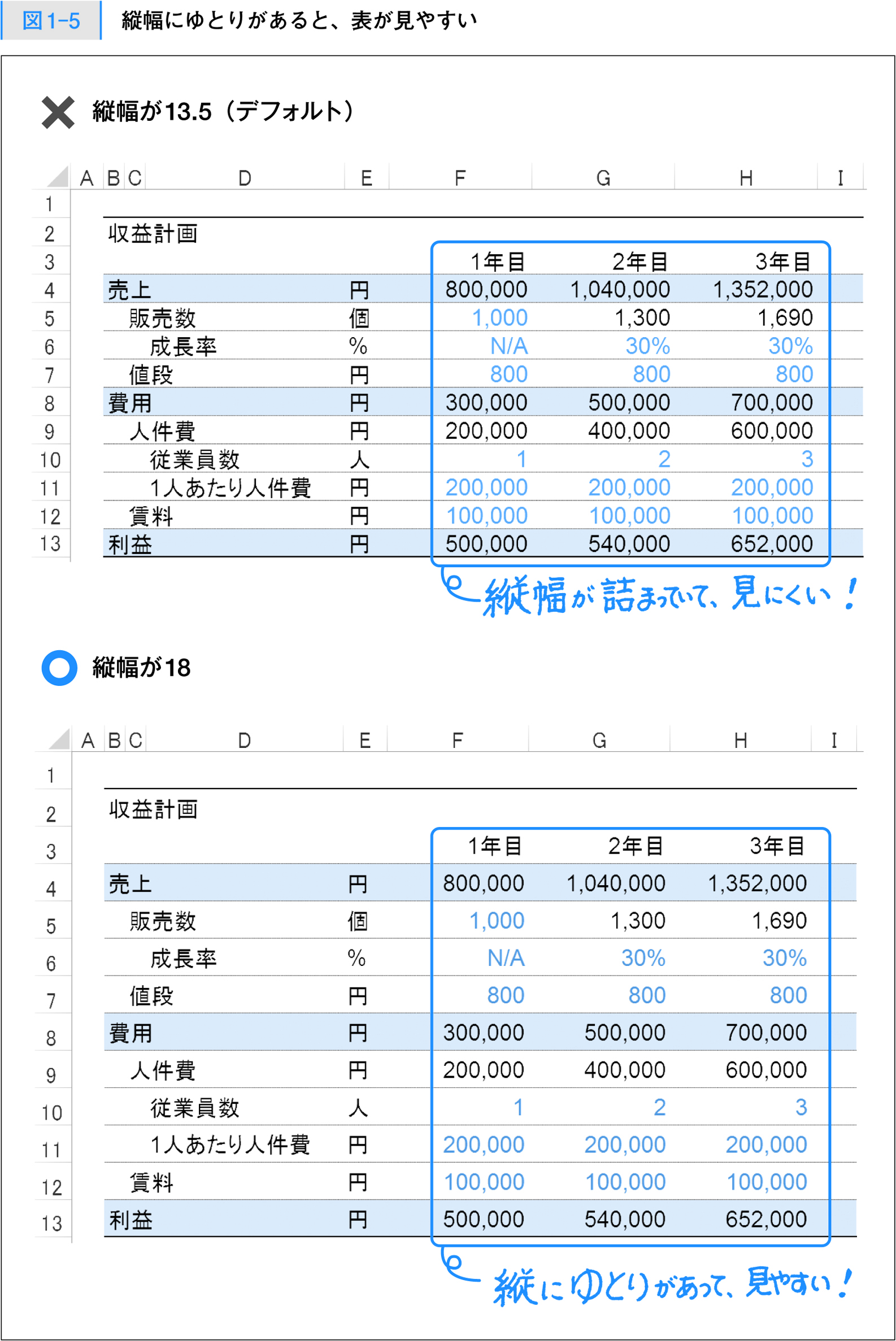
見落とされがちなのがエクセル表の行の高さの設定です。デフォルトの高さ(約18.75pt)では上下の枠線と文字が近すぎて圧迫感を与えます。行の高さを「22〜26pt」前後に広げ、セルの配置を「上下中央揃え」に指定することで、紙面のホワイトスペースが生まれ、長時間の閲覧でも目が疲れにくい洗練されたレイアウトが完成します。
【罫線と余白の極意】「とりあえず格子」を卒業する引き方のコツ
エクセルの初心者と上級者を分ける最大の分水嶺が「罫線」の扱い方です。すべてのセルを黒の細線で囲む「格子罫線」は、枠線の主張が強すぎて肝心のデータが埋もれてしまいます。
プロが実践するエクセル罫線の見やすい引き方は、「縦線を極力消し、横線だけで区切る」アプローチです。人間の視線は表を横方向にスキャンするため、横の境界線さえあれば行の追跡は十分に可能です。縦線を排除することで紙面が驚くほどすっきりし、モダンな海外レポートのような佇まいになります。
さらに、線の色には真っ黒(#000000)ではなく、「濃いグレー(#7F7F7F)」や「薄いグレー(#D9D9D9)」を採用するのが定石です。ヘッダーの下にはやや太めの線、データ行の間には薄いグレーの極細線、表の最下部には二重線を配置するだけで、引き締まったプロクオリティの表に仕上がります。セルの左右余白が足りない場合は、表示形式で「スペース」を挟むかインデントを1段階設定すると、文字が枠線に張り付く現象を回避できます。
【おしゃれな配色術】ビジネスで信頼されるカラー選定と色の絞り込み
表を装飾しようとして「赤・青・黄・緑」を無秩序に盛り込むと、どこが重要なのかが完全に破綻します。エクセル表の見やすい配色において遵守すべき黄金律は、「ベースカラー、メインカラー、アクセントカラーの3色以内に絞る」ことです。
ビジネス文書で最も推奨されるのは、ネイビーや濃紺をメインカラー(表の見出し・ヘッダー背景)とし、文字色に白を配置するスタイルです。グレーをベースカラーとしてデータ行の背景や罫線に使い、注意を促したい合計値や異常値にのみ、彩度を抑えたオレンジやボルドーなどのアクセントカラーを1箇所だけ使用します。
鮮やかすぎる原色(蛍光色に近い黄色や赤)は、ディスプレイ上でも印刷時でも強い刺激となり、悪印象を与えかねません。カラーパレットを選ぶ際は、明度と彩度を一段階落とした「くすみカラー」や「パステル調」を意識すると、知的で落ち着いた印象を相手に届けることができます。
【テーブル機能&条件付き書式】一瞬で見やすさと実用性を両立するプロ技
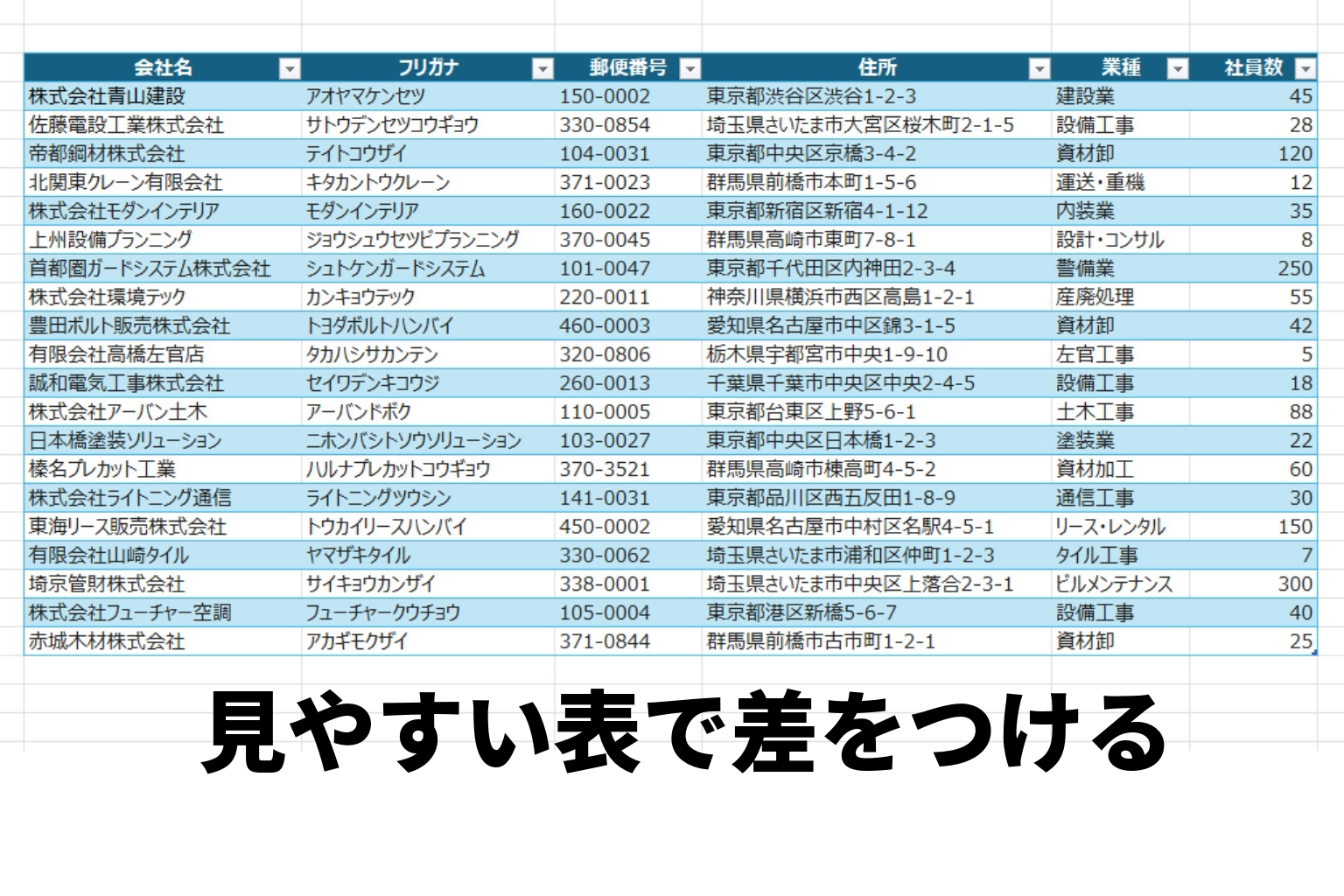
デザインを手作業で一つひとつ整える手間を省き、チーム全体で統一感を保つなら、エクセル標準の「テーブル機能」を活用しない手はありません。対象範囲を選択して「Ctrl + T」を押すだけで、自動的に見出しフィルターと美しいスタイルが適用されます。
テーブルスタイルで特に効果的なのが「縞模様(1行おきの薄い背景色)」です。視線が横に流れる際に隣の行へズレるミスを防ぎ、行数が多いデータベースでも抜群の読みやすさを誇ります。用意されたスタイルから薄いブルーやグレー系のシンプルなプリセットを選ぶだけで、即座に実戦投入可能なテンプレートが手に入ります。
さらに、数値の変動や達成率を直感的に可視化したい場合は「条件付き書式」のデータバーやカラースケールが力を発揮します。数値をそのまま読むよりも、セルの背景にミニグラフのようなバーを表示させることで、会議中の意思決定スピードを劇的に加速させることが可能です。ただし、全列に適用すると視覚ノイズになるため、「最も注目させたい単一の列」に限定して導入するのがスマートな活用法です。
【エクセル 表 見やすい】に関するよくある質問(FAQ)
Q1:作成した表を印刷すると、画面で見たときより文字が小さく罫線が潰れてしまいます。
A1:印刷時の視認性を保つには、「ページレイアウト」タブから拡大縮小印刷で「横を1ページに合わせる」を設定し、余白を「狭小」に調整した上で、フォントサイズが最低でも8.5pt以上を維持できているかプレビューで確認してください。また、薄すぎるグレーの罫線はプリンターによって白飛びするため、印刷専用なら一段濃いグレー(#595959など)を指定するのが確実です。
Q2:セルの左上に表示される「緑の三角マーク」が目障りで見栄えが悪いです。消す方法はありますか?
A2:緑の三角はエクセルの「エラーチェック機能」による警告表示です。数字が文字列として保存されている場合などに発生します。範囲を選択して表示される警告アイコンから「エラーを無視する」を選択するか、明示的に「数値に変換」を行うことで一括非表示にできます。社外提出用の資料では必ず消去しておくのがマナーです。
Q3:社内で共有するエクセル表テンプレートを統一するにはどうすればよいですか?
A3:フォント(BIZ UDPゴシック)、行の高さ(24pt)、配色ルール(コーポレートカラー1色+グレー)を定義した空のブックを作成し、ファイル形式を「Excel テンプレート(.xltx)」として保存します。これを社内の共有サーバーやクラウドに配置し、新規作成時のベースとして配布することで、組織全体の資料クオリティを均一化できます。
まとめ:脱・ダサい表でビジネスを加速させる実践ステップ
見やすいエクセル表を作成するプロセスは、単なる見た目の美化作業ではありません。本質は「読み手が最短の時間でデータを理解し、次のアクションを起こせるように情報を整理する知的生産活動」です。
フォントを統一し、行間を広げ、無駄な格子罫線を薄い横線へと置き換える。この3ステップを実行するだけでも、資料のクオリティは以前とは比べものにならないほど引き締まります。日常の業務フローにこれらのデザインルールを組み込み、周囲から一目置かれるスマートな資料作成をスタートさせてみてください。 (出典: エクセル 表 見やすい(Yahoo!ニュース))
最新のトレンドや話題のニュースをわかりやすく解説するWebライターです。読者の皆様に役立つ情報を日々お届けしています。
