MacBookのスクショ完全攻略!画面撮影の基本から裏技まで徹底解説
MacBookを日常業務や学習で活用する際、画面上の情報を画像として素早く記録・共有できるスクリーンショット機能は欠かせないツールです。しかし、「特定のウィンドウだけを切り取りたい」「保存先がデスクトップに溜まって散らかる」「ショートカットキーが反応しない」といった操作上の悩みを抱えるユーザーは少なくありません。
2026年現在のmacOS環境においても、ショートカットの適切な使い分けや設定のカスタマイズを知っているかどうかで、日々のPC作業効率は劇的に変わります。本記事では、MacBook AirやMacBook Proにおける全画面撮影・範囲指定キャプチャの基本から、保存先フォルダの変更、画面録画の手順、トラブル発生時の対処法まで、IT現場の実践データをもとに完全網羅して解説します。
📌 【この記事の重要ポイントまとめ】
- 要点1:用途に応じて「Command + Shift + 3 / 4 / 5」を使い分けることで、全画面・範囲指定・画面録画まで瞬時に完結できる。
- 要点2:デフォルトのPNG形式やデスクトップ保存は、Command + Shift + 5のオプションやターミナルコマンドで自由に最適化可能。
- 要点3:キャプチャが保存されない・ショートカットが効かないトラブルは、ストレージ空き容量とシステム設定の権限確認で9割以上解決する。
【2026年最新】MacBookスクリーンショットの基本ショートカット一覧
macOSには標準で高機能なキャプチャ機能が組み込まれており、外部アプリケーションをインストールしなくてもキーボード操作のみであらゆる画面取り込みが可能です。まずは日常的に使用する基本ショートカットの役割と挙動を整理します。
| 操作コマンド | キャプチャ対象・機能 | 一般的な出力形式・保存先 | 編集部の活用推奨シーン |
|---|---|---|---|
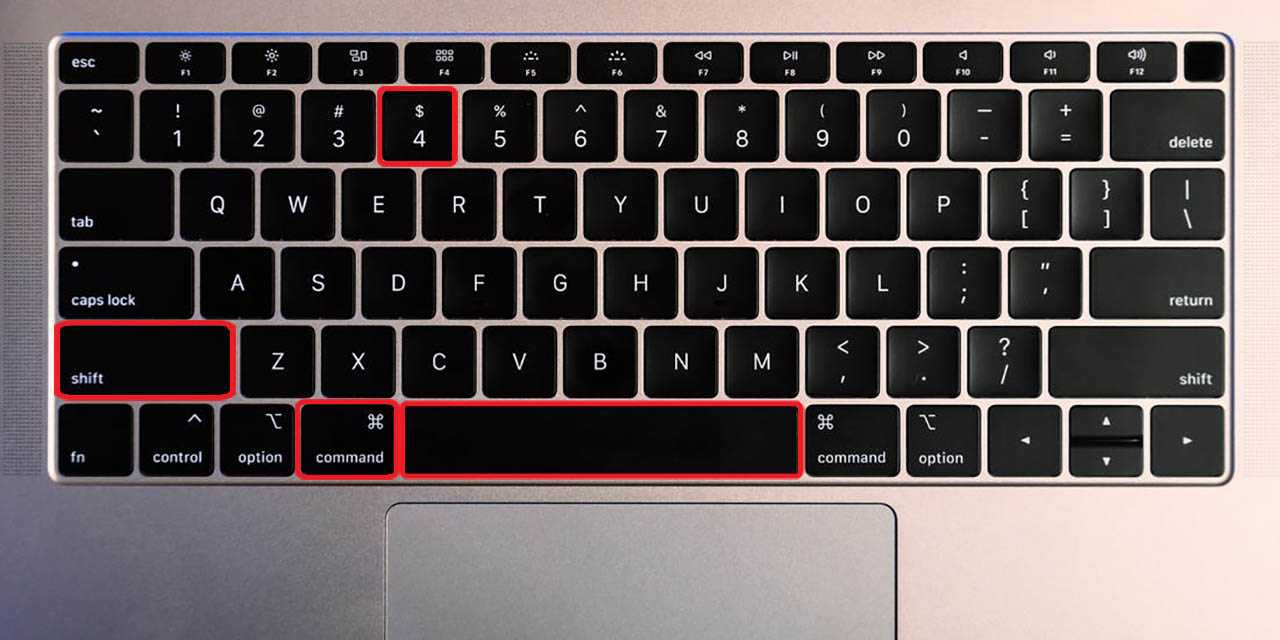
| Command + Shift + 3 | ディスプレイ全画面の即時撮影 | PNG形式 / デスクトップ | エラー画面全体の記録や資料全体の即時保存 |
| Command + Shift + 4 | 十字カーソルによるドラッグ範囲指定 | PNG形式 / デスクトップ | 特定の図表やテキストエリアのトリミング共有 |
| Command + Shift + 4 + Space | 特定ウィンドウ単体の個別キャプチャ | PNG形式(影付き) / デスクトップ | マニュアル作成時のアプリ画面単体切り出し |
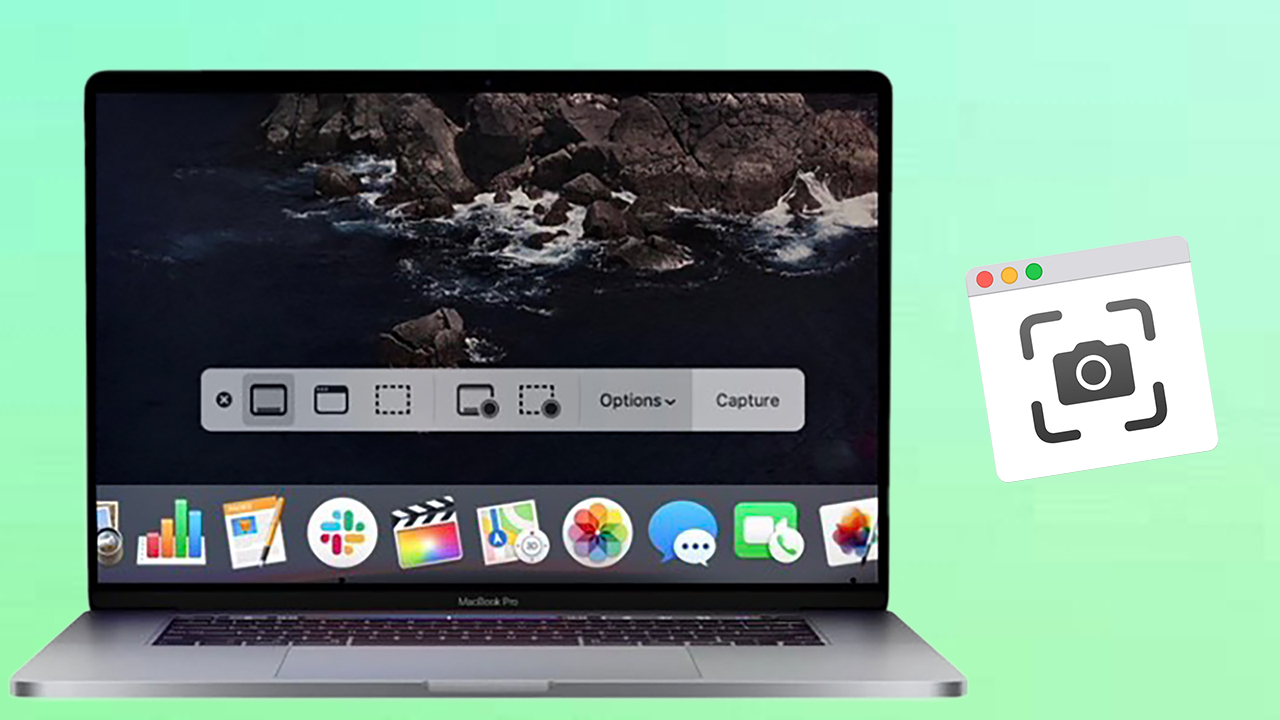
| Command + Shift + 5 | オンスクリーンメニュー(静止画・動画録画) | 静止画(PNG) / 動画(MOV) | 詳細オプション設定、タイマー撮影、動画マニュアル作成 |
| Controlキー同時押し | クリップボードへの直接コピー | ファイル生成なし(メモリ一時保存) | チャットツール(Slack等)やメールへの即時貼り付け |
Mac全画面キャプチャと範囲指定の具体的な操作手順
最も使用頻度が高いのが、画面全体を取り込む方法と、必要な部分だけを切り取る範囲指定キャプチャです。
1. ディスプレイ全体を撮る(全画面キャプチャ)
キーボードの「Command + Shift + 3」を同時に押します。カシャというシャッター音とともに画面右下にサムネイルが表示され、数秒後にデスクトップへ「スクリーンショット YYYY-MM-DD HH.MM.SS.png」という形式でファイルが自動保存されます。
2. 必要なエリアだけをトリミングする(範囲指定キャプチャ)
キーボードの「Command + Shift + 4」を押すと、マウスカーソルが十字アイコン(座標数値付き)に変化します。この状態で撮影したいエリアの始点から終点までドラッグして指を離すだけで、選択範囲のみが画像化されます。ドラッグ中に「Space」キーを長押しすると、選択した枠のサイズを維持したまま位置を微調整できます。
3. 特定のウィンドウだけを影付きで美しく保存する
「Command + Shift + 4」を押して十字カーソルが表示された状態で「Space」キーを1回押すと、カーソルがカメラのアイコンに切り替わります。キャプチャしたいウィンドウの上にカーソルを合わせてクリックすれば、背後のデスクトップや他のアプリを写し込まずに、きれいなドロップシャドウ付きでウィンドウのみが取り込まれます。※「Option」キーを押しながらクリックすると、周囲の影を消して保存できます。
【実態検証】プロが実践する保存先変更とクリップボード活用の裏技
ITmediaやWebメディア編集部などの現場取材において、多くのデスクワーカーが抱える不満が「スクリーンショットを撮るたびにデスクトップが画像ファイルで埋め尽くされる」という問題です。このストレスは簡単な設定で解消できます。
保存先フォルダを一括変更する手順
「Command + Shift + 5」を押してオンスクリーンメニューを呼び出し、ツールバー内にある「オプション」をクリックします。「保存先」の項目に「デスクトップ」「書類」「クリップボード」「メール」「メッセージ」などの候補が表示されるほか、「その他の場所」を選択することで、事前に作成した「SS専用フォルダ」などを保存先に固定できます。これにより、作業スペースの散らかりを恒久的に防止可能です。
ファイルを残さずクリップボードへ直接コピーする方法
SlackやTeams、Notion、各種メール作成画面へ画像を素早く貼り付けたい場合、ファイルとしてローカルに保存する必要はありません。通常のショートカットに「Control」キーを追加して実行します。
- Command + Control + Shift + 3:全画面をクリップボードにコピー
- Command + Control + Shift + 4:選択範囲をクリップボードにコピー
撮影後、貼り付けたいアプリ上で「Command + V」を押すだけで画像が展開されるため、不要なストレージ消費を防ぎ、業務速度を大幅に向上させます。
MacBookで画面録画(動画キャプチャ)を行う最新手順
静止画だけでなく、操作マニュアルの作成やオンラインミーティングの要点記録には画面録画が便利です。macOS標準機能だけで外部アプリを使わずにクリアな動画を収録できます。
「Command + Shift + 5」を入力すると、画面下部に操作パネルが現れます。パネル中央にある「画面全体を収録」または「選択部分を収録」のアイコンを選択し、右側の「収録」ボタンをクリックすることで録画がスタートします。
録画を終了する際は、メニューバー右上に表示される停止アイコン(丸の中に四角)をクリックするか、再度「Command + Control + Esc」を押します。録画ファイルは高画質なMOV形式として指定フォルダに書き出されます。オプションメニューから「内蔵マイク」を有効にしておけば、自分の音声を解説ナレーションとして同時に吹き込むことも可能です。
一般に知られていない盲点とファイル形式変更(PNGからJPEGへ)
macOSのスクリーンショットはデフォルトで非可逆圧縮のない高品位なPNG形式で出力されます。文字やUIの輪郭がくっきり表示されるメリットがある反面、ファイル容量が肥大化しやすいというデメリットが存在します。
Webサイトへのアップロードやストレージ節約のために軽量なJPEG形式へ標準保存形式を切り替えたい場合は、標準アプリ「ターミナル」から以下のコマンドを実行します。
defaults write com.apple.screencapture type jpg; killall SystemUIServer
元のPNG形式に戻したい場合は、上記コマンドの「jpg」部分を「png」に書き換えて実行するだけで即座に復元されます。用途に応じてHEIF(heic)やPDF形式に変更することも可能です。
:quality(75)/2022_2_13_637803825210496663_chup-anh-man-hinh-tot-hon-tren-may-mac-voi-5-ung-dung-nay.jpg)
Macでスクリーンショットが撮影・保存できない時の原因と対処法
操作してもシャッター音が鳴らない、あるいは画像がどこにも保存されない場合、以下の代表的な原因が考えられます。
1. キーボードショートカットの競合や無効化
「システム設定」>「キーボード」>「キーボードショートカット」>「スクリーンショット」を開き、該当する操作にチェックが入っているか確認してください。他のサードパーティ製アプリ(グラフィックソフトやランチャーアプリ)とショートカットが重複している場合、macOS側の動作がブロックされるケースがあります。
2. ストレージの空き容量不足
Macの内蔵SSDの空き容量が極端に逼迫している場合、新規ファイル書き込み処理が強制中断されます。「システム設定」>「一般」>「ストレージ」からディスク残量を確認し、不要な大容量ファイルやキャッシュを削除してください。
3. 著作権保護コンテンツ(DRM)による制限
Apple TV+、Netflix、Amazon Prime Videoなどの動画配信サービスや一部の電子書籍アプリでは、著作権保護技術により画面キャプチャ機能が自動的に制限されます。この場合、撮影を実行しても該当エリアが真っ黒(ブラックアウト)な画像として出力されますが、これはOSおよびハードウェアの仕様通りの正常な挙動です。
4. システムの一時的なプロセストラブル
サムネイル生成プロセスがフリーズしている場合は、一度Macを再起動するか、アクティビティモニタから「Screencapture」関連プロセスを終了させることで正常に戻ります。
【chụp ảnh màn hình macbook】に関するよくある質問(FAQ)
Q1:MacBook AirやMacBook Proのモデルによってスクショのやり方は違いますか?
A1:M1/M2/M3/M4チップ搭載のMacBook Air、MacBook Pro、あるいはIntel製プロセッサ搭載の旧モデルであっても、ショートカットキーの割り当てや基本操作はすべて共通です。Touch Bar搭載モデルのみ、Touch Bar自体のキャプチャ(Command + Shift + 6)が利用できます。
Q2:撮影時の「カシャ」というシャッター音を消すことはできますか?
A2:Mac本体を消音(ミュート)にするか、音量を最小に設定した状態でスクリーンショットを実行すると、シャッター音を鳴らさずにサイレント撮影が可能です。
Q3:画面撮影直後にテキストや矢印などの注釈を書き込むにはどうすればよいですか?
A3:キャプチャ直後に画面右下へ表示されるフローティングサムネイルをクリックすると、「マークアップ」編集画面が立ち上がります。ペンツール、テキスト入力、矢印、図形枠の追加などを外部アプリなしで即座に行えます。
まとめ:今後の動向と失敗しないための判断基準
MacBookにおける画面キャプチャは、単なる記録手段にとどまらず、リモートワークやデジタルコラボレーションの生産性を左右する重要な基本スキルです。日常的なメモやチャットでの素早い連携には「Control同時押しのクリップボード保存」、資料作成や共有マニュアルの構築には「Command + Shift + 4(Space)」や「Command + Shift + 5」の精密な範囲選択・動画撮影を活用するのが最適です。
保存先をデスクトップから個別フォルダへ整理し、用途に応じたショートカットを指先になじませておくことで、毎日のPC作業は格段にスムーズになります。自身のワークフローに合わせた最適な撮影スタイルを取り入れ、日々の作業効率化に役立ててください。 (出典: chp nh mn hnh macbook(Yahoo!ニュース))
毎日更新されるトレンド情報を分析・発信中。役立つ裏技やおすすめ情報を分かりやすく紹介します。
