Androidキーボード背景の変え方!推し写真に1分で設定する裏ワザ
毎日何度も目にするスマートフォンのキーボード画面。初期設定の無機質なグレーや白のまま使い続けている方も少なくありません。しかし、Android端末では標準機能やお好みの文字入力アプリを活用することで、自分だけのオリジナル背景へ瞬時にカスタマイズが可能です。
日常の文字入力がお気に入りの空間に変わるだけでなく、推し活写真やペットのベストショットを配置することで、スマホを開くたびにモチベーションを高める効果も期待できます。本稿では、主要入力アプリである「Gboard」や「Simeji」を使った具体的な設定手順から、機種ごとの違い、文字が見えにくくなった際の調整テクニック、元に戻す方法まで、現場検証に基づき分かりやすく解説します。
📌 【この記事の重要ポイントまとめ】
- 要点1:Androidの標準キーボード「Gboard」なら、追加課金なし・完全無料で手持ちの写真を1分以内に背景設定可能。
- 要点2:Galaxy・Xperia・AQUOSなど端末ごとの入力システムの違いを把握すれば、写真の切り抜きや明るさ調整も自在に行える。
- 要点3:文字の視認性低下や背景が反映されないトラブルは、キートップ枠の表示切り替えやアプリの権限設定で即座に解決できる。
【2026年最新】Androidのキーボード背景を変える基本手順と仕組み
Android端末におけるキーボード背景の変更は、OS本体の設定ではなく「現在有効になっている文字入力(IME)アプリ」の設定メニューから行います。多くの端末で標準搭載されているGoogle製アプリ「Gboard」をはじめ、デザインの自由度が高い「Simeji」など、使用しているアプリによって操作ルートが分かれます。
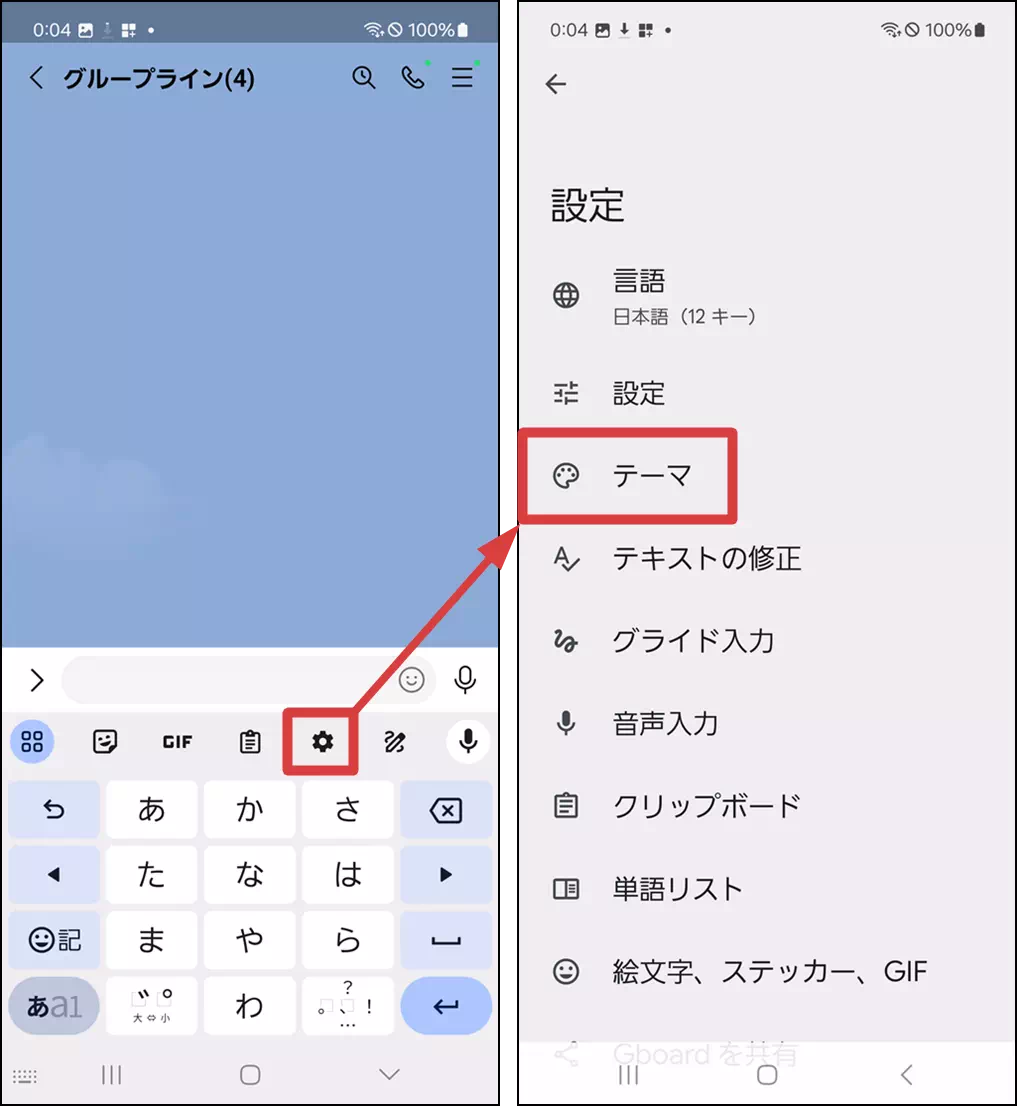
まずはキーボードを表示させた際、上部のツールバーに表示される「歯車アイコン(設定)」または「パレットアイコン(テーマ)」をタップするのが最短ルートです。ツールバーが表示されていない場合は、文字入力画面の「設定」項目から「テーマ」を選択することで、端末内のギャラリーに保存されている好きな画像を読み込めます。
Androidキーボードの写真設定は完全無料で行える機能が基本となっており、特別な有料プランへ加入する必要はありません。通信環境さえ整っていれば、撮影したばかりの画像も即座にキーボード背景へと反映させることができます。
【アプリ別】Gboard・Simejiで推し活写真や自作画像を設定する完全ガイド
利用者の多い2大キーボードアプリにおける具体的な操作ステップを整理しました。どちらのアプリも数タップで完了する設計になっています。
1. Gboardにおけるカスタムテーマの作り方
Google純正のGboardでは、プライバシーを守りながらシンプルな操作でGboardの背景変更画像を設定できます。
- ステップ1:メモ帳やLINEなどを開き、キーボードを表示させて上部メニューの「パレット(テーマ)アイコン」をタップ。
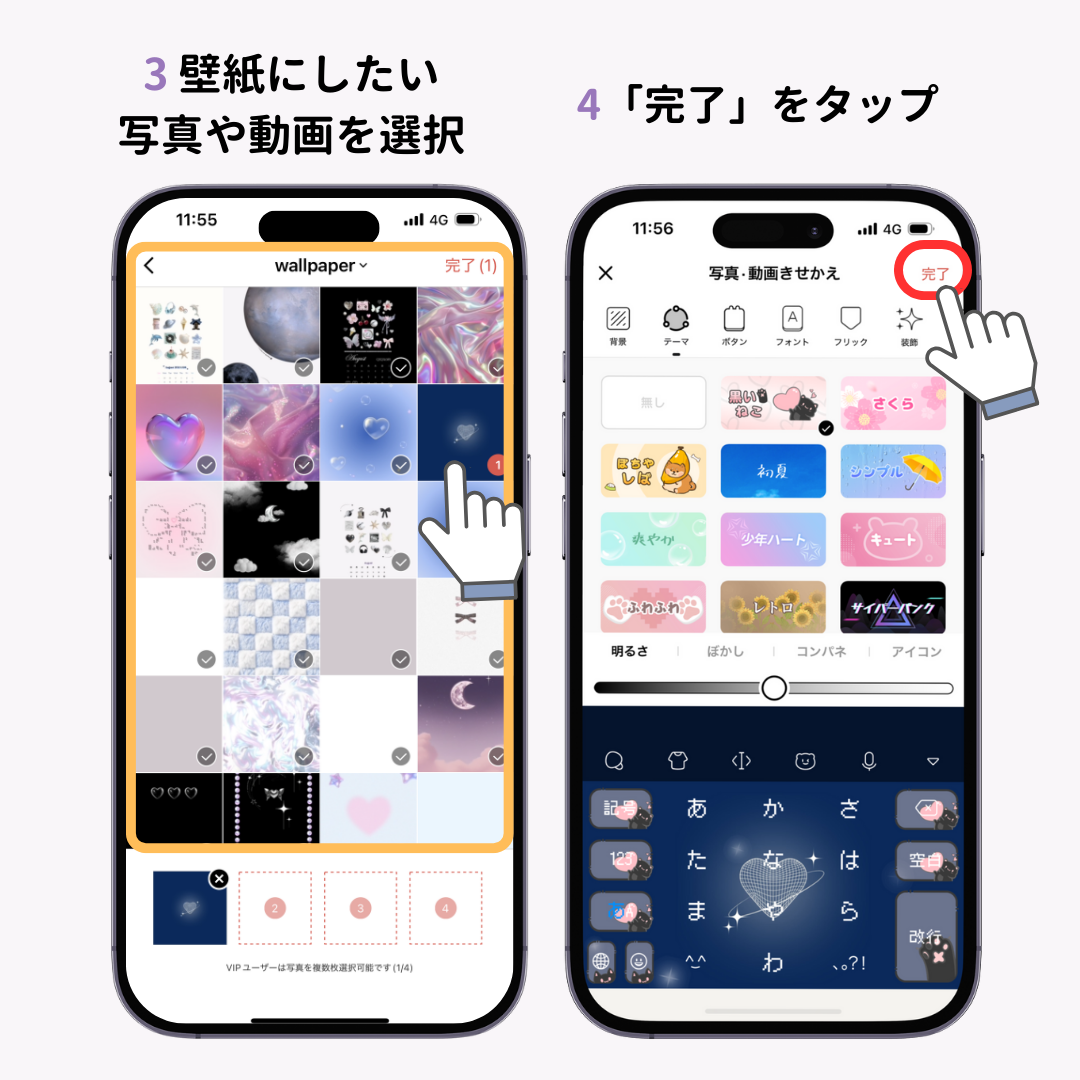
- ステップ2:「マイテーマ」欄にある「+」マークを選択し、スマホ内の写真フォルダから設定したい画像を選択。
- ステップ3:枠をドラッグして画像のトリミング位置を決定し、「次へ」をタップ。
- ステップ4:背景の明るさ(透過度)をパーセンテージで調整し、「完了」を選択。
- ステップ5:「キー枠」の有無を選択して「適用」を押す。
2. Simejiでキーボード背景を自作する手順
フォントやフリックエフェクト、ボタン形状まで細かくこだわりたい場合は、Simejiを使った自作が適しています。Simejiキーボードの背景自作機能では、写真に合わせたデコレーションが充実しています。
- ステップ1:キーボード左上の「Simejiアイコン(きのことマーク)」または「着せ替え」をタップ。
- ステップ2:「写真から自作」またはカメラアイコンを選択し、お気に入りのキーボード背景推し活写真を読み込む。
- ステップ3:好みの切り抜き比率を合わせ、フィルター効果やボタンの形状・透明度を選択。
- ステップ4:文字の色やタップ時のアニメーション・サウンドを設定し、保存を完了する。
【主要アプリ徹底比較】仕様・機能性・プライバシーの客観データ
キーボードアプリを選ぶ際、見た目の華やかさだけでなく、動作の軽快さやセキュリティ面の違いを把握しておくことが不可欠です。主要なAndroidキーボードアプリのおすすめ候補を比較検証しました。
| 項目・アプリ名 | Gboard(Google) | Simeji(バイドゥ) | 編集部の見解・評価 |
|---|---|---|---|
| 背景写真の自由度 | 位置調整・明度調整・キー枠有無 | ボタン装飾・エフェクト・フォント変更 | シンプル派はGboard、徹底装飾はSimejiが優勢 |
| 設定にかかる所要時間 | 約30秒〜1分 | 約1分〜3分(こだわり度による) | Gboardの手軽さは圧倒的で迷いにくい |
| 視認性調整機能 | 明度スライダー(0〜100%) | 透過度・キー文字色・影の個別指定 | 暗い写真・明るい写真ともに微調整が可能 |
| プライバシーと安全性 | ローカル処理中心・高いセキュリティ | クラウド変換機能(設定でオフ可能) | ビジネス利用や機密入力にはGboard推奨 |
【機種別】Galaxy・Xperia・AQUOSのキーボード着せ替え設定の差異
Androidスマートフォンは、メーカー独自のキーボードシステムを初期採用しているケースがあります。お手持ちの端末に応じた挙動を確認しておきましょう。
Galaxyキーボードの背景変更では、One UIの独自機能である「テーマ」機能や「Good Lock(Keys Cafe)」を活用することで、標準キーボードのままハイセンスな配色や背景エフェクトを適用できます。一方で手持ちの写真をそのまま1枚絵として敷きたい場合は、入力方式をGboardに切り替えるのが最も手軽です。
Xperiaキーボードの背景画像設定およびAQUOSキーボードの着せ替えに関しては、近年のモデルでは出荷時よりGboardが標準IMEとして組み込まれている機種が過半数を占めています。そのため、前述したGboardの「テーマ」メニューから直接写真を選択するだけで、迷うことなく設定が完了します。
【実態検証】文字が見えにくい時の背景調整テクニック
お気に入りの写真をキーボード背景に配置した際によく生じるのが、「写真の主張が強すぎて文字(キートップ)が読めなくなる」という視認性の問題です。SNSやサポートフォーラムでも「推しの顔に文字が被って押し間違える」といった声が散見されます。
キーボードの文字が見えにくい時の背景調整には、3つの有効なアプローチがあります。
- 明度スライダーを40〜60%に抑える:Gboardのカスタムテーマ設定画面で明るさを100%にすると白飛びし、文字と同化します。50%前後に設定することで、写真の輪郭を保ちつつキー文字をくっきりと浮き立たせることができます。
- 「キー枠」を有効化する:文字の周囲に半透明の枠線(キートップ境界)を表示させることで、背景の写真とキーの境界線が明確になり、誤タップを大幅に減らせます。
- 被写体のレイアウトを上部または余白に逃がす:画像トリミングの際、人物の顔やペットの瞳が文字キーの中央に重ならないよう、キーボード上部の余白やスペースキー付近に寄せて配置するのが現場での鉄則です。
一般に知られていない盲点|背景が反映されない理由と元の状態への戻し方
設定したはずの画像が画面に表示されない場合や、初期状態に戻したくなった場合にも明確な原因と解決策が存在します。
背景が反映されない3大原因
キーボードの背景が反映されない理由として最も多いのが、端末の「ダークモード(夜間モード)」による強制上書きです。OSの省電力設定やダークテーマが優先されていると、カスタムテーマが無効化される場合があります。
また、写真アプリのアクセス権限で「写真と動画へのアクセス」を不許可にしている場合、画像の読み込みがブロックされます。設定アプリの「アプリ一覧 > キーボードアプリ > 権限」からストレージアクセスが許可されているか確認してください。
キーボード背景の戻し方(元に戻す手順)
キーボード背景の戻し方(Android)は非常にシンプルです。Gboardの場合は「テーマ」一覧を開き、「デフォルト」欄にある標準の「システム」「動的カラー」または単色の白・黒を選択して適用するだけで、いつでも初期のクリーンな状態へ復元できます。
【プロの結論】おすすめできる人・慎重になるべき人の判断基準
キーボードの背景カスタマイズは日常のデジタル体験を豊かにしますが、使用用途や環境に応じて適切な使い分けが求められます。
【おすすめできる人】
- 日々のフリック入力で推し活や愛犬・愛猫の写真を見て癒やされたい方
- スマホ全体のカラーリングや壁紙とキーボードのデザインを統一させたい方
- 文字入力のスピードよりも、画面を開いたときの気分の高揚感を大切にしたい方
【慎重になるべき人・標準のままが推奨される人】
- ビジネスメールや長文の資料作成をスマホで頻繁に行い、入力速度と視認性を最優先する方
- 背後からの覗き見(ショルダーハック)でプライベートな推し写真や家族写真を見られたくない環境にある方
- 業務端末などでセキュリティポリシー上、追加キーボードアプリの利用が制限されている方
【キーボード 背景 変え 方 android】に関するよくある質問(FAQ)
Q1:キーボードの背景に設定した写真は他の人に見られたり送信されたりしますか?
A1:Gboardなどの信頼できる標準アプリを使用している場合、設定した写真は端末内部のストレージに保存され、ローカル処理されます。外部サーバーへ無断で画像が送信・公開されることは一切ありませんのでご安心ください。
Q2:自分で撮影した写真以外に、無料でおしゃれな背景画像を手に入れる方法はありますか?
A2:Gboard内のテーマ設定には、美しい風景写真やグラデーションなどのプリセット画像が多数用意されており、すべて無料でダウンロード可能です。また、著作権フリーの写真配布サイトからダウンロードした画像を設定することもできます。
Q3:キーボードアプリをアンインストールすると背景写真はどうなりますか?
A3:アプリを削除すると設定情報もリセットされ、端末標準の初期状態に戻ります。元画像そのものはスマホ本体のフォトギャラリーに残っていれば消滅しません。
まとめ:失敗しない背景カスタマイズで自分好みの操作画面へ
Androidスマートフォンのキーボード背景変更は、正しい手順さえ知っていれば1分足らずで完了する手軽で効果的なパーソナライズです。
安全性を最優先するなら「Gboard」、徹底的にデザインを作り込みたいなら「Simeji」といったように、自身の利用シーンに合わせて選択するのが最適解となります。文字の見やすさを保つために明るさ調整とキー枠設定を適切に行い、快適で気分の上がるスマホライフを手に入れてください。 (出典: キーボード 背景 変え 方 android(Yahoo!ニュース))
最新のトレンドや話題のニュースをわかりやすく解説するWebライターです。読者の皆様に役立つ情報を日々お届けしています。
