ニコニコ生放送の録画保存術2026|画面真っ黒や失敗を防ぐ決定版
生放送ならではの熱気とリアルタイムなコメントの掛け合いが魅力のニコニコ生放送。しかし、多くのファンを悩ませてきたのが「タイムシフトの視聴期限」です。番組ごとに設定された公開期間(通常7日間〜30日間程度)が過ぎてしまうと、プレミアム会員であっても二度と見返すことができません。さらに、お気に入りの配信者の記念配信や公式特番を手元に残そうと画面録画を試みたものの、「録画ファイルが真っ黒になって音声しか流れない」「途中で処理が止まって保存に失敗した」といったトラブルが後を絶ちません。
デジタル著作権保護(DRM)技術のアップデートやブラウザ環境の変化に伴い、従来の古い録画ツールやダウンロード手法は次々と通用しなくなっています。本記事では、2026年現在の配信再生仕様を踏まえ、PCおよびスマホ(iPhone/Android)でニコニコ生放送を確実に録画・保存するための具体的な手順とトラブルシューティングを徹底検証します。
📌 【この記事の重要ポイントまとめ】
- 要点1:録画画面が真っ黒になる主因はブラウザの「ハードウェアアクセラレーション」とDRM保護であり、設定変更で回避可能。
- 要点2:PC環境では「OBS Studio」による画面キャプチャが最も安定しており、音ズレや負荷を抑える最適設定が鍵を握る。
- 要点3:個人利用(私的使用のための複製)の範囲内であれば違法にはならないが、無断転載・再配布は著作権法および規約違反となる。
【2026年最新】ニコ生録画の仕組みと失敗しない保存アプローチ
ニコニコ生放送のアーカイブやライブ配信を保存するアプローチは、大きく分けて「ストリームデータの直接ダウンロード(アーカイブ抽出)」と「画面キャプチャ(リアルタイム録画)」の2種類が存在します。
かつて主流だったHLSストリームを直接ぶっこ抜くタイプの外部ダウンローダーやスクリプトは、ドワンゴ側の仕様変更や暗号化配信の導入によって、現在その多くが動作不安定に陥っています。特に有料会員向けの「ニコ生 プレミアム会員限定 録画」や都度課金制のネットチケット配信では、暗号鍵の保護が厳格化されているため、ツールでの直接抽出はエラーで弾かれるケースが目立ちます。
そのため、2026年現在において最も確実性が高く、プラットフォーム側の細かなAPI変更に左右されにくいのが、ディスプレイに出力された映像と音声を直接記録するPC向け画面録画ソフト(OBS Studioなど)を活用したキャプチャ手法です。タイムシフト再生を等倍速で再生しながら録画することで、コメント表示の有無を含め、当時の視聴体験をそのままのクオリティで保存できます。
画面録画が真っ黒になる原因は?DRMとハードウェアアクセラレーションの真相
スマホの標準画面収録やPCの録画ソフトを立ち上げてニコ生をキャプチャした際、「録画された動画を開くと画面が真っ黒で音声しか再生されない」という現象に直面するユーザーが急増しています。この原因についてネット上では「ニコ生側が録画を検知してブロックしている」という噂が飛び交っていますが、技術的な実態は異なります。
画面が暗黒化する最大の原因は、ウェブブラウザ(Google ChromeやMicrosoft Edgeなど)に標準搭載されている「ハードウェアアクセラレーション機能」とGPUの保護パイプラインの干渉です。グラフィックボード(GPU)の描画支援機能が有効になっていると、映像フレームが特殊な保護レイヤーを経由してレンダリングされるため、キャプチャソフトが画面描画バッファから映像フレームを正しく取得できなくなります。
このトラブルを解決する決定的な手順は極めてシンプルです。
【ブラウザの黒画面対策手順】
1. Google Chromeの右上メニュー(3点リーダー)から「設定」を開く。
2. 左メニューの「システム」を選択する。
3. 「ハードウェアアクセラレーションが使用可能な場合は使用する」をオフ(無効)に切り替え、ブラウザを再起動する。
この設定変更を行うだけで、PC上の録画ソフトがブラウザ内のニコ生プレーヤーを正常にキャプチャできるようになります。
【徹底比較】PC向けおすすめ無料録画ソフト&Chrome拡張機能の実力
ニコニコ生放送の録画・保存に適した代表的なツールについて、編集部が画質・安定性・導入ハードルを実機検証した結果は以下の通りです。
| ソフト・ツール名 | 種別・コスト | メリット・特徴 | デメリット・注意点 |
|---|---|---|---|
| OBS Studio | 完全無料(オープンソース) | 最高峰の安定性と画質。音ズレ補正やビットレート調整が自由自在。 | 初期のソース設定や出力設定にやや慣れが必要。 |
| Windows標準 Game Bar | OS標準機能(無料) | 追加インストール不要(Win + Gで起動)。手軽にワンボタンで開始。 | 長時間の安定性に欠け、解像度やビットレートの細かい調整ができない。 |
| Chrome拡張機能(Stream Recorder等) | ブラウザ拡張(無料/一部課金) | ブラウザ内で動画ストリームを直接検知してワンクリック保存可能。 | 暗号化配信に非対応。仕様変更で突如ダウンロード不可になるリスク大。 |
| Bandicam / GOM Cam等 | シェアウェア(有料/制限付き無料) | 直感的なUIで特定ウィンドウの指定キャプチャが容易。 | 無料版は録画時間制限(10分等)や透かしロゴが入る。 |
結論として、長時間の公式特番や高画質配信をコマ落ちなく確実に保存したい場合、OBS Studio一択と言える仕上がりです。

OBS Studioによるニコ生録画の最適設定と音ズレ完全対処法
OBS Studioを使ってニコ生を録画する際、設定を誤ると「長時間の録画で映像と音声が徐々にズレていく(音ズレ)」「CPU負荷が高すぎてカクカクになる」といった失敗を招きます。以下の推奨プリセットを適用することで、一般的なミドルスペックPCでも安定したフルHD録画が可能です。
【OBS Studio推奨録画設定】
- 出力モード:「詳細」を選択
- 録画フォーマット:mkv(録画途中でPCがクラッシュしてもファイルが破損しない形式。完了後に「ファイル」→「録画の再多重化」でmp4へ瞬時に変換可能)
- 映像エンコーダ:ハードウェアエンコーダ(NVIDIA NVENC H.264、または AMD HW H.264 / Apple VT H.264)
- レート制御:CBR(固定ビットレート)
- ビットレート:6000 kbps 〜 8000 kbps(ニコ生の最高画質を余すことなく保存)
- 音声ビットレート:192 kbps または 320 kbps
【音ズレを防ぐ2大チェックポイント】
録画が進むにつれて音声が遅れてくる主な原因は、「サンプリングレートの不一致」と「可変フレームレート(VFR)の発生」です。
第一に、OBSの「設定」→「音声」にあるサンプリングレートを、Windowsのサウンド設定(既定の再生デバイスのプロパティ)と同じ48kHzに統一してください。第二に、ブラウザ側の負荷によってドロップフレームが発生しないよう、OBSの「ソース」には「画面キャプチャ」ではなく「ウィンドウキャプチャ」を指定し、キャプチャ方法は「Windows 10 (1903以降)」を選択するのが鉄則です。
スマホ(iPhone・Android)でニコ生を保存する手順と限界
PCを持たないライトユーザーの間では、スマートフォンによるニコ生保存の需要が高まっています。しかし、スマホ環境での保存には特有の技術的制約が存在します。
iPhone(iOS)の場合
iOS標準の「画面収録」機能を利用することで、ニコニコ生放送アプリやSafari経由での視聴画面をそのまま録画できます。ただし、コントロールセンターから画面収録を開始する際、マイクオーディオを「オフ」にしておかないと、周囲の環境音や部屋の雑音を拾ってしまい、クリアな内部音声のみを記録することができません。
Androidの場合
Android 11以降に標準搭載されている「スクリーンレコード」機能を使用します。録音設定画面で「デバイスの音声(内部音声)」を選択することで、スピーカーからの音をマイクで再集音することなく、純粋なステレオ音源で録画可能です。
【スマホ録画における致命的な注意点】
スマートフォンの画面収録は、長時間の録画(2時間を超えるライブ配信など)を行うと発熱によるサーマルスロットリングでフレームレートが激減し、最終的に録画ファイルが破損して保存されないリスクが極めて高くなります。また、配信中にLINE通知や着信が入ると録画が中断されるため、本格的な長時間番組の保存にはPC環境の使用を強く推奨します。
タイムシフト期限切れ・失敗を防ぐアーカイブ管理の鉄則
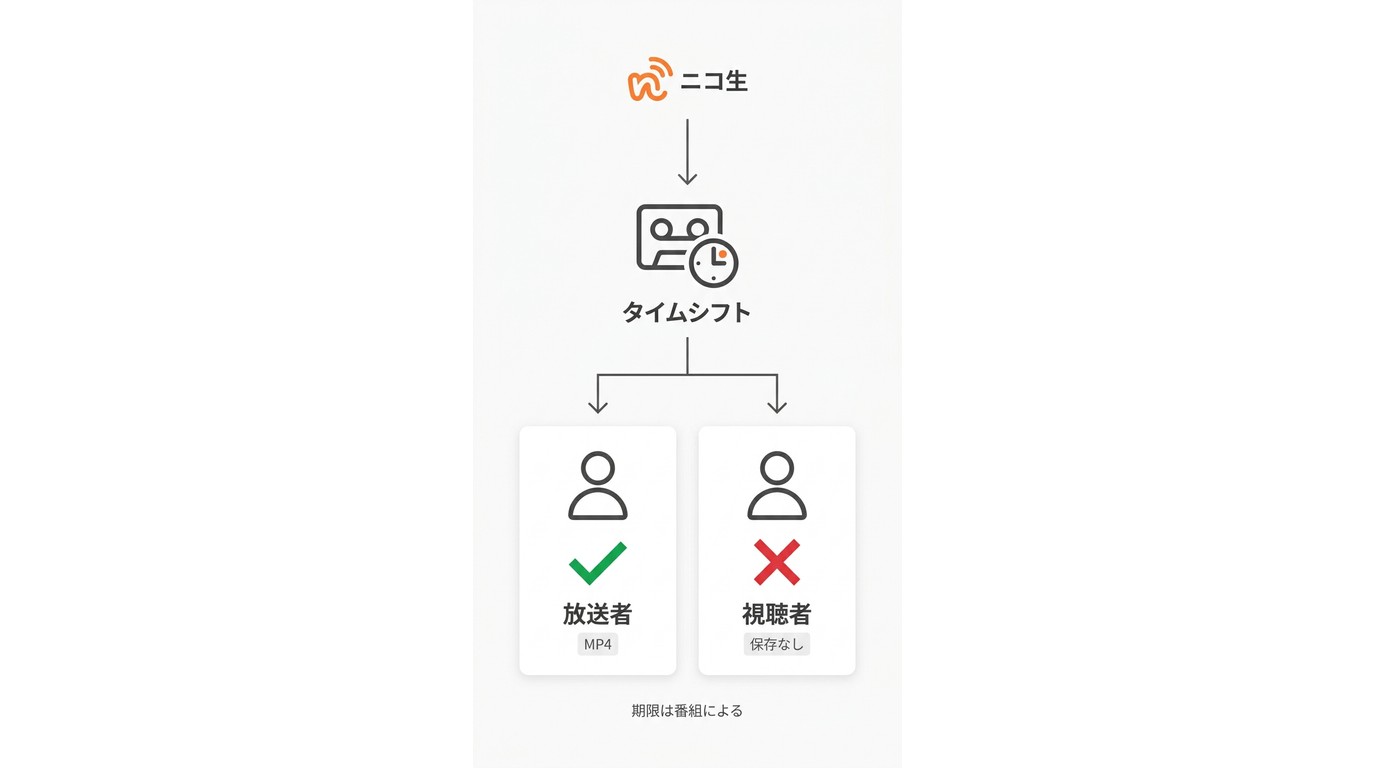
ニコ生のタイムシフトは、放送終了直後から視聴期限へのカウントダウンが始まります。予約を忘れた一般会員の場合、放送終了後はプレミアム会員に登録しないと視聴権限が得られないケースがほとんどです。
確実にアーカイブを手元に残すためのルーティンとして、以下の3原則を徹底しましょう。
- 原則1:放送開始前の事前タイムシフト予約を徹底する(事前予約枠を確保しておくことで、後からの権利失効リスクを低減)。
- 原則2:ローカルストレージの容量を事前に確保する(フルHD/60fpsで2時間の配信を録画した場合、約5GB〜8GBの空き容量が必要)。
- 原則3:コメント描画のオン/オフを録画前に決めておく(プレーヤー右下のコメント表示切り替えを事前に設定。コメント込みで記録したい場合は全画面キャプチャ時にコメントレイヤーが被る位置を調整)。
【法的リスクとマナー】ニコ生録画はバレるのか?違法性と利用規約の境界線
ネットの掲示板やSNSでは「画面録画をすると配信者や運営にバレるのではないか」「録画自体が違法行為にあたるのではないか」という不安の声が散見されます。法的な観点とシステム的な実態を整理します。
録画行為は運営や配信者に通知されるのか?
結論から言えば、PCの録画ソフトやOS標準の画面キャプチャツールを使用している限り、視聴者が録画を行っている事実がドワンゴ側や配信者に検知・通知される仕組み(テレメトリ通知等)は存在しません。ローカルディスプレイへの描画出力を記録しているだけであるため、サーバー側からは「通常通り番組を視聴している1リスナー」としてしか認識されません。
著作権法と利用規約における位置づけ
日本の著作権法第30条において、「私的使用のための複製」は権利者の許諾なく行うことが認められています。したがって、個人が家庭内で私的に楽しむ目的でニコ生のタイムシフトを自分のPCやスマホに録画・保存する行為自体は、法的な処罰の対象(違法)にはなりません。
ただし、以下の行為は明確な違法・規約違反となるため厳に慎む必要があります。
- 録画した有料配信や公式アニメ・特番をYouTubeやX(旧Twitter)、TikTok等に無断転載・アップロードする行為(公衆送信権の侵害)。
- 技術的保護手段(DRM等のアクセスコントロール)を不正に解除・回避して暗号化データをリバースエンジニアリングする行為。
- 録画データを第三者に有償・無償で譲渡・販売する行為。
【プロの結論】おすすめできる人・慎重になるべき人の判断基準
【画面録画による保存が向いている人】
・推しの配信者の限定配信や記念枠を、私的コレクションとして永久保存したい方
・タイムシフト視聴期限内にまとまった視聴時間が取れず、オフライン環境でじっくり見返したい方
・PCの基本操作(ブラウザ設定変更やOBSの起動)に抵抗がない方
【録画の取り扱いに慎重になるべき人】
・保存した動画をSNSで切り抜き動画として再配布・拡散したいと考えている方(権利者からの申し立て・法的リスク大)
・スマートフォンの空き容量が常に数ギガバイト以下で、熱暴走しやすい環境で長時間録画を試みようとしている方
【ニコニコ 生放送 録画】に関するよくある質問(FAQ)
Q1:プレミアム会員限定のパートになった瞬間、録画が真っ黒になるのはなぜ?
A1:プレミアム会員限定パートの切り替え時にプレーヤーの描画方式や保護フラグが更新される場合があります。ブラウザの「ハードウェアアクセラレーション」をオフにした状態でOBS等のウィンドウキャプチャを使用していれば、限定パートに切り替わっても暗黒化せずそのまま録画を継続できます。
Q2:Chrome拡張機能の「ストリームゲッター」系ツールでダウンロードできないのはなぜですか?
A2:近年のニコニコ生放送は暗号化されたHLS(m3u8)配信を採用しており、直接のストリーム抽出を遮断するプロトコルに更新されています。動作が不安定な拡張機能に頼るよりも、画面を直接キャプチャするOBS Studio等の利用が最も確実です。
Q3:タイムシフトの公開期限が完全に切れてしまった過去の生放送は録画できますか?
A3:プラットフォームのサーバー上から配信データへのアクセス権が消滅しているため、期限切れ後に一般ユーザーが遡って録画・取得することは技術的に不可能です。必ず期限内にタイムシフトを再生しながらキャプチャを行う必要があります。
まとめ:手元のアーカイブ化で後悔しないための確実なロードマップ
ニコニコ生放送の一期一会の配信体験は、タイムシフトの期限が切れてしまえば二度と手に入らない貴重な記録です。保存に失敗しないためのロードマップは以下の通りです。
1. 事前にタイムシフト予約を完了させ、視聴権を確保する。
2. PC環境でブラウザの「ハードウェアアクセラレーション」を無効化する。
3. OBS Studioのビットレートと音声設定(48kHz統一)を最適化し、ウィンドウキャプチャで等倍録画を行う。
4. 録画データは私的使用の範囲内でのみ大切に保管する。
仕様変更やツールの陳腐化に惑わされず、原理原則に基づいたキャプチャ手順を押さえておくことで、大切な名シーンを最高画質で確実にライブラリへ残すことができます。 (出典: ニコニコ 生放送 録画(Yahoo!ニュース))
テクノロジーやライフスタイル領域を中心に執筆活動を行っています。趣味は写真撮影と旅行です。
