スプレッドシートのセル結合はなぜ多用厳禁?文字を残す裏ワザと対処法
表の見栄えを整える際、多くのビジネスパーソンがつい頼ってしまうのが「セルの結合」です。見出しをすっきり見せたり、同じ項目をひとまとめにして資料の美しさを底上げしたりと、視覚的なメリットは一見大きく映ります。しかし、実務の現場では「後から計算が合わない」「データの加工が一切できない」といった悲鳴が後を絶ちません。
安易なセル結合は、業務自動化が進む現代のデータマネジメントにおいて、致命的な業務停滞を招く主因です。なぜこの機能は「多用厳禁」と警告されるのか、そして結合によって失われがちなデータを確実に守りながら作業を効率化するにはどうすべきか。知っておくべき決定的なリスクと、2026年現在のスマートな実務テクニックを徹底解剖します。
📌 【この記事の重要ポイントまとめ】
- 要点1:セル結合はフィルターや並び替えでエラーを起こすため、生データ管理表での多用は厳禁。
- 要点2:通常は左上のデータ以外消去されるが、TEXTJOINなどの関数を活用すれば全テキストを保持した結合が可能。
- 要点3:ショートカットや一括結合の特性を正しく把握し、見栄えを保ちつつ関数を壊さない設計が不可欠。
【最大の落とし穴】なぜ多用厳禁?フィルター・並び替えエラーが起きる致命的デメリット
表計算ソフトを扱う現場で「セル結合は悪手」と叫ばれる最大の理由は、スプレッドシートのセル結合がもたらすデメリットがデータ構造そのものを破壊してしまう点にあります。結合した瞬間、そのセル群の「値」は一番左上(縦結合なら最上段)のセルにしか保持されず、残りのセルは完全な空白扱いになってしまいます。
この仕様が引き起こす最悪のトラブルが、「スプレッドシートでセル結合をするとフィルターができない」「並び替えでエラーが発生する」という現象です。結合セルを含む表に対して昇順・降順ソートを実行すると、行の高さが不揃いになり「結合されたセルを含む範囲を並び替えることはできません」というエラー通知に直面します。仮に無理やり並び替えが通ったとしても、空白扱いになった行に紐づくはずのデータが散り散りになり、情報の整合性が完全に崩壊します。
さらに、VLOOKUPやQUERY、XLOOKUPといったスプレッドシートの関数参照においても、結合された2行目以降が空欄と判定され、正しくデータが抽出されません。「見た目の綺麗さ」と引き換えに、表計算ソフト本来の分析・抽出・集計機能をすべて失ってしまうことこそが、多用を避けるべき決定打です。
【データ消失を阻止】セル結合しても「両方の文字を残す」スマートな裏ワザ
セル結合のポップアップ警告で「セルを結合すると、左上のセルの値のみが保持されます」と表示され、大事な文言が消えて焦った経験はないでしょうか。通常の手順で結合ボタンを押すと、2つ目以降のセルに入力されていた文字列は完全に消去されてしまいます。しかし、スプレッドシートのセル結合で文字を残す実践的な手法は存在します。
もっとも堅実な手段は、文字列結合に特化した関数の事前活用です。たとえば、セルA2とB2の文言を失わずにまとめたい場合、別の作業列で以下のように処理します。
=TEXTJOIN(" ", TRUE, A2:B2) または =A2 & " " & B2
TEXTJOIN関数を使用すれば、空白セルを無視しつつ指定した区切り文字(カンマやスペース、改行コード)で綺麗にテキストを統合できます。結合したテキストを生成したあと、その値を「値のみ貼り付け(Ctrl + Shift + V / MacはCmd + Shift + V)」で確定させてからセル結合を行えば、どちらのデータも欠落することなく1つのセル内に収まります。
また、Googleスプレッドシートの2026年最新アップデート環境では、生成AIアシスタント機能(Gemini)を活用して「隣接するセルの文脈を損なわずに1セルへ統合する」プロンプト処理も実務で定着しつつあります。手作業でコピペを繰り返す時代は完全に過去のものとなりました。
【秒速時短】作業効率を激変させるショートカットと「縦・一括」結合の手順
見出しの作成や帳票レイアウトの都合上、どうしても結合が求められる場面では、ツールバーを都度クリックする手間を省いて高速化を図りましょう。スプレッドシートのセル結合におけるショートカットは、OSごとの特性を把握しておくと作業スピードが劇的に向上します。
Windows環境であれば、アクセスキーを活用した「Alt → O → M → Enter」の順次打鍵が手軽です。Macユーザーやキーバインドを最適化したい場合は、Googleスプレッドシートの「ヘルプ」>「キーボードショートカット」から独自の組み合わせを割り当てるか、メニュー検索(Alt + / または Option + /)で「結合」と打ち込んでEnterを押す動作が最速です。
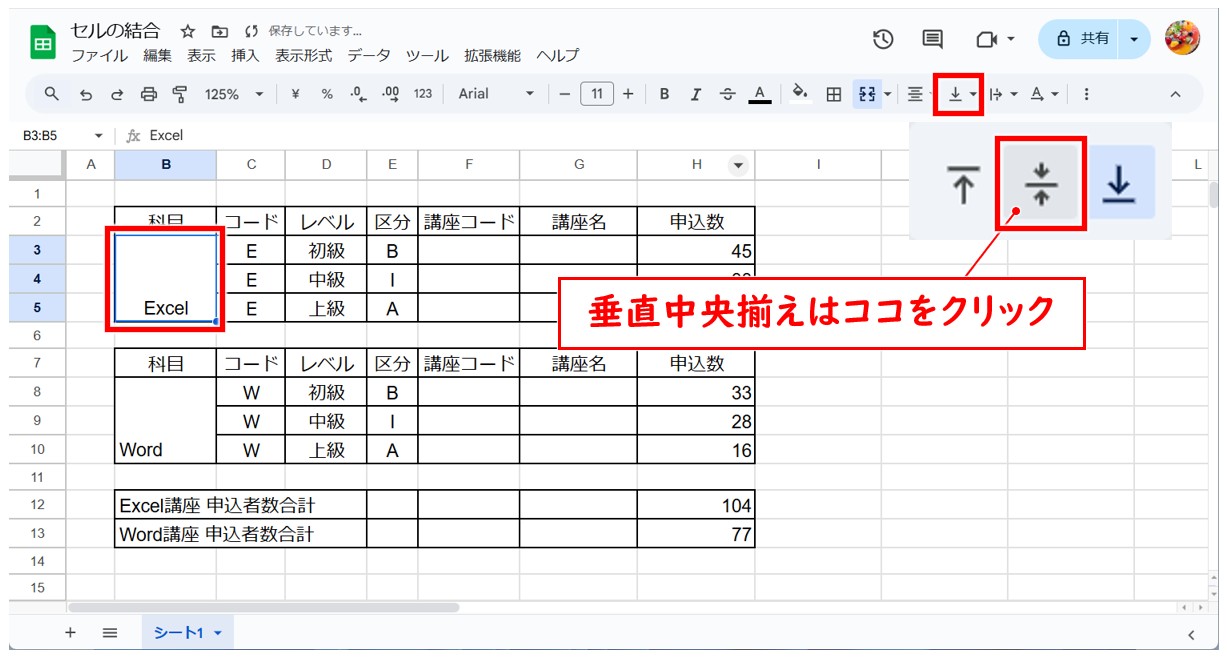
また、複数行・複数列を同時に処理したい場合は、結合アイコンの横にある下矢印から実行するスプレッドシートのセル結合の一括指定が欠かせません。選択肢は主に以下の3つに分かれます。
- すべて結合:選択した全範囲を1つの巨大なセルに統合する。
- 水平方向に結合:選択範囲の各行ごとに横方向のみをまとめて結合する。
- 縦に結合:選択範囲の各列ごとにスプレッドシートのセル結合を縦方向へ一括処理する。
1行ずつ、1列ずつ結合ボタンを押す不毛な反復作業は不要です。まとめたい範囲を一括選択し、方向を指定して適用するのがプロの鉄則です。
【緊急対処】セル結合が「できない」「グレーアウト」する理由と解除手順
意図した通りに結合アイコンが押せない、あるいはメニューが灰色にグレーアウトして操作を受け付けない事態に直面したことはないでしょうか。スプレッドシートでセル結合ができない理由の多くは、環境設定やシートの状態に起因しています。
代表的な原因は次の4パターンです。
- シートまたはセル範囲が保護されている:編集権限が付与されていないか、管理者が特定エリアの構造変更をロックしている状態です。
- 一時的な「フィルタ表示」が有効になっている:通常のフィルターではなく、特定ユーザー向けのフィルタ表示モードが起動している最中は、テーブル構造を壊す結合操作が制限されます。
- 複数ユーザーとの競合・同時編集ロック:リアルタイム共同編集時、同一セル範囲に対して他者が編集カーソルを置いていると、処理の遅延や排他制御がかかる場合があります。
- 配列数式(ARRAYFORMULAなど)の展開範囲と重複している:数式によって動的にスピル(自動展開)されている範囲は、手動結合が拒否されます。
トラブルをクリアするには、まずフィルターを解除し、セルの保護権限を確認してください。また、既存の結合をリセットしたい場合は、該当セルを選択してツールバーの結合アイコンを再クリックするか、メニューの「表示形式」>「セルを結合」>「スプレッドシートのセル結合を解除」を実行すれば、一瞬で元の分割状態へと戻せます。
【出先でも安心】スマホアプリ版スプレッドシートでセルを結合・編集する方法
外出先や移動中にタブレットやスマートフォン(iOS / Android)で表を整えたいケースも増えています。スプレッドシートのセル結合はスマホアプリからでも、PC版と変わらず数タップで完結します。
手順は非常にシンプルです。まず結合したい範囲の始点をタップし、青い丸(ハンドル)をドラッグして対象セルを範囲選択します。そのまま画面下部に表示されるアクションバーを確認すると、四角形が合体したような「セル結合アイコン」が表示されているため、これをワンタップするだけで結合が完了します。
画面上部の「A」アイコン(書式設定メニュー)をタップし、「セル」タブ内にある「セルを結合」のトグルスイッチをオン/オフすることでも切り替え可能です。出先での急な報告書修正でも慌てる必要はありません。
【脱・結合】見栄えとデータ活用を両立させるプロの代替デザイン手法
現代のデータ設計において推奨されるのは、「セルを結合しないまま、結合されているように見せる」デザイン設計です。生データを保持するデータベースシートと、印刷や閲覧に特化したダッシュボードシートを明確に分けるのが基本原則となります。
結合を回避するテクニックとして最も有効なのが、「中央揃え」と「罫線・背景色の非表示」の組み合わせです。隣り合うセルの内側の縦罫線を消し去り、背景色を同一に統一するだけで、人間の目にはあたかも1つの結合セルであるかのように映ります。この方法であれば、裏側のセル構造は一切壊れていないため、並び替えや関数の参照先がエラーを起こす心配がゼロになります。
美しさを追求してデータを壊すのではなく、システムと人間の双方にとって扱いやすい表を構築すること。これこそが、日々の業務ストレスを根本から排除する最強の解決策です。
【スプレッド シート セル 結合】に関するよくある質問(FAQ)
Q1:シート内に散らばったセル結合を一括ですべて解除することはできますか?
A1:可能です。シート左上の全選択ボタン(行番号「1」と列記号「A」の交わる角の四角)をクリックするか、ショートカットキー「Ctrl + A(MacはCmd + A)」を2回押してシート全体を選択します。その状態でツールバーの「セルを結合」アイコンをクリックすれば、シート内のすべての結合が一括解除されます。
Q2:結合セルを含む列を並び替えたい場合、エラーを回避する回避策はありますか?
A2:結合セルが存在する限り、スプレッドシート標準のソート機能は高確率でエラーを吐くかデータ順序を乱します。回避するには、一度セル結合を解除して空白セルに上段と同じデータを埋め込む(オートフィル)か、別のシートにQUERY関数やSORT関数を用いて元データを結合なしの状態で展開し、そちらで並び替えを実行してください。
Q3:セル結合した後のセル番地は、関数で呼び出すときどう記述すればよいですか?
A3:複数セルを結合した場合、有効なセル番地は「一番左上(縦方向なら一番上)」のセル記号になります。たとえば「B2からD2」を結合した場合、そのセルにアクセスするための番地は「B2」です。C2やD2を指定すると、数式上は値が入っていない「空白(ブランク)」として扱われるため注意が必要です。
まとめ:美しさとデータ運用の両立が業務効率を劇的に変える
スプレッドシートのセル結合は、レイアウトを整える手軽な手段である一方、安易な多用は将来のデータ分析や自動化を阻む深刻な技術的負債となります。フィルターの停止や並び替えエラーに頭を抱える時間をゼロにするためにも、「集計・管理する生データ」と「人が閲覧する帳票」を切り分ける視点が欠かせません。
どうしても結合が必要な場面では、TEXTJOIN関数によるテキスト保護やスマートな一括結合テクニックを正しく駆使すること。そして、罫線や背景色を活用した代替テクニックを取り入れることで、視覚的な美しさとデータとしての堅牢性を高いレベルで両立させることができます。機能の仕組みを正しく見極め、淀みのない快適なデータワークを実現しましょう。 (出典: スプレッド シート セル 結合(Yahoo!ニュース))

毎日更新されるトレンド情報を分析・発信中。役立つ裏技やおすすめ情報を分かりやすく紹介します。
