Word目次の作り方完全ガイド!点線ズレや自動更新の失敗を一発解決
ビジネス文書や企画書、論文の作成時に「目次を手入力で作ったら点線やページ番号がガタガタになってしまった」「本文を修正したのに目次のページ番号が変わらない」と頭を抱えた経験はないでしょうか。スペースキーやピリオドを連打して無理やり体裁を整える方法は、編集のたびにレイアウト崩れを引き起こす最大の原因です。
Microsoft Wordには、本文の見出しを検知して瞬時に目次を組み立てる高機能な自動生成システムが備わっています。仕組みさえ押さえれば、数秒で整然としたプロ仕様の目次を完成させることが可能です。今回は、Word目次の正しい自動作成フローから、レイアウト崩れの解決策、応用カスタマイズまでをわかりやすく紐解いていきます。
📌 【この記事の重要ポイントまとめ】
- 要点1:目次の自動作成は本文の「見出しスタイル」適用が必須であり、手入力のスペース調整は不要
- 要点2:ページ番号のズレや点線の乱れは「リーダー線設定」と「目次の更新(F9キー)」で瞬時に解消できる
- 要点3:階層変更やフォント・行間調整、PDF連携用ハイパーリンクまで自在にコントロール可能
【基礎知識】わずか3ステップで完了!Word目次の自動作成手順と見出しスタイルの設定
Wordで美しい目次を作成するための大前提は、Wordの「見出しスタイル」と「自動作成機能」を連動させることです。本文の章や節のテキストに対して適切に見出しレベルを割り当てておけば、Wordが自動でテキストとページ番号を抽出し、目次を組み立ててくれます。
基本の自動生成手順は次の3ステップで完了します。
1. 本文に見出しスタイルを適用する
目次に載せたいテキストを選択し、「ホーム」タブのスタイル一覧から「見出し1」「見出し2」「見出し3」のいずれかを指定します。大項目には「見出し1」、中項目には「見出し2」を割り当てるのが標準的なルールです。
2. 目次の挿入位置を決める
文書の先頭など、目次を配置したい位置にカーソルを合わせます。必要に応じて「挿入」タブから「ページ区切り」を入れ、目次専用のページを用意しておくと後々のレイアウトが安定します。
3. 自動作成を実行する
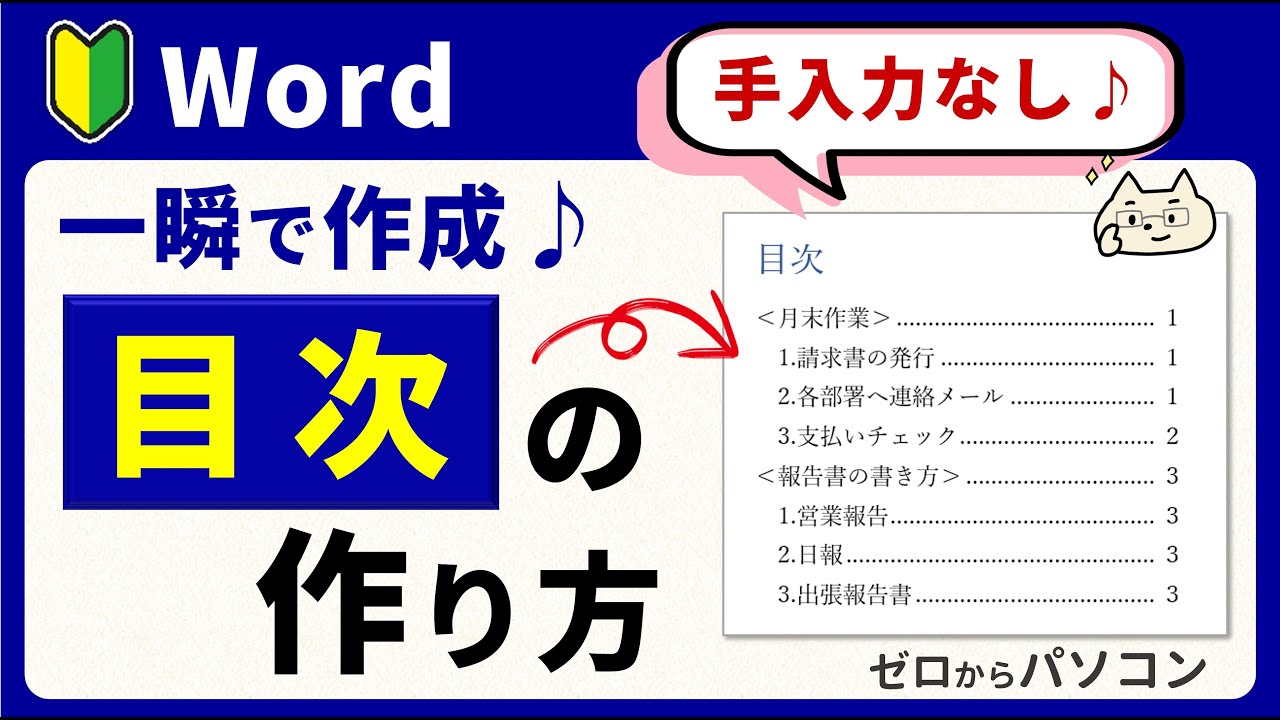
「参考資料」タブを開き、一番左にある「目次」をクリックします。表示される一覧から「自動作成の目次 1」または「自動作成の目次 2」を選択するだけで、ページ番号と点線リーダーが付いた目次が一瞬で挿入されます。
【トラブル究明】目次が表示されない・更新されない決定的な理由と対処法
「自動作成を実行したのに『目次項目が見つかりません』と表示される」「本文を変更したのに目次に反映されない」というトラブルは、初心者が最も陥りやすい落とし穴です。これらには明確な理由が存在します。
まず、目次が表示されない最大の理由は「文字サイズを大きくしただけの標準テキスト」になっている点です。見た目だけを太字や大文字に変えても、Word内部では見出しとして認識されません。必ず「ホーム」タブのスタイルギャラリーから「見出し」スタイルを適用するか、「表示」タブの「ナビゲーションウィンドウ」や「アウトライン表示」で目次と連動する階層構造が正しく構築されているかを確認してください。
また、本文に追記したりページ位置が変わったりしても、目次は自動的にリアルタイム更新されるわけではありません。最新の状態を反映させるには、以下のいずれかの操作で更新処理を行う必要があります。
・目次エリア内をクリックし、上部に現れる「目次の更新」ボタンを押す
・目次を選択した状態でキーボードの「F9」キーを押す
更新画面が表示された際は、「ページ番号だけを更新する」か「目次をすべて更新する(見出しテキストの変更も含む)」を選択します。見出しの文言自体を書き換えた場合は、迷わず「目次をすべて更新する」を実行しましょう。
【レイアウト調整】ページ番号のズレを防ぐ!点線リーダー線の揃え方と設定テクニック
手動で文字と数字の間に「…」や「.」を打ち込んでいると、フォントのプロポーショナル幅の影響で右端のページ番号が凸凹にズレてしまいます。美しい文書に仕上げるには、Word標準の「点線リーダー線」機能を正しく活用することが欠かせません。
目次のレイアウトを微調整したい場合は、「参考資料」タブの「目次」メニューから最下部にある「ユーザー設定の目次」を開きます。
設定ダイアログでは以下の項目を細かく制御できます。
・ページ番号を右揃えにする:チェックを入れることで、ページ数が2桁や3桁になっても右端が美しく揃います。
・タブリーダー:項目名とページ番号をつなぐ線を「点線」「破線」「実線」「なし」から自由に選択可能です。
・書式:「クラシック」「エレガント」「モダン」など、全体のトーンに合わせたプリセットデザインへ一括変換できます。
タブリーダーを用いて生成された点線は、用紙サイズや余白を変更しても自動的に長さを伸縮させ、常にページ番号を正確な右端位置に保持し続けます。
【デザイン&操作性】階層レベル変更・フォント行間調整からリンクジャンプ機能の活用術
長編の論文や業務マニュアルでは、目次の階層表示や視認性のチューニングが書類全体の完成度を大きく左右します。
目次に表示させる深さを変えたいときは、「ユーザー設定の目次」内にある「階層レベルの表示」の数値を変更します。初期設定は「3」になっていますが、すっきり見せたい企画書では「2」に絞り、詳細な仕様書では「4」や「5」まで拡張するなど、用途に応じた柔軟な切り替えが可能です。
また、目次全体のフォントサイズや行間を調整したい場合、目次テキストを直接ドラッグして変更しても、次回更新時にリセットされてしまうことがあります。恒久的にデザインを保つには、「ユーザー設定の目次」画面右下の「変更」ボタンから「目次1」「目次2」といった目次専用スタイルを編集するのが王道です。行間を少し広げたり、上位階層のフォントを太字に設定したりすることで、読者が目的のページを直感的に探せるようになります。
さらに、Wordの自動目次は標準でリンクジャンプ機能(ハイパーリンク)を備えています。「Ctrlキーを押しながらクリック」するだけで該当の見出し位置へ瞬時に移動できるため、長文の推敲作業が格段に快適になります。このリンク構造は、ファイルをPDF形式でエクスポートした際にもそのまま引き継がれ、閲覧性の高い電子資料として機能します。
【手動作成と削除】状況に応じた手動目次の使い分けと安全な目次削除方法
本文の構造とは完全に切り離して自由なテキストを配置したいケースでは、あらかじめプレースホルダーが配置された「手動作成の目次」を選択する手段もあります。ただし、手動目次はページ番号の自動追従や見出し連動の恩恵を受けられないため、ページ数がごく少ない簡易文書以外での常用は避けたほうが無難です。
一方、不要になった目次やレイアウトをやり直す際の削除方法にも注意点があります。目次枠をバックスペースキーなどで中途半端に消すと、不可視のフィールドコードが残り、印刷時に予期せぬ空白行が生まれる原因になります。
目次を完全に除去したいときは、「参考資料」タブ >「目次」> 最下部の「目次の削除」をクリックしてください。この操作を行えば、埋め込まれた目次コンテナとフィールド情報が文書内から安全かつ一括で消去されます。
【ワード 目次 の 作り方】に関するよくある質問(FAQ)
Q1:表紙や目次自身のページ番号を目次に含めないようにするにはどうすればよいですか?
A1:表紙や目次ページに見出しスタイルを適用しないことが基本です。また、本文の開始位置に「レイアウト」タブから「セクション区切り(次のページから開始)」を挿入し、ヘッダー・フッターの「前と同じヘッダー/フッター」を解除してページ番号を「1」から振り直すことで、本文だけの正確な目次を構築できます。
Q2:作成した目次の文字フォントが、更新するたびに初期設定へ戻ってしまいます。
A2:目次テキストを直接装飾すると更新時に上書きされます。「参考資料」タブ >「目次」>「ユーザー設定の目次」>「変更」から、スタイル一覧にある「目次 1」「目次 2」自体のフォントや文字サイズを変更して保存してください。
Q3:Word for the Web(無料オンライン版)でも目次の自動作成は可能ですか?
A3:可能です。Web版でも本文に見出しスタイルを適用した上で「挿入」タブまたは「参考資料」タブから目次を自動生成できます。ただし、リーダー線の詳細な種類変更や細かなスタイル編集を行いたい場合は、デスクトップ版アプリで開いて作業することをおすすめします。
まとめ:目次機能をマスターしてビジネス文書の作成効率を劇的に高めよう
Wordの目次機能は、単に見栄えを整えるだけでなく、文書全体の構造化と作業効率を大幅に向上させる強力なツールです。見出しスタイルの活用を習慣化すれば、どれほどページ数が増えてもレイアウトの乱れに悩まされることはありません。
執筆中の修正やレイアウト変更が発生しても、「F9キーでの一括更新」と「ユーザー設定の目次」を駆使すれば、常に美しく機能的な目次を維持できます。今回紹介した設定テクニックを取り入れ、ストレスのないスマートな文書作成を実現させてください。 (出典: ワード 目次 の 作り方(Yahoo!ニュース))


SEOライティングとマーケティング戦略の専門家。分かりやすい解説記事で定評があります。
