家のWi-Fiが繋がらない原因と今すぐ直す復活手順【2026年最新】
在宅ワーク中の大事なオンライン会議や動画視聴の途中で、突然インターネットが途切れてしまうトラブルは誰しも経験があるはずです。画面に表示される「インターネット接続がありません」の通知に焦り、機器の配線をむやみに触ってしまうケースも少なくありません。
通信機器が多様化した現在、接続が途絶える原因は端末側の一時的な不具合から光回線の設備障害まで多岐にわたります。まずは原因を正しく切り分け、手元でできる有効な対処法を順を追って実行することが復旧への最短ルートです。
📌 【この記事の重要ポイントまとめ】
- 要点1:ランプの点灯色や症状(全体不通か特定端末のみか)を確認することで、原因の9割は即座に特定可能
- 要点2:ONUとルーターの「電源オフ→完全放電→正しい順序で再起動」が最も再現性の高い復活手順
- 要点3:機器の一時的エラー以外にも、広域通信障害や設置後4〜5年経過によるルーター寿命が隠れた原因になる
【緊急診断】まず確認!ルーターのランプ状態と原因の切り分け
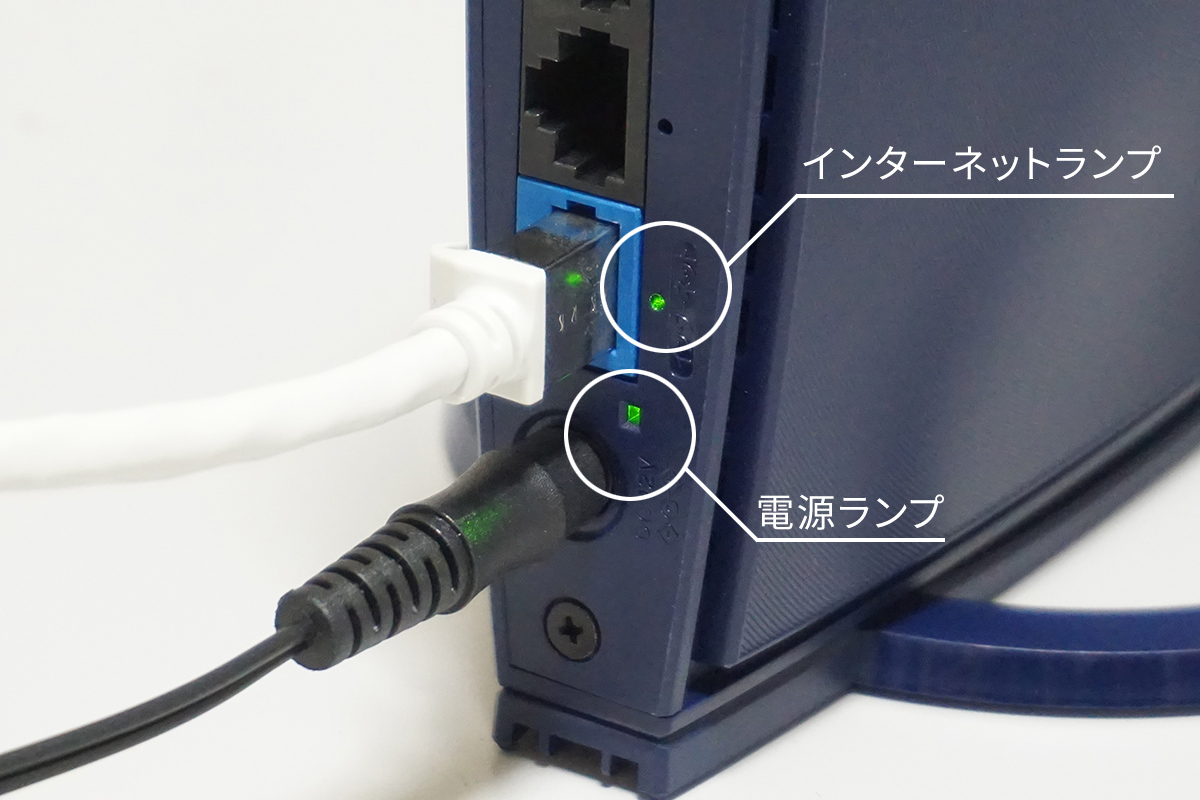
自宅のWi-Fiが途切れた際、最初に行うべきはWi-Fiルーターと回線終端装置(ONU)のランプチェックです。機器のフロントパネルに並ぶLEDの色や点滅パターンは、トラブルの所在を正確に伝えています。
特に注視したいのがWi-Fiランプ赤点滅原因です。「WAN」「Internet」「光回線」といったランプが赤色に点灯または点滅している場合、ルーターと外部ネットワーク間の通信が遮断されているサインとなります。一方、光回線を引き込んでいるONUモデム不具合では、「認証」や「光回線」ランプが消灯・赤点灯することが多く、宅内配線の断線や光信号の減衰が疑われます。
すべてのランプが正常な緑色(または白色)に点灯しているにもかかわらず繋がらない場合は、電波が飛んでいても内部処理がフリーズしているか、DNS関連の設定不備が発生している可能性が高いと判断できます。
一発で直る?正しいルーター再起動手順と完全放電のコツ
通信が不安定になった際、もっとも手軽で劇的な効果を発揮するのが機器の再起動です。ただし、手順を間違えるとネットワークの再認識がうまくいかず、かえって復旧が遅れる原因になります。
確実な効果を得るためのルーター再起動手順は以下の通りです。
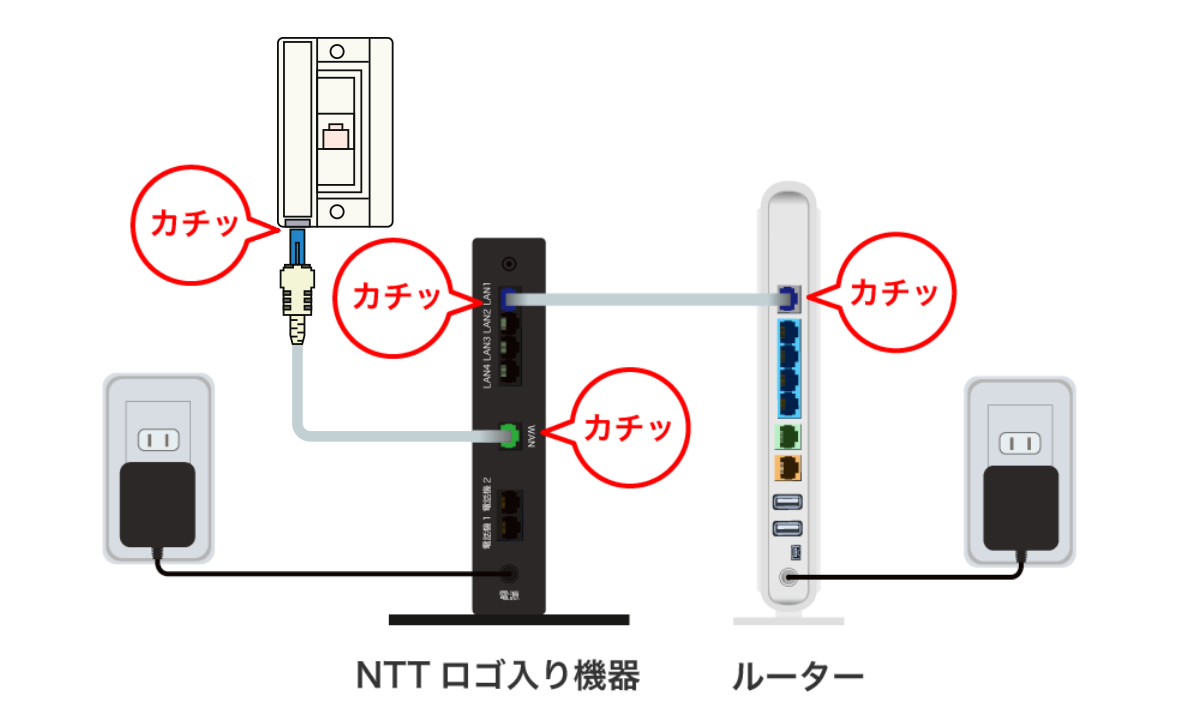
1. 全ての接続機器の電源を切る:PCやスマートフォンのWi-Fiをオフにし、Wi-Fiルーター、ONU(モデム)の順に電源プラグをコンセントから抜きます。
2. 約1〜2分放置して「完全放電」する:機器内部のコンデンサに溜まった電荷を逃がし、蓄積した熱を冷ますことでメモリ内のエラー情報をクリアします。
3. ONU(モデム)から先に電源を入れる:電源プラグを挿し、前面ランプが正常点灯(通常2〜3分程度)するまで完全に待ちます。
4. 次にWi-Fiルーターの電源を入れる:ONUの起動完了を確認後、ルーターの電源を入れ、ランプが安定するまで待ちます。
5. 端末側でWi-Fiに再接続する:スマホやPCで接続を確認します。
この順序を守ることで、光回線接続トラブルの大半を占めるセッション切断やIPアドレスの割り当て不一致を素早くリセットできます。
スマホだけWi-Fi繋がらない?特定端末のトラブル解決策
家族のPCやテレビは問題なく繋がっているのに、「自分のスマートフォンだけがネットに繋がらない」というケースも日常的に頻発します。このような特定端末だけ繋がらない理由は、親機側ではなく端末内部の通信キャッシュ破損や認証エラーにあります。
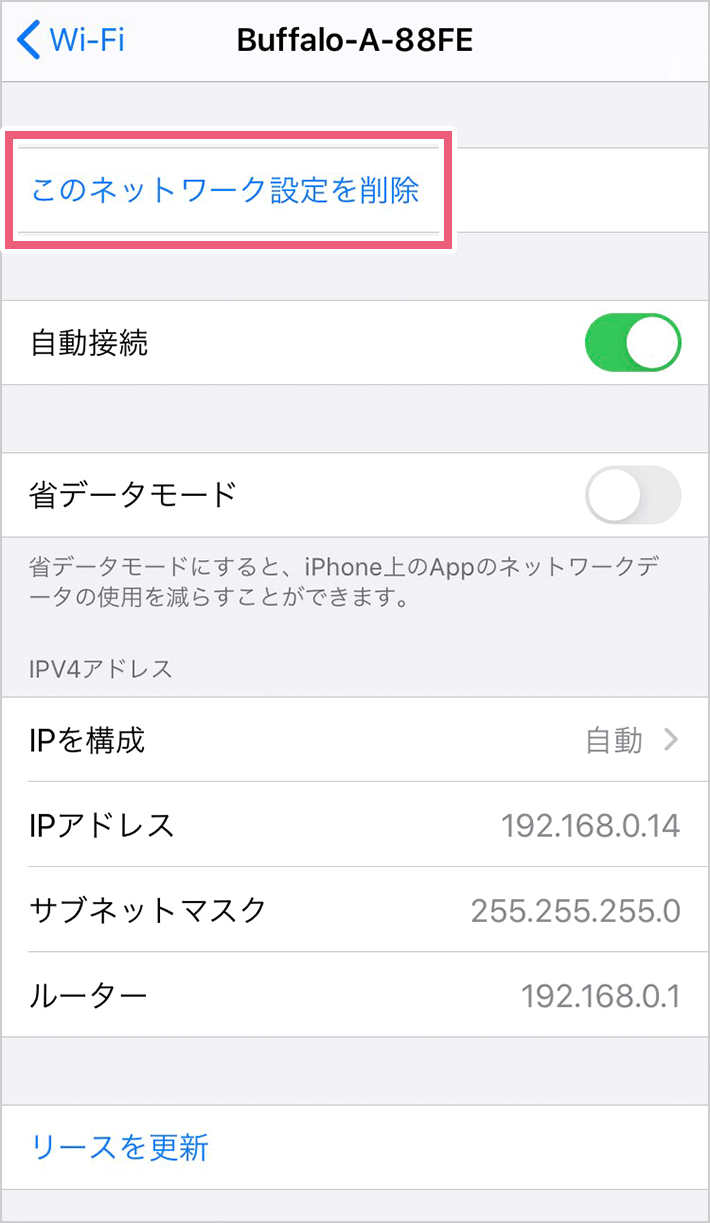
スマホだけWi-Fi繋がらない状況に陥った際は、端末の機内モードを一度オンにして5秒後にオフにするか、端末自体の再起動を実施してください。それでも改善しない場合は、Wi-Fi設定画面から該当するSSIDの「ネットワーク設定を削除(登録解除)」し、パスワードを最初から再入力して繋ぎ直すのが確実です。
画面に「IPアドレス取得できません対処法を探している」ようなエラーが表示される場合は、ルーターのDHCP機能(IPアドレス自動割り当て)が一時的に枯渇している可能性があります。端末側のプライベートMACアドレス設定をオフにするか、ルーターを再起動してアドレスプールを再構築しましょう。
また、ブラウザに「DNSサーバー応答なし」と表示される場合は、端末側のDNS設定を手動で「8.8.8.8」(Google Public DNS)や「1.1.1.1」(Cloudflare)に変更することで、即座にWebサイトの閲覧が再開できるケースが目立ちます。
速度低下・途切れる時の特効薬|2.4GHzと5GHz切り替えテクニック
電波アイコンは立っているのに通信速度が著しく遅い、または頻繁に接続が切れる場合は、接続している電波帯域(周波数帯)が環境に適していないサインです。
一般的なルーターには「2.4GHz」と「5GHz」の2つの周波数帯が存在します。SSIDの末尾に「-2G」「-g」とあるのが2.4GHz帯、「-5G」「-a」とあるのが5GHz帯です。
2.4GHzと5GHz切り替えの判断基準は明快です。電子レンジの使用時やBluetooth機器の近くで切れる場合は、電波干渉に強い5GHz帯へ切り替えます。逆に、ルーターから離れた部屋や遮蔽物のある場所で電波が届きにくい場合は、壁や障害物を通り抜けやすい2.4GHz帯を選択してください。帯域を用途と距離に応じて意識的に使い分けるだけで、体感速度と安定性は劇的に向上します。
自宅外の問題をチェック!通信障害リアルタイム確認と意外な盲点
宅内の機器をすべて点検・再起動しても全く反応がない場合、問題は自宅のネットワーク機器ではなく、プロバイダ(ISP)や回線事業者側で発生している可能性があります。
契約している光回線の公式サイトにある障害情報ページを確認するほか、SNSを活用した通信障害リアルタイム確認が極めて有効です。X(旧Twitter)やリアルタイム検索で「回線名(例:ドコモ光、NURO光、auひかり) 繋がらない」と検索し、同じタイミングで同様の声を上げているユーザーが多数見つかれば、インフラ側の復旧作業を待つのが最善策となります。
また、意外と見落としがちなのがプロバイダ料金未納確認です。クレジットカードの有効期限切れや引き落とし口座の残高不足により、予告なく回線が一時停止されている事例も後を絶ちません。会員マイページにスマホのモバイル回線経由でログインし、直近の請求状況を念のため確認しておくと安心です。
寿命は4〜5年?買い替えサインと最新ルーター選びの基準
設置から長年経過したルーターを使い続けている場合、機器そのものの経年劣化が慢性的な接続不良を引き起こしているケースがあります。一般的にWi-Fiルーターのハードウェア寿命は4〜5年程度とされています。
見逃してはならないルーター買い替えサインには以下のような兆候があります。
・週に何度も再起動しないと繋がらなくなる
・本体が異常に熱を持ち、異臭や異音がする
・スマート家電など同時接続台数が増えて速度が極端に低下する
・セキュリティ規格が古く(WPA/WPA2のみ)、最新端末で警告が出る
古い規格のルーターを使い続けることは通信の安定性を損なうだけでなく、セキュリティ上のリスクも跳ね上がります。不調が頻発するなら、機器の刷新を検討する好機と言えます。
【家のWi-Fiが繋がらない】に関するよくある質問(FAQ)
Q1:パソコンだけがWi-Fiに繋がらない場合の最短の解決策は?
A1:まずはPC本体の「ネットワークアダプターの無効化→有効化」またはPCの完全シャットダウン(高速スタートアップを一時無効にして再起動)を試してください。それでも改善しない場合は、ネットワーク設定のリセットを行い、保存されているWi-Fiプロファイルを再構築するのが効果的です。
Q2:ルーターの再起動は毎日やっても壊れませんか?
A2:定期的な再起動で機器が壊れることはありませんが、毎日再起動を強いられる状態はすでに機器の劣化や熱暴走、ファームウェアの不具合が疑われます。設置場所の通気性を見直すか、最新モデルへの買い替えを検討してください。
Q3:引っ越し後や回線変更後に急に繋がらなくなった理由は?
A3:ルーター側の接続方式(v6プラスやIPoE接続など)の設定が回線事業者と合致していないケースが大半です。ルーターの管理画面に入り、接続モードを「自動判別」または事業者が指定する接続方式(v6コネクト、OCNバーチャルコネクト等)に再設定してください。
まとめ:焦らず順序立てた切り分けで快適なネット環境を取り戻そう
自宅のWi-Fiが突然繋がらなくなると誰しも焦りを覚えますが、トラブルの背景には必ず明確なトリガーが存在します。まずは「機器のランプ確認」で外線と内線のどちらに問題があるかを特定し、「正しい順序での放電再起動」を実践してください。
それでも解決しない場合は、端末側の設定リセットや回線事業者の障害情報チェックを行い、冷静に選択肢を絞り込んでいくことが肝要です。日頃から機器の設置環境や寿命を把握し、快適でストレスのない通信環境を維持していきましょう。 (出典: 家 の wi fi 繋がら ない(Yahoo!ニュース))
最新のトレンドや話題のニュースをわかりやすく解説するWebライターです。読者の皆様に役立つ情報を日々お届けしています。
