エクセルで勝手につくリンクを解除!一括削除と自動化オフの時短技
エクセルでWebサイトのURLやメールアドレスを入力した瞬間、青い下線付きのリンクへ勝手に変換されてしまい、誤クリックでブラウザが立ち上がってイライラした経験は誰にでもあるはずです。データの整理や顧客リストの作成中、リンクではなく純粋なテキスト情報として扱いたい場面は数多く存在します。
実は、エクセルのハイパーリンクは個別の手動削除だけでなく、ショートカットを使った瞬時の対応やシート全体のまとめて削除、さらには「最初からリンク化させない根本設定」まで柔軟にコントロールできます。日々のデータ入力ストレスをゼロにするための実践的な解除テクニックを体系的に整理しました。
📌 【この記事の重要ポイントまとめ】
- 要点1:単一セルのリンク解除は右クリックメニューのほか「Ctrl + K」の編集画面から即座に削除可能
- 要点2:シート全体のリンクは「全選択(Ctrl + A)+右クリック」またはVBAコード1行で一括削除できる
- 要点3:URL入力時の自動リンク化は「オートコレクト」の設定をオフにすることで根本から無効化できる
【基本操作】1セルから瞬時に解決!右クリックとショートカットによる解除法
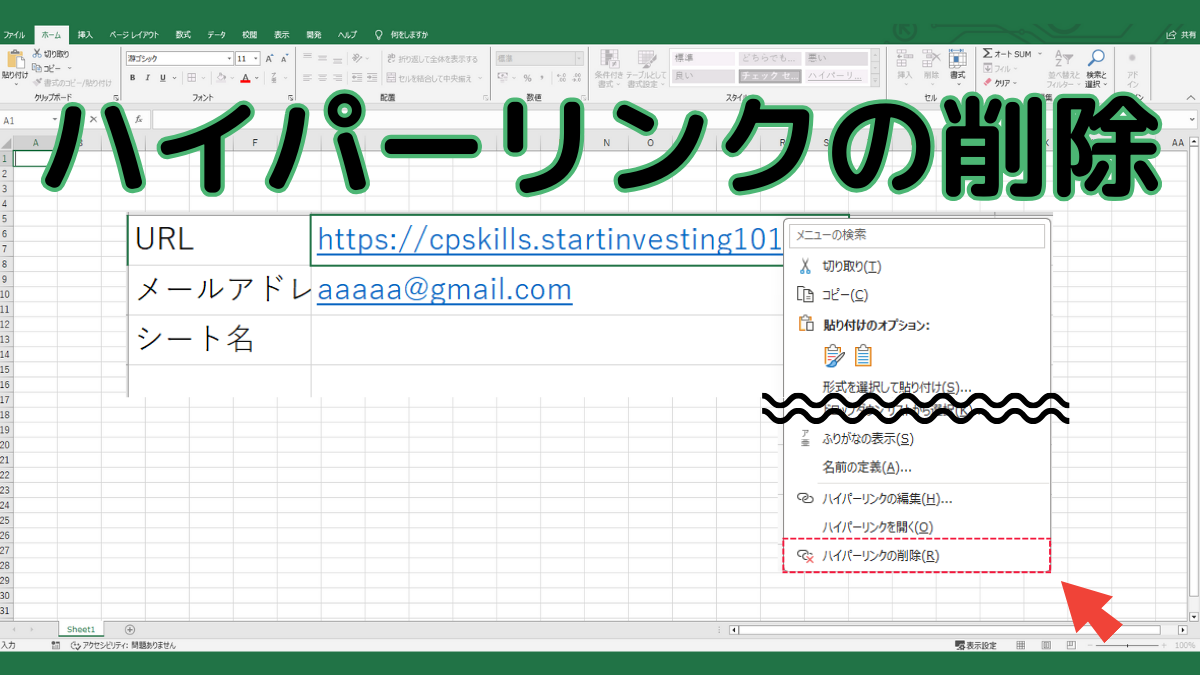
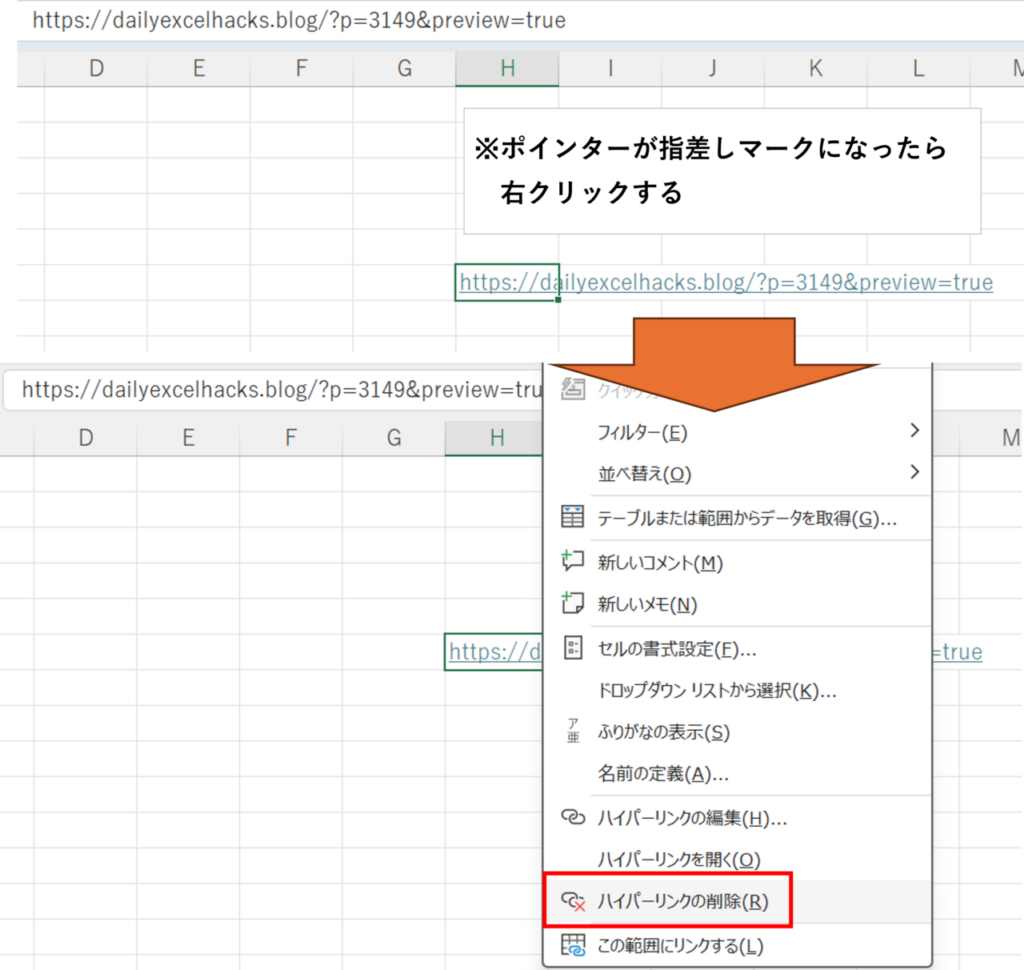
まずは目の前にある1つのセル、または数箇所のリンクを手作業で解除する基本手順を押さえましょう。最も直感的なのは対象セルを右クリックし、コンテキストメニューの最下部にある「ハイパーリンクの削除」を選択する方法です。これにより、青文字と下線の装飾が消え、通常の文字列に戻ります。
キーボード操作だけで素早く処理したい場合は、ショートカットキーの組み合わせが役立ちます。対象セルにカーソルを合わせた状態で「Ctrl + K」を押すと「ハイパーリンクの編集」ダイアログが開きます。この画面右下にある「リンクの解除」ボタン(Alt + R)を押すだけで、マウスに持ち替えることなくリンク情報の除去が可能です。
また、ノートパソコンなどでアプリケーションキー(メニューキー)が使える環境であれば、「メニューキー → R」の順にキーボードを叩くだけで一瞬にしてハイパーリンクを削除できます。
【一括対応】シート全体や複数セルのハイパーリンクを一瞬でまとめて消す手順
Webサイトからコピーした表や、他部署から送られてきた住所録など、大量のハイパーリンクが散らばっているシートを1セルずつ直していくのは現実的ではありません。エクセルでは範囲選択を工夫することで、ハイパーリンクの一括解除が簡単に行えます。
手順はシンプルです。まずリンクを消したい範囲をドラッグして選択するか、シート全体であれば「Ctrl + A」を押して全セルを選択します。その状態で選択範囲内の任意のセルを右クリックし、「ハイパーリンクの削除」をクリックします。これだけでシート内に存在する数百・数千件のリンクが一撃でプレーンテキスト化されます。
なお、リンク自体は消去しても「青い文字色」や「下線」などの見た目(書式)だけが残ってしまうケースがあります。フォントスタイルも含めて標準状態に戻したい場合は、上部リボンの「ホーム」タブにある「スタイル」グループから「標準」を選択するか、書式クリアを適用して青文字の解除を完了させましょう。
【根本防止】URLが勝手につく挙動をストップ!オートコレクトの無効化設定
「そもそもURLを入力するたびに勝手にハイパーリンク化される仕様そのものを止めたい」という場合は、エクセルの入力自動補正(オートコレクト)をカスタマイズするのがベストな解決策です。一度設定を変更しておけば、以降はURLやメールアドレスを打ち込んでも通常のテキストとして入力されます。
エクセルでURLをリンクにしない設定手順:
- 画面左上の「ファイル」タブを開き、左下の「オプション」をクリック
- エクセルのオプション画面で「文章校正」を選択
- 「オートコレクトのオプション」グループ内にある「オートコレクトのオプション」ボタンをクリック
- 「入力オートフォーマット」タブを開く
- 「インターネットとネットワークのアドレスをハイパーリンクに変更する」のチェックを外して「OK」をクリック
このチェックを解除しておくだけで、日々の入力作業で自動リンクに邪魔されるストレスから完全に解放されます。元の仕様に戻したい時は、同様の手順でチェックを入れ直すだけで元通りになります。
【コピペの裏ワザ】Webや別シートから「テキストのみ」を貼り付けてリンク化を防ぐ
Webブラウザ上の表や他ドキュメントのURLをエクセルへ転記する際、そのまま「Ctrl + V」で貼り付けるとハイパーリンク情報まで一緒にペーストされてしまいます。これを未然に防ぐには、貼り付けのオプションを使い分けます。
コピー後、エクセルの貼り付け先セルで右クリックし、貼り付けオプションの中から「値(V)」または「テキストのみ保持」を選択してください。キーボード操作で行う場合は、「Ctrl + Alt + V」を押して「形式を選択して貼り付け」ダイアログを呼び出し、「テキスト」や「値」を選んでエンターキーを押します。
また、一時的に1回だけリンク化を避けたい場合には、入力した文字列の先頭に半角アポストロフィ「'」を付けて「'https://example.com」と入力するテクニックも重宝します。先頭のアポストロフィはセル上には表示されず、エクセル側に「これは純粋な文字列である」と認識させることが可能です。
【大量データ向け】Excel VBAマクロを活用して全シートのリンクを一括削除
ブック内に何十枚ものワークシートがあり、そのすべてから一括でハイパーリンクを根こそぎ排除したい場合、手動でシートを切り替えて操作するのは手間がかかります。こうした業務自動化にはExcel VBA(マクロ)の活用が極めて効果的です。
「Alt + F11」キーを押してVBAエディタを立ち上げ、「挿入」メニューから「標準モジュール」を追加して以下のコードを貼り付けます。
Sub RemoveAllHyperlinks() Dim ws As Worksheet For Each ws In ActiveWorkbook.Worksheets ws.Cells.Hyperlinks.Delete Next ws MsgBox "全シートのハイパーリンクを削除しました。", vbInformation End Sub このマクロを実行すると、アクティブなブック内の全シートをループ処理し、Cells.Hyperlinks.Deleteメソッドによってリンク情報のみを一掃します。セルの値や背景色、文字フォントなどのレイアウトを崩さずにリンクだけを高速除去できるため、大量データのクレンジング作業時に絶大な威力を発揮します。
【トラブルシューティング】ハイパーリンクが開けない・エラーが出る時の原因と対処法
リンクを解除するのではなく「リンクをクリックしても正しく開かない」というトラブルに直面した際のチェックポイントも整理しておきましょう。
よくある原因の1つが、参照先パスの破損や変更です。社内共有サーバー上のファイルやローカルフォルダへのリンクを貼っていた場合、対象ファイルの移動やフォルダ名の変更、アクセス権限の変更によって「指定されたファイルを開くことができません」というエラーが発生します。リンク先を右クリックして「ハイパーリンクの編集」を開き、アドレスが正しいか再確認してください。
もう1つの要因として、セキュリティ設定によるブロックが挙げられます。近年のOffice製品ではセキュリティポリシーが強化されており、信頼されていない場所やインターネット上の特定プロトコルへのリンクが遮断されることがあります。「ファイル」>「オプション」>「トラストセンター」>「トラストセンターの設定」から、保護されたビューや信頼できる場所の設定を見直すことで解消するケースが一般的です。
【エクセルのハイパーリンク解除】に関するよくある質問(FAQ)
Q1:ハイパーリンクを削除したのに青文字と下線が残ってしまいます。完全に消すにはどうすればいいですか?
A1:右クリックの「ハイパーリンクの削除」はリンク機能のみを取り除くため、手動設定された書式が残ることがあります。該当セルを選択した状態で「ホーム」タブの「フォント」グループから文字色を自動(黒)に戻し、下線アイコンをオフにするか、「書式のクリア」を実行してください。
Q2:入力した直後に1回だけリンク化を取り消す手軽な方法はありますか?
A2:URLを入力して確定した直後であれば、キーボードの「Ctrl + Z」(元に戻す)を1回押すだけで、入力したURLの文字列はそのままにハイパーリンク化だけを直前の状態に戻すことができます。
Q3:HYPERLINK関数で作成されたリンクも「ハイパーリンクの削除」で消せますか?
A3:いいえ。関数によって生成されているリンクは通常の右クリック操作では解除できません。セル内の「=HYPERLINK(...)」という数式を削除するか、セルをコピーして「値として貼り付け」を行うことで数式を通常のテキストへ変換してください。
まとめ:リンクの仕様を自在にコントロールして作業効率を最大化しよう
エクセルのハイパーリンク機能は、参照先へ素早くジャンプできる便利な機能である反面、意図しないタイミングで付与されると業務のテンポを著しく損ねる原因になります。
日常的な数箇所の修正であれば「Ctrl + K」や右クリックの活用、大量データなら「Ctrl + A」からの一括解除やVBAの実行、そして新規入力時の煩わしさを断ち切るなら「オートコレクトの無効化」と、状況に応じた最適なアプローチを使い分けましょう。ツールの細かな挙動を手中に収めることが、日々のデスクワークをスムーズに進める第一歩となります。 (出典: エクセル ハイパー リンク 解除(Yahoo!ニュース))

テクノロジーやライフスタイル領域を中心に執筆活動を行っています。趣味は写真撮影と旅行です。
