もう手動でズレない!Word目次の作り方と自動生成・更新完全ガイド
Wordで長文レポートや提案書を作成している最中、手作業で文字を打ち込み、点線を「……」と連打して目次を作ってはいないでしょうか。印刷プレビューを開いた瞬間、右端の数字がガタガタに波打ち、修正に何十分も奪われる光景は、オフィスや研究室で毎日のように繰り返される悲劇です。
Wordには本来、本文の見出しを検知して数秒で美しいレイアウトを組み上げる自動機能が備わっています。本稿では、手動作成でレイアウトが崩壊する根本的な原因を解明しつつ、一瞬で整う自動生成の基礎から、ページ番号の不整合を正す実践的なリカバリー術まで、ビジネス現場で直ちに役立つノウハウを体系的に整理しました。
📌 【この記事の重要ポイントまとめ】
- 要点1:手動入力の目次はフォント幅の差異で必ずズレるため、本文の「見出しスタイル設定」を起点とする自動作成が鉄則。
- 要点2:本文修正後のページ番号不一致は、F9キーまたは「目次の更新」コマンドから全体更新をかければ一瞬で整合する。
- 要点3:どうしても手作業で配置する場合は、全角三連ドットではなくタブ揃えと「点線リーダー」機能の指定が必須となる。
【手動入力は今すぐ卒業】なぜ目次がズレるのか?失敗の原因と仕組み
目次を手打ちして「……」やスペースで間隔を調整しようとすると、画面上では綺麗に揃っているように見えても、印刷時やPDF変換時に右端の数字が確実にズレます。この現象が起きる元凶は、日本語フォントの大半が採用している「プロポーショナルフォント(文字ごとに横幅が異なる設計)」にあります。
文字数が同じ行であっても、文字の並びによって行長は微妙に変動します。そこに空白スペースや記号を打ち込んで位置を合わせようとする行為は、ミリ単位の狂いを人力で埋めようとする無謀な作業に他なりません。Wordで書類を美しく仕上げるための絶対ルールは、文字で位置を誤魔化さず、構造情報をもとにシステム側へ配置を任せることです。
ビジネス文書の信頼性は、細部の整流化に宿ります。目次のズレに無駄な残業時間を費やす習慣は、仕組みを正しく理解した瞬間から過去のものへと変わります。
【基本の3ステップ】見出しスタイル設定からワード目次自動作成まで
Wordの目次機能は、白紙の領域にいきなり目次を挿入しても機能しません。本文の章や節に対して、あらかじめ「ここが見出しである」という目印を付与しておく準備が不可欠です。作業は驚くほどシンプルで、わずか3つのステップで完了します。
第1ステップは、各章のタイトル行を選択し、ホームタブにあるスタイルギャラリーから「見出し1」「見出し2」を割り当てる作業です。これを行うだけで、Wordの内部データに階層構造が登録されます。
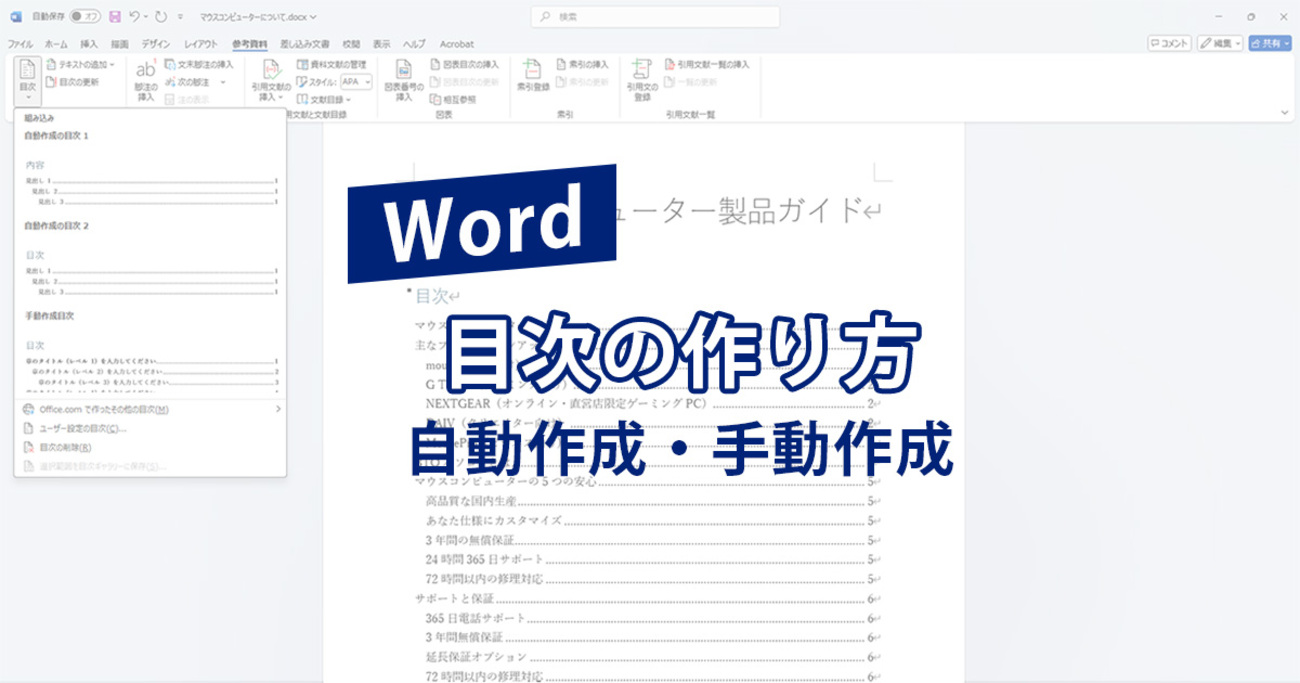
第2ステップとして、目次を配置したい先頭ページにカーソルを合わせます。そして第3ステップ、リボンの「参考資料」タブを開き、左端にある「目次」をクリックして「自動作成の目次1」を選択するだけです。
この一連の操作により、ワード目次自動作成が瞬時に実行され、本文から拾い上げられた見出しの文言、右端へ寸分の狂いもなく整列したページ番号、そして両者を綺麗につなぐ点線リーダーが自動生成されます。手作業で1時間かかっていた作業が、ものの十数秒で終わる瞬間です。
【執筆スピード激変】ナビゲーションウィンドウ活用とアウトラインレベル設定
見出しスタイルを正しく適用すると、目次作成以外にも絶大な作業効率化の恩恵が得られます。その筆頭が、表示タブから呼び出せる「ナビゲーションウィンドウ」の存在です。
画面左側に文書全体の構造がツリー状に一覧表示されるナビゲーションウィンドウ活用を取り入れると、長大なドキュメント内を目的の見出しへワンクリックでワープできるようになります。さらに、ウィンドウ内の見出し項目をドラッグ&ドロップするだけで、その配下にある本文段落ごと前後の配置をごっそり入れ替えることも可能です。構成案を練り直す際、カット&ペーストで本文を切り貼りして文脈を破綻させるリスクを完全に排除できます。
また、既存の独自フォントや書式デザインを崩さず目次に組み込みたい場合は、段落設定ダイアログからアウトラインレベル設定を個別に行うアプローチが有効です。「本文」となっているレベルを「レベル1」「レベル2」へ昇格させることで、見た目のデザインを一切変えずに目次抽出の対象へ組み込めます。
【クリックで該当箇所へ】目次リンクジャンプ設定とWord目次デザイン編集
完成した目次は、単なる印刷用の目印にとどまりません。配布用のPDFや社内共有用のdocxファイルにおいては、読みたい項目へ瞬時に移動できるインターフェースとして機能します。
標準の自動目次を挿入すると、既定で目次リンクジャンプ設定が有効化されています。作成した目次の上でCtrlキーを押しながらクリックするだけで、該当する本文の見出し位置へダイレクトにジャンプ可能です。閲覧者に対してストレスフリーな導線を提供できるため、仕様書や報告書の利便性が格段に向上します。
さらに、提出先の規定やコーポレートアイデンティティに合わせて見た目を整えたい場合は、Word目次デザイン編集を活用します。「参考資料」>「目次」>「カスタム目次」を開くことで、フォントサイズや行間、タブリーダーの形状(ドット、破線、実線など)、表示させる見出しの深さ(階層レベル)を自在にカスタマイズできます。テンプレート任せではない、洗練されたエディトリアルデザインへの昇格が可能です。
【2026年最新Word目次トラブル解決】ページ番号ズレ解消と更新の極意
文書の校正や加筆を重ねた後、「目次のページ番号と本文の実際のページが食い違っている」という相談は後を絶ちません。自動目次はリアルタイム同期ではなく、編集者の明示的な更新指示をトリガーとして再計算される仕組みだからです。
この問題に対するWord目次更新方法は極めて明快です。目次の枠内を右クリックして「フィールド更新」を選ぶか、リボンの「目次の更新」ボタンを押すだけです。この際、「ページ番号だけを更新する」と「目次をすべて更新する」の選択肢が現れます。見出しの文言変更や章の追加を行った場合は、迷わず「目次をすべて更新する」を選んでください。
また、キーボードショートカットを愛用するビジネスパーソンなら、目次領域を選択して「F9」キーを叩く習慣を身につけるのが近道です。この一打で瞬時にページ番号ズレ解消が完了します。
もし画面上の目次が突然「{ TOC \o "1-3" \h \z \u }」といった謎の暗号のような英数字に化けてしまった場合は、目次フィールドコード表示が誤って切り替わった状態です。決してデータが破損したわけではありません。慌てずに「Alt + F9」(一部のノートPCでは「Alt + Fn + F9」)を押せば、通常の目次表示へ復帰します。こうした2026年最新Word目次トラブル解決のノウハウを把握しておけば、納期直前の不測の事態でも冷静に対処できます。
【どうしても手動で作るなら】目次手動作成手順と点線リーダー引き方
規定のフォーマットの都合や外部ツールの制約など、どうしても自動生成機能を使えない特殊な環境もあるでしょう。その場合でも、決して全角ピリオドを連打してはいけません。プロの仕上がりを再現する目次手動作成手順が存在します。
鍵を握るのは「タブ設定」と「リーダー」の組み合わせです。まず、目次化したい行で見出しの文字を入力した後、キーボードの「Tab」キーを1度だけ押してページ番号を入力します。次に、その行を選択した状態で右クリックし、「段落」>左下の「タブ設定」ダイアログを開きます。
ここで重要なのが点線リーダー引き方の正確な指定です。「タブ位置」に用紙幅に合わせた数値(例えば「40字」など)を入力し、「配置」を「右揃え」に設定、そして「リーダー」の項目から好みの点線(2番のドットなど)を選択して「設定」をクリックします。
この設定を施すことで、Tabキーを挟んだ右側の数字が右端に完璧に整列し、見出しと数字の間が均一な美しい点線で自動的に埋まります。手動でありながら機械的な美しさを担保できる、知る人ぞ知る必須テクニックです。
【ワード目次の作り方】に関するよくある質問(FAQ)
Q1:自動作成した目次に見出し以外の本文段落まで紛れ込んでしまいます。消す方法はありますか?
A1:誤って本文の段落に「見出しスタイル」や「アウトラインレベル」が割り当てられていることが原因です。混入してしまった本文を選択し、ホームタブのスタイルギャラリーから「標準」を再適用してください。その後、目次を右クリックして「目次をすべて更新」を実行すれば、余計な行が綺麗に消去されます。
Q2:目次の行間が広すぎて1ページに収まりません。コンパクトにするにはどうすれば良いですか?
A2:目次全体を選択し、「ホーム」タブの「行と段落の間隔」から「行間を詰める」を選ぶか、カスタム目次の設定から「変更」ボタンを押し、「目次1」「目次2」のフォントサイズや段落前後のスペースを直接微調整してください。
Q3:ページ番号の開始を「表紙・目次」の後(第1章)から「1ページ目」にするには?
A3:目次の直後に「レイアウト」>「区切り」>「セクション区切り(次のページから開始)」を挿入します。その後、本文ページのヘッダー・フッター編集画面を開き、「前と同じヘッダー/フッター」のリンクを解除した上で、ページ番号の書式設定から「開始番号を1」に指定してください。
まとめ:スマートな文書作成でビジネスの生産性を劇的に高める
Wordにおける目次作成の成否は、作業に取り掛かる前の「見出しスタイルの定義」ですべてが決まります。手動で文字を詰め、目分量で点線を打ち込む非効率な作業は、ドキュメントの改版があるたびに二重・三重の修正コストを生み出す温床となっていました。
スタイルの割り当てから自動作成、そしてF9キーによる更新という一連の作法をルーティン化すれば、レイアウトの破綻に怯える時間はゼロになります。文書の体裁を整える機械的な労力を手放し、本質的な文章のクオリティ向上や思考の深化に集中するための強力な武器として、本稿のテクニックを日々の業務に役立ててください。 (出典: ワード 目次 の 作り方(Yahoo!ニュース))


Webメディアの編集およびコンテンツ作成に従事。正確で質の高い情報発信を心掛けています。
