Excelセル結合は実務NG?トラブル続出の理由と代替の神技を徹底解説
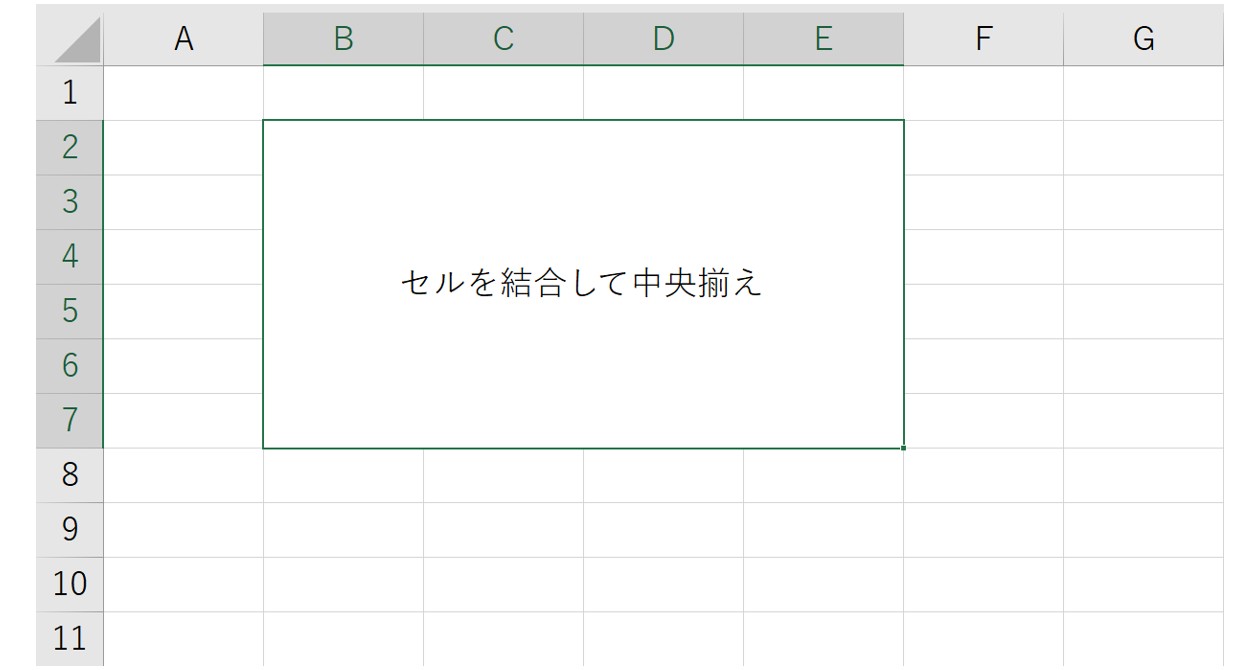
表の見出しを整える際、誰もが無意識にクリックしがちな「セルを結合して中央揃え」。タイトルやカテゴリ名が綺麗に中央へ収まり、パッと見のレイアウトは美しく仕上がります。しかし、現場のデータ担当者やバックオフィスからは「お願いだから結合しないでくれ」と切実な声が上がり続けています。
データの二次利用やAIによる自動分析、クラウド連携が当たり前となった現在、何気ないセル結合が業務フローを根底から麻痺させる「データ汚染」の元凶になっています。なぜこれほどまでに現場で嫌われるのか、そして美しい見た目を維持したままトラブルをゼロにする賢い回避策とは何か。業務効率を劇的に改善するための必須知識を現場目線で紐解きます。
📌 【この記事の重要ポイントまとめ】
- 要点1:セル結合は並び替えやコピペ、関数計算を破壊し、自動化やAI分析を阻害する実務上の最大リスクである。
- 要点2:見た目を維持しつつトラブルを完全回避する神技「選択範囲内で中央」を使えば、セルを分け合わずに中央配置が可能になる。
- 要点3:データ処理用シートと閲覧用(印刷用)シートを完全に分ける運用が、業務効率を落とさない鉄則である。
【実務崩壊】Excelで「セルを結合して中央揃え」を使ってはいけない決定的な理由
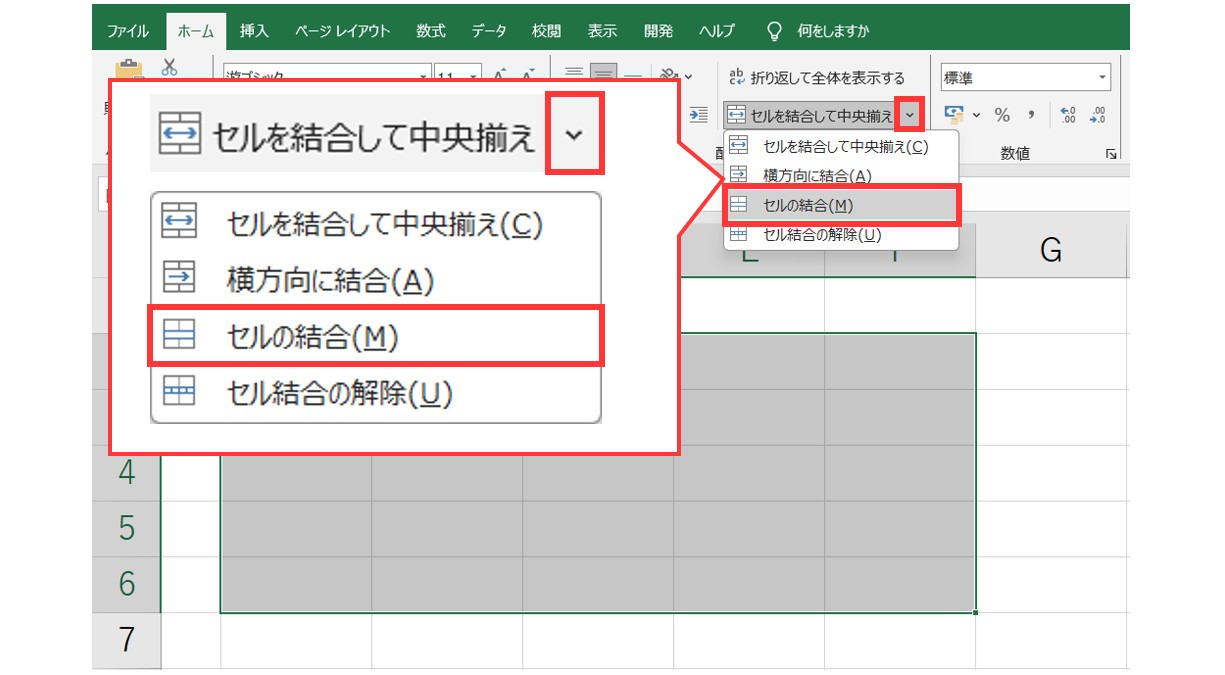
リボンのホームタブでひときわ押しやすい位置にある「セルを結合して中央揃え」ボタン。初心者が真っ先に覚える機能のひとつですが、業務効率化の観点において、エクセル セル結合 デメリットはメリットを遥かに上回ります。現場で「セル結合を使ってはいけない理由」として最も声高に叫ばれるのは、Excelを「方眼紙のようなワープロ」として扱い、本来の「データベース」としての機能を完全に損なってしまう点にあります。
セルを結合すると、結合された範囲の左上にあるセルのみにデータが保持され、残りのセルは内部的に「空白(NULL)」として扱われます。人間の目には一つの大きなブロックに見えても、システムや関数から見れば値が存在しない欠損データの塊にすぎません。このギャップが、後々の集計作業や他者へのデータ共有時に膨大な手戻りを生み出します。
【悲鳴の現場】並び替えできない・コピペ崩れ・オートフィルエラー…4大トラブルを解剖
セル結合が引き起こす代表的なトラブルは、日々のルーティン作業の中で突然牙を剥きます。業務で頻発する4つの致命的エラーを整理しました。
1. 「セル結合 並び替え できない」という冷酷な警告
売上順や日付順にデータを並べ替えようとした瞬間、「この操作には、すべての結合セルを同じサイズにする必要があります」というダイアログが出て作業がストップします。1箇所でも異なる大きさの結合セルが存在すると、テーブル全体のソート機能が完全にロックされます。
2. コピペでレイアウトが崩壊する
結合セルが含まれる範囲をコピーして別の場所に貼り付けようとすると、「エクセル セル結合 コピペ 崩れる」現象が発生します。コピー元と貼り付け先のセル結合の形式が一致しない場合、エラーが表示されるか、周囲の罫線やレイアウトを巻き込んで派手に崩れてしまいます。
3. セル結合 オートフィル エラーで連続入力がストップ
連続した日付や番号を一瞬で入力できるオートフィル機能も、結合セルを跨ぐと意図しない動作を引き起こします。セルの大きさが異なる行や列へのドラッグは拒否され、手動での入力を強いられる原因になります。
4. 計算式の参照が狂う「セル結合 関数 エラー」
結合セルをVLOOKUPやXLOOKUP、SUMIFSなどの関数で参照すると、値が左上のセルにしか格納されていないため、2行目以降が空欄扱いとなり「#N/A」エラーや計算漏れが頻発します。この見落としは集計ミスや誤った経営判断に直結する危険性を孕んでいます。
【救世主】見た目はそのままで結合しない「選択範囲内で中央」の設定手順と代替案
「見出しの文字を複数の列の中央に配置したい。でもセル結合のトラブルは避けたい」。そんな現場のジレンマを一発で解決する最強のセル結合 代替案が、Excelに長年隠されている神機能「選択範囲内で中央」です。
この機能を使うと、セルを結合することなく、選択した範囲の中央に文字列を美しく表示できます。セル自体は独立した状態を維持しているため、並び替えもコピペも一切エラーになりません。
【設定手順(3ステップ)】
1. 中央に配置したい文字が入力されているセルを含め、横方向に範囲を選択します。
2. Ctrl + 1 を押して「セルの書式設定」ダイアログを開きます。
3. 「配置」タブの「文字の配置」にある「横位置」プルダウンから「選択範囲内で中央」を選んでOKをクリックします。
操作はわずか数秒で完了します。見た目は従来のセル結合と完全に同一でありながら、内部データ構造は綺麗な個別のセルのまま保持されるため、実務で重宝されています。
【作業効率化】時短を極めるショートカットキーと一括解除テクニック
もしどうしても閲覧専用の資料などで結合が必要な場合や、逆に既存の結合を即座にリセットしたい場合、マウス操作を捨ててキーボード操作に切り替えるだけで作業速度が跳ね上がります。
■ セルを結合して中央揃え ショートカット
対象範囲を選択した状態で、Alt → H → M → C を順番に押す(同時押しではなくキーを流れるように叩く)ことで、マウスを触らずに結合を実行できます。
■ 過去の遺産を一掃する「セル結合 解除 一括」ワザ
他人が作成したファイルでセル結合が乱発されており、並び替えができなくて困ったときは、シート全体を一撃で整える手法が有効です。
1. Ctrl + A でシート全体を選択します。
2. もう一度 Alt → H → M → C(または「セルを結合して中央揃え」ボタンを再度クリック)を実行します。
これだけでシート内に散らばるすべてのセル結合が一括解除され、本来のプレーンなグリッド状態に戻せます。解除によって空欄になったセルは、「ジャンプ機能(Ctrl + G → セル選択 → 空白セル)」を活用して上のセルの値を一括補完すれば、すぐにデータ分析可能な状態へ復元できます。
【Google環境】スプレッドシートのセル結合における落とし穴と運用の鉄則
Googleスプレッドシートをチームで共同編集する機会も増えています。スプレッドシート セル結合機能もExcel同様に手軽に利用できますが、クラウドならではの落とし穴が存在します。
スプレッドシートでは「QUERY関数」や「FILTER関数」といった高度な動的配列関数が頻繁に使われます。しかし、範囲内に結合セルが1箇所でも混入すると、配列の次元が乱れて関数全体が停止します。また、スプレッドシートにはExcelの「選択範囲内で中央」に相当する標準機能が現状備わっていません。
そのため、スプレッドシート上では見出しの複数列結合を原則として避け、列幅を調整して1つのセル内で見栄えを整えるか、テキストボックスやヘッダー用の独立した行を設ける設計が賢明です。
【2026年標準】データ集計で泣かないための「エクセル表作成ルール」
BIツールとの連携やPython・生成AIを用いたデータ処理が一般化した現在、Excelの表作成に対するリテラシー基準は大きく変化しました。後工程でトラブルを起こさないための基本ルールは次の3点に集約されます。
1. 「データ入力・蓄積用」と「印刷・閲覧用」を完全分離する
1枚のシートに見栄えと集計の両方を求めると破綻します。生データを貯めるシートは1レコード1行の「テーブル形式」を死守し、セル結合や装飾は一切行いません。見せるための帳票は別シートに作成し、関数やピボットテーブルでデータを参照してレイアウトを組みます。
2. 1行目には必ず重複のない「一意の列見出し」を置く
見出し行に2段組みの結合を使わないことが鉄則です。項目名が分断されていると、データベース変換時に正しいフィールド名として認識されなくなります。
3. 空白行・空白列でスペースを作らない
レイアウトの余白を取るために空行を挟むと、連続データ範囲の自動認識が途切れてしまいます。余白はセルの高さや余白設定で調整するのが標準的なエクセル 表作成 ルールです。
【セル結合して中央揃え】に関するよくある質問(FAQ)
Q1:縦方向のセル結合にも「選択範囲内で中央」のような代替機能はありますか?
A1:残念ながら縦方向に対する「選択範囲内で中央」機能はExcelに存在しません。縦方向で見栄えを整えたい場合は、上側のセルに文字を入力し、配置の縦位置を「中央」にした上で、該当範囲の下罫線を「なし」または薄いグレーに設定して結合しているように見せる手法が最も安全な代替案です。
Q2:すでに結合セルだらけの表をデータベース形式に素早く直す方法はありますか?
A2:Excelの「Power Query(パワークエリ)」の活用が最善です。データをパワークエリに取り込むと、結合セルの空白部分に対して「下へコピー(フィル)」という処理をノーコードで一瞬で適用でき、手作業で打ち直すことなく綺麗なテーブル形式へ変換できます。
Q3:客先への提出書類などでセル結合をどうしても使わなければいけない場合は?
A3:提出用や印刷専用のシートであれば、セル結合を使用しても大きな問題はありません。肝心なのは「そのシートのデータを今後、並び替えや集計に再利用するかどうか」です。二次利用しない最終アウトプット限定の装飾として割り切って使用してください。
まとめ:見た目重視からデータ活用へ!スマートな表作成への転換
「セルを結合して中央揃え」は、手軽にレイアウトを整えられる便利なツールである反面、使い方を誤るとデータ処理を麻痺させる諸刃の剣です。これからのオフィスワークでは、安易なセル結合に頼るのではなく、「選択範囲内で中央」を標準の選択肢にし、データ用と表示用のシートを分ける設計思想が求められます。
小さな書式設定の違いひとつが、チーム全体の集計スピードやエラー対応の労力を大きく左右します。ぜひ日々の業務で「結合しない見せ方」を取り入れ、ストレスのないスマートなデータ環境を整えてみてください。 (出典: セル を 結合 し て 中央 揃え(Yahoo!ニュース))

Webメディアの編集およびコンテンツ作成に従事。正確で質の高い情報発信を心掛けています。
