YouTubeで容量圧迫?ストレージを劇的に減らす2026年の決定版
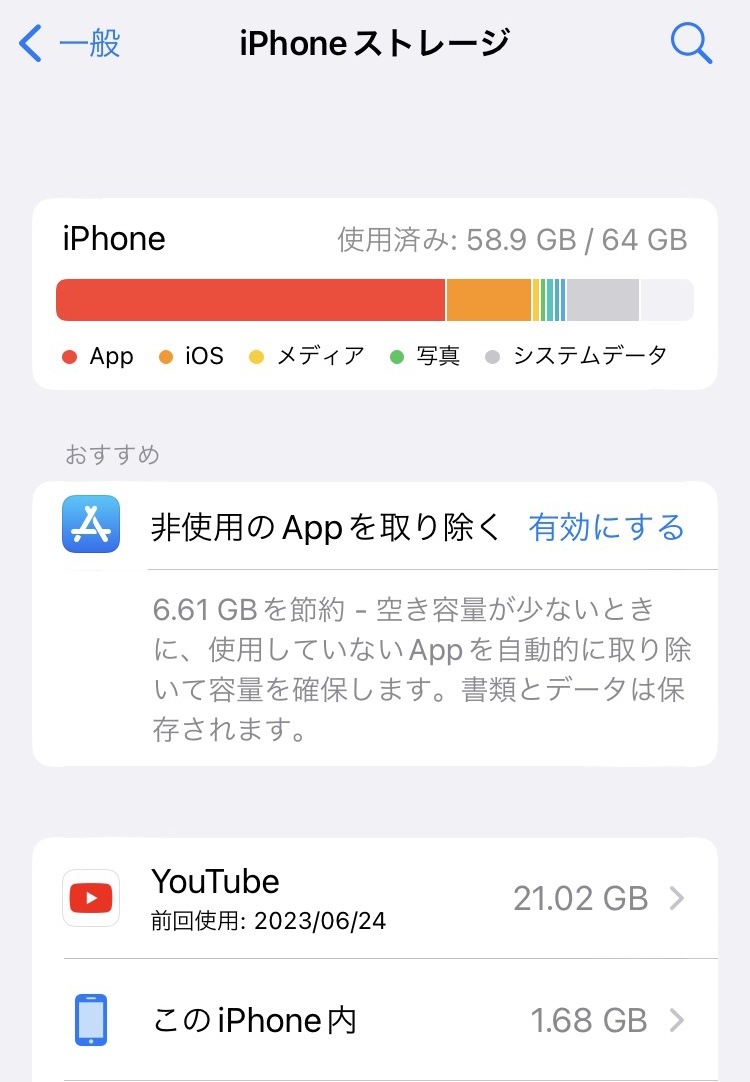
「端末のストレージ残量が少なくなっています」という警告通知に、思わず手を止めた経験はないでしょうか。写真や重量級のゲームアプリを疑う前に、スマートフォンのストレージ内訳を一度確認してみてください。多くのケースで、数十ギガバイト(GB)もの貴重な領域を無自覚に喰らい尽くしているのが「YouTube」アプリです。
日常的に動画を楽しんでいるだけにもかかわらず、なぜこれほど端末が圧迫されてしまうのか。高画質コンテンツやショート動画が標準化した現在、バックグラウンドで蓄積されるデータ量は増加の一途をたどっています。本稿では、YouTubeが肥大化するメカニズムを解明し、即座にギガ単位の空き領域を取り戻す実践的なメンテナンス術を詳しく解説します。
📌 【この記事の重要ポイントまとめ】
- 要点1:YouTubeの容量増大は「動画再生キャッシュ」と無自覚に蓄積された「一時保存データ」が二大要因。
- 要点2:iPhoneは「アプリの再インストール」、Androidは「キャッシュ消去」を行うことで数分で数GB〜数十GBの削減が可能。
- 要点3:スマート一時保存のオフやダウンロード画質の見直しにより、ストレージの再圧迫を恒久的に防ぐことができる。
【原因解明】YouTubeでスマホ容量が圧迫される決定的な理由とは?
普段通りに視聴しているだけでも、アプリの占有容量は加速度的に膨らんでいきます。この現象を引き起こすYouTube容量圧迫の原因は、主に「ストリーミングキャッシュ」と「オフライン一時保存」の2点に集約されます。
動画をスムーズに連続再生するため、アプリは再生中に先読みした映像データを一時ファイル(キャッシュ)として端末内に保持します。特に4K動画や長時間の配信アーカイブ、次々とスワイプ再生するショート動画を頻繁に再生していると、このデータが蓄積され続けます。これが、ユーザー自身も気づかないYouTubeストレージ増えすぎ理由の正体です。
さらに見逃せないのが、YouTube Premium加入者向けに提供されている「スマート一時保存」機能です。Wi-Fi接続時に端末がおすすめ動画をバックグラウンドで自動取得するため、知らぬ間に10GB以上のストレージが埋め尽くされているケースも珍しくありません。
【iPhone編】「書類とデータ」の肥大化を解消する具体的な手順
iOS端末でYouTubeの消費容量を調べた際、アプリ本体のサイズ(数百MB)に対して「書類とデータ」の項目が10GB〜30GB以上に跳ね上がっている光景をよく目にします。根本からYouTube容量減らし方iPhoneを実践する場合、OSの設計仕様を理解した対応が求められます。
現状のiOSでは、アプリ単体のキャッシュのみを手作業でピンポイント削除するOS機能が備わっていません。そのため、手軽にiPhone書類とデータ削除YouTubeを実行する最も確実な手段は、アプリの削除と再インストールです。
「設定」>「一般」>「iPhoneストレージ」>「YouTube」を開き、「アプリを削除」を選択します。ここで「アプリを取り除く」を選んでしまうと書類とデータが端末に残存するため、必ず「削除」を実行してApp Storeから再導入してください。ログインし直す手間は数分かかりますが、蓄積した肥大化キャッシュが一掃され、劇的な空き領域が復活します。
【Android編】手動キャッシュクリアとアプリデータ消去の違い
Android端末を運用している場合、より柔軟かつスピーディなストレージ管理が可能です。設定アプリ内の「アプリ」>「YouTube」>「ストレージとキャッシュ」に進むと、2つの削除オプションが表示されます。ここで意識すべきなのがYouTubeアプリデータ消去違いです。
日常のメンテナンスであれば、AndroidYouTubeキャッシュクリアだけで十分な効果を発揮します。「キャッシュを消去」をタップするだけで、ログイン状態やアプリの設定を維持したまま、肥大化した一時ファイルのみを安全に削ぎ落とせます。
一方で「ストレージを消去(データを消去)」を実行すると、ダウンロードしたオフライン動画やアプリ内のカスタム設定がすべて初期化されます。単なるYouTubeキャッシュ削除方法としてキャッシュを捨てるのか、完全に初期状態へリセットしたいのか、目的に応じて使い分けるのが鉄則です。
【見落とし厳禁】オフライン動画の一括削除と消せないトラブルの対処法
過去に機内や通勤時の視聴用としてダウンロードしたコンテンツが、放置されたままギガを食い潰しているパターンも多発しています。不要になった動画は、設定メニューの「バックグラウンドとオフライン」からYouTubeダウンロード動画消去を定期的に行いましょう。
保存件数が多い場合は、個別削除ではなく「オフライン動画をすべて削除」を選択することで、YouTubeオフライン動画一括削除が瞬時に完了します。これだけで20GB前後の空きが戻ることも珍しくありません。
ただし、通信環境の切断や内部インデックスの破損によってYouTube一時保存削除できない対処法に頭を悩ませる事例も報告されています。動画一覧から削除ボタンを押しても無反応な場合は、一度スマートフォンの機内モードをオン・オフして通信をリセットするか、前述したアプリの再インストール(Androidならストレージ消去)を試すことで、スタックした保存データを強制破棄できます。
【2026年最新】YouTubeのストレージ消費を根本から抑える実践裏技
削除によって空き容量を取り戻した後は、再び端末が満杯にならないよう事前の予防策を講じておくことが不可欠です。システム負荷を極限まで抑えながら楽しむYouTubeストレージ減らす2026年最新のセッティングを共有します。
まず設定アプリ内のオフライン設定で「スマート一時保存」を無効化し、さらに一時保存の画質を「中(360p)」または「高(720p)」へ固定してください。初期値のフルHD(1080p)や最高画質のまま放置すると、1本の動画だけで数GB単位の容量を食い潰す原因になります。
また、端末全体のスマホ空き容量増やす裏技として有効なのが、外出先での「Safari」や「Chrome」などモバイルブラウザ経由でのYouTube視聴です。ブラウザ視聴であればアプリ特有のオフライン保存領域を使わず、ブラウザ側の定期的なキャッシュ破棄機能に集約できるため、アプリの無秩序な肥大化を根本から防ぐ選択肢となります。
【youtube ストレージ 減らす】に関するよくある質問(FAQ)
Q1:キャッシュを削除すると、登録チャンネルやプレイリスト、アカウント情報も消えてしまいますか?
A1:消去されません。キャッシュはあくまで動画読み込みを高速化するための一時ファイルです。登録チャンネルやお気に入り、視聴履歴などのパーソナルデータはすべてGoogleアカウント側のクラウド上に保存されているため、キャッシュクリア後も通常通り利用可能です。
Q2:iPhoneでアプリを削除せずに容量を減らす裏ワザはありますか?
A2:YouTubeアプリ内の「設定」>「バックグラウンドとオフライン」からダウンロード済み動画を全削除することである程度減らせます。ただし、再生に伴ってシステム内に溜まった純粋なストリーミングキャッシュはアプリ再インストールを行わない限り完全にはクリアされません。
Q3:オフライン動画をすべて消したはずなのに、ストレージ表示上の数値が減りません。なぜですか?
A3:OS側のストレージ計算のタイムラグ、または削除処理のインデックス不整合が考えられます。端末自体を一度再起動するか、数分置いてからストレージ設定画面を開き直してください。それでも反映されない場合は、アプリの再インストールが最も早い解決策です。
まとめ:定期的なメンテナンスで快適なスマホ環境を維持しよう
スマートフォンの内蔵ストレージは、端末全体の動作速度やOSアップデートの成否を握るライフラインです。なかでも動画データを大量にやり取りするYouTubeは、油断するとあっという間に数万枚の写真に匹敵する容量を占有してしまいます。
Androidユーザーは月1回のキャッシュクリア、iPhoneユーザーは数ヶ月に1度のアプリ再インストールを習慣化するだけで、容量不足のストレスから解放されます。設定の見直しと適切なデータ管理を取り入れ、軽快なモバイルライフをキープしていきましょう。 (出典: youtube ストレージ 減らす(Yahoo!ニュース))


テクノロジーやライフスタイル領域を中心に執筆活動を行っています。趣味は写真撮影と旅行です。
