ワードをコンビニで印刷する正攻法!文字化け・ズレを防ぐ最新手順
急な提出書類やレポート、職務経歴書など、Microsoft Wordで作成した文書を今すぐ紙で出力したい場面は日常的に訪れます。自宅にプリンターがない環境でも、街中のコンビニエンスストアに設置されたマルチコピー機を活用すれば、数分で高品質なプリントアウトが完了します。
手持ちのスマートフォン(iPhone・Android)やUSBメモリから手軽に印刷できる一方、現場では「フォントが変わって文字化けした」「行や表の位置が激しくズレてレイアウトが崩れた」といったトラブルが後を絶ちません。本稿では、大手コンビニ各社の最新システムを徹底比較し、失敗を未然に防ぐ決定的な出力ノウハウと具体的な手順を分かりやすく解説します。
📌 【この記事の重要ポイントまとめ】
- 要点1:Wordファイルをコンビニ印刷する際は、事前にPDF形式へ変換して保存・登録することが文字化け・レイアウト崩れを防ぐ鉄則。
- 要点2:セブン-イレブンの「netprint」やローソン・ファミマの「ネットワークプリント」は、専用アプリだけでなくLINEの友だち追加経由でも即時予約番号の発行が可能。
- 要点3:白黒印刷は全社共通で1枚20円(A4基準)が相場となっており、USBメモリ直接持ち込みよりもクラウド経由のスマホ送信が手軽でセキュリティリスクも低い。
【2026年最新】ワードをコンビニで印刷する3つの主要ルート
コンビニのマルチコピー機でWord文書を印刷する方法は、大きく分けて「スマホアプリ経由」「LINE経由」「USBメモリ等のメディア持参」の3系統が存在します。それぞれの利用環境や手間の違いを把握しておくことで、状況に応じた最短の手順を選択できます。
かつてはパソコンから専用ウェブサイトへアクセスし、会員登録を行ってファイルをアップロードする手順が主流でした。しかし現在では、会員登録不要のスマホアプリやLINE公式アカウントとのトーク画面から、数タップでプリント予約番号を発行できる仕組みが標準化されています。
外出先でスマートフォンしか手元にない場合でも、クラウドストレージ(OneDrive、Googleドライブ、iCloud等)に保存されたWordファイルを直接読み込ませるだけで、即座に印刷コードを取得可能です。
なぜそのまま印刷すると失敗する?WordをPDF変換すべき決定的な理由
現場のマルチコピー機で最も頻発するトラブルが、「画面で見ていたレイアウトと全く違う印刷物が出てきてしまう」という現象です。この原因は、文書を作成した端末の環境と、コンビニのコピー機内部に搭載されているフォント・描画エンジンの差異にあります。
Word(.docxファイル)は、閲覧・印刷する端末側に同一のフォントや余白設定が存在することを前提とした可変性のある文書フォーマットです。そのため、パソコンにしか入っていない特殊なフォントや、Wordの細かな行間設定がマルチコピー機側で正しく解釈されず、文字化けや意図しない改ページ、図表のはみ出しが引き起こされます。
一方、PDF(.pdfファイル)は「電子上の紙」とも呼ばれ、フォント情報や配置データをファイル内部に完全に固定(埋め込み)して保持します。Word上で「名前を付けて保存」からファイルの種類を「PDF (*.pdf)」に指定する、あるいはスマホのWordアプリや共有メニューから「PDFとしてエクスポート」を行うだけで、仕上がりのズレは100%防止できます。
【大手3社徹底比較】セブン・ローソン・ファミマの印刷料金と対応形式一覧
セブン-イレブンが採用する富士フイルムビジネスイノベーション製システムと、ローソン・ファミリーマート・ポプラ等で共通展開されているシャープ製システムでは、対応する登録導線や仕様に細かな違いがあります。
| 項目 | セブン-イレブン(netprint) | ローソン・ファミリーマート(ネットワークプリント) | 編集部の見解・評価 |
|---|---|---|---|
| 白黒印刷料金(A4) | 20円 / 枚 | 20円 / 枚 | 基本料金は同額。公的文書や通常印刷なら差はない。 |
| カラー印刷料金(A4) | 60円 / 枚 | 60円 / 枚(光沢紙・シール紙は別料金) | 普通紙の標準カラー出力は両陣営とも60円で統一。 |
| スマホアプリ連携 | かんたんnetprint(登録不要) netprint(要会員登録・保存期間長) | ネットワークプリント(会員・非会員両対応) | 急ぎの単発利用ならセブンの「かんたんnetprint」が最速。 |
| LINE連携機能 | LINE公式「ネットプリント」で即時コード発行 | LINE公式「ネットワークプリント」で番号発行 | アプリを増やしたくないユーザーにはLINE連携が最適解。 |
| USB・メディア直接印刷 | PDF/JPEG/TIFF対応(※Word直は非対応) | PDF/JPEG/TIFF対応(※Word直は非対応) | USB持ち込み時は全社PDF化が必須要件となる点に注意。 |

スマホ(iPhone/Android)から3分で出力する実践ステップ
手持ちのスマートフォンからWord文書を登録し、コンビニで印刷するまでの手順は極めて直感的です。利用頻度や好みに応じて「専用アプリ」または「LINE」を選択してください。
1. セブン-イレブン:「かんたんnetprint」アプリを使う場合
会員登録の手間をかけずに最速で印刷したい場合、公式アプリ「かんたんnetprint」をダウンロードします。
- あらかじめPDF化してファイルアプリ等に保存した文書を準備する。
- アプリを開き、右下の「+」ボタンから「普通紙にプリント」を選択して該当ファイルを追加する。
- 用紙サイズ(A4など)やカラーモードを指定し、「登録」をタップ。
- 発行された8桁のプリント予約番号(またはQRコード)を控えてセブン-イレブンへ向かう。
- 店頭のマルチコピー機画面で「プリント」>「ネットプリント」を選び、番号を入力して料金を投入する。
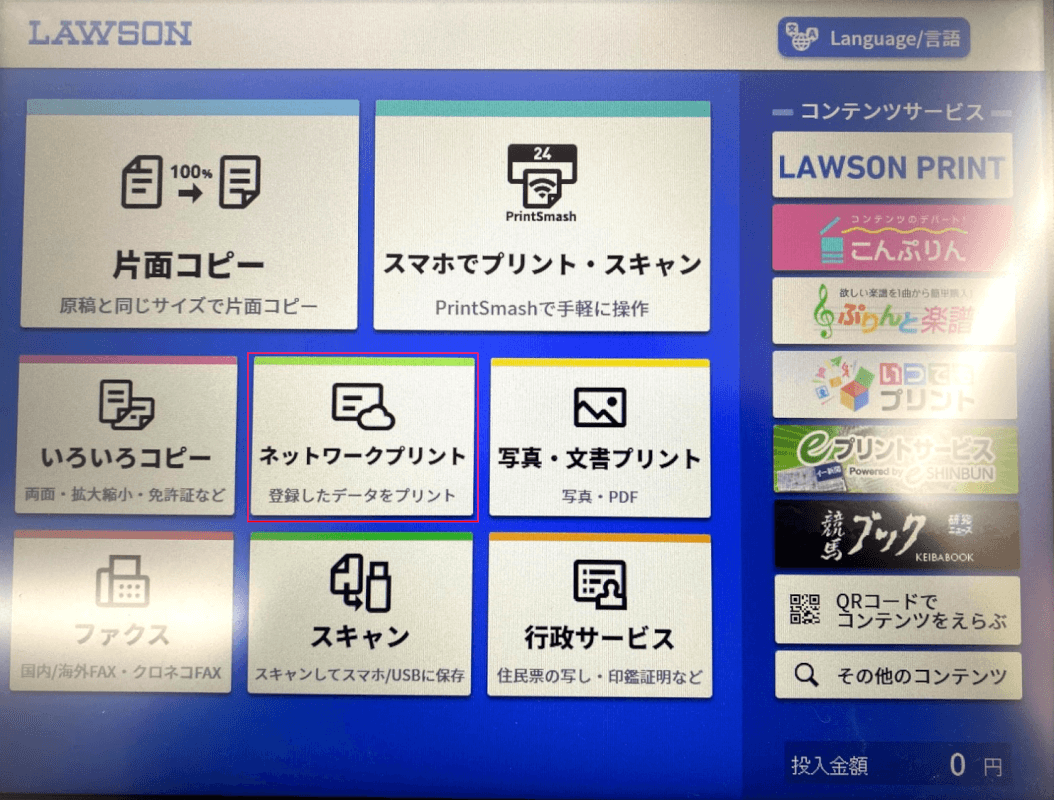
2. ローソン・ファミリーマート:「ネットワークプリント」を使う場合
ローソンやファミマを利用する場合、専用アプリまたはWebサイトからアップロードを行います。
- 「ネットワークプリント」アプリを起動し、会員登録または会員登録なしで利用を開始。
- ファイルを登録し、アップロード完了後にユーザー番号(英数字)を取得。
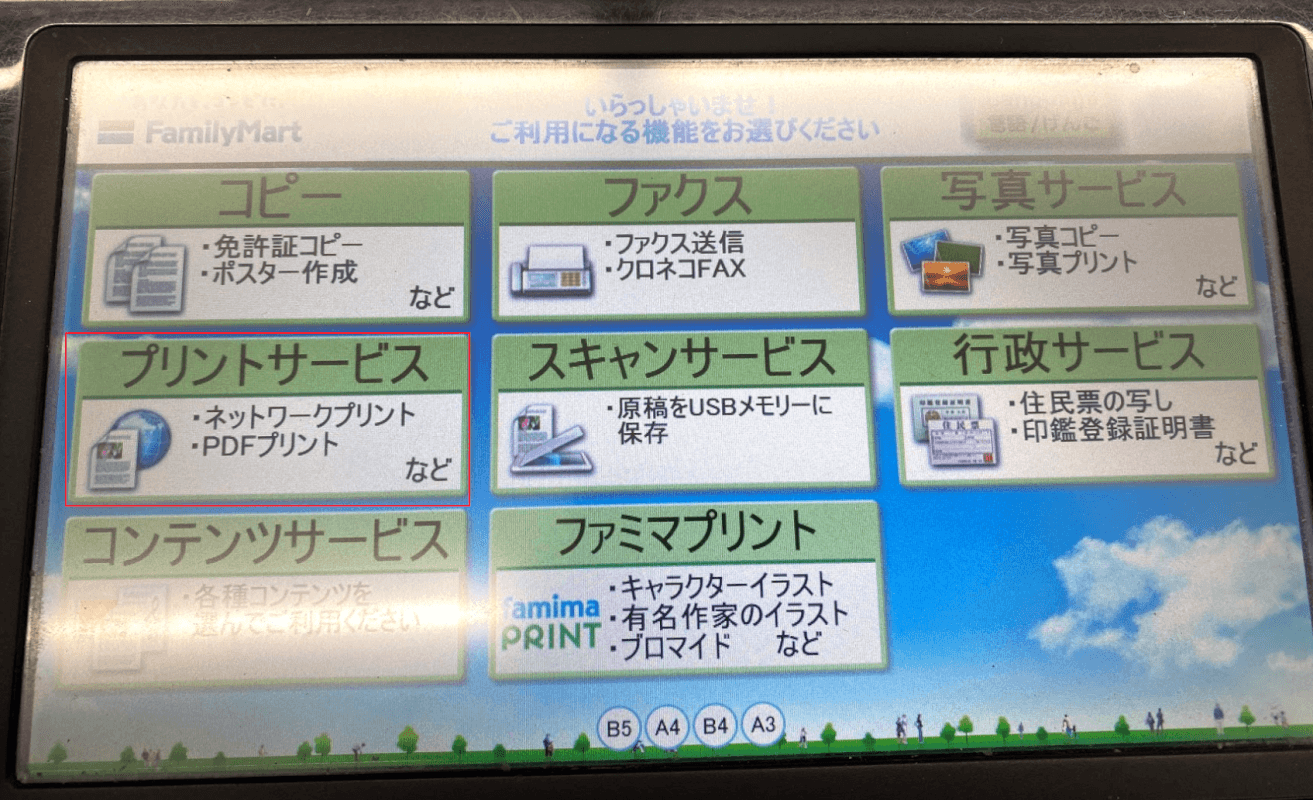
- 店内のマルチコピー機画面で「ネットワークプリント」を選択し、ユーザー番号を入力。
- 印刷したいファイルを選択し、部数・カラー・両面印刷などの条件を指定してコインを投入し印刷を開始する。
3. アプリ不要!LINEを使った最速登録手順
追加のアプリをインストールしたくない場合、LINEの公式アカウントを活用するのが最も手軽です。
セブン-イレブンなら「ネットプリント」、ローソン・ファミマなら「ネットワークプリント」の公式LINEアカウントを友だち追加します。トーク画面のメニューから「ファイル送信」を選択し、端末内のPDFファイルをトーク上に送信するだけで、自動応答により数秒で予約番号が返信されます。
USBメモリ持ち込み印刷の落とし穴とセキュリティ対策
通信環境に左右されず、大容量ファイルを持ち運びたいビジネスパーソンを中心に利用されているUSBメモリ直接印刷ですが、ここにも見落としがちな罠が存在します。
店頭のマルチコピー機にUSBメモリを挿入して直接読み取らせる場合、機械側がWord形式(.docx / .doc)を直接認識・展開することはできません。コピー機がメディアから直接印刷できるファイル形式は原則として「PDF」「JPEG」「TIFF」等に限定されているため、必ずPC上で事前にPDFへ書き出した状態でUSBメモリへ保存しておく必要があります。
また、店舗での印刷後はマルチコピー機の画面指示に従って「メディアの安全な取り外し」を行い、USBメモリの抜き忘れに細心の注意を払ってください。個人情報や機密情報を含むWord文書を取り扱う場合は、物理紛失リスクを排除できるスマホ経由のクラウド印刷の方がセキュリティ面でも有利に働きます。
【実態検証】利用者の失敗談から見えたリアルな落とし穴
SNSや知恵袋等のコミュニティで報告される「コンビニ印刷の失敗事例」を検証すると、共通する典型パターンが浮かび上がってきます。
「履歴書のフォントが明朝体からゴシック体に勝手に変換され、全体の品位が損なわれた」「1ページに収めていたはずの職務経歴書が、わずか数行の文字あふれによって2枚に分かれて印刷されてしまった」といった報告の大半は、Wordファイルをそのままアプリへ投入したことによるものです。
さらに、「暗証番号の設定忘れ」や「予約番号の有効期限切れ」も頻発しています。無料の登録なしサービスの場合、予約番号の有効期限は翌日23:59まで(約1日〜2日)と短めに設定されていることが多いため、印刷する直前に登録作業を行うのが確実です。
【プロの結論】失敗をゼロにするチェックリストと向いている人の判断基準
コンビニでのWord文書印刷をノーミスで完結させるための最終確認リストは以下の通りです。
- 送信前チェック:ファイル形式は「.pdf」になっているか。フォント崩れや改ページズレはPC・スマホのプレビュー画面で確認済みか。
- 登録後チェック:発行された予約番号をスクリーンショット等で手元に残したか。番号の有効期限内であるか。
- 印刷直前チェック:コピー機の画面で「白黒」「カラー」の選択、用紙サイズ(A4/B5/A3)、片面/両面の設定が意図通りになっているか。
向いている人・おすすめできる条件
- 自宅プリンターのインク切れや紙詰まりですぐに出力できない緊急時。
- 数ヶ月に数回程度しか印刷機会がなく、プリンター本体の維持費を削減したい人。
- 外出先でスマートフォンから提出書類を急遽印刷しなければならないビジネスパーソンや就活生。
慎重になるべきケース
- 100ページを超えるような大量印刷(コンビニの1枚20円では総額が高額になるため、専門のオンデマンド印刷やオフィスの複合機が適している)。
- 特殊な厚紙や高級用紙に印刷したい場合(コンビニの用紙トレイは標準的な普通紙に固定されているため持ち込み用紙は原則不可)。
【ワード を コンビニ で 印刷】に関するよくある質問(FAQ)
Q1:Wordの文書をスマホから印刷する際、一番安く済ませる方法は?
A1:白黒印刷を選択すれば、セブン・ローソン・ファミマいずれも1枚20円(A4)で印刷可能です。WordアプリやPDFビューアーから余白を調整し、可能であれば「2枚を1枚に集約(割り付け)」して印刷することでページ数を半減させ、費用を抑える裏技もあります。
Q2:セブン-イレブンのネットプリントでWordファイルが登録エラーになります。なぜですか?
A2:ファイル容量が上限(通常10MB〜30MB程度)を超えているか、ファイル名に特殊文字・絵文字が含まれている可能性があります。また、Wordの最新拡張子やマクロ有効文書(.docm)ではエラーが出やすいため、一度PDF形式に変換してから再度アップロードしてください。
Q3:コンビニのコピー機にお金を入れる際、電子マネーやQRコード決済は使えますか?
A3:セブン-イレブンでは「nanaco」、ローソンやファミリーマート等では各種電子マネー(交通系IC、iD、楽天Edy等)や一部コード決済に対応したマルチコピー機が順次導入されています。ただし、店舗や設置機種によって現金(硬貨)のみ対応の場合もあるため、10円玉・100円玉などの小銭を準備しておくと確実です。
まとめ:失敗しないための決定打と今後の活用法
Wordで作成したビジネス文書や各種申請書類をコンビニで美しく仕上げる鍵は、何よりも「PDF変換の手間を惜しまないこと」に尽きます。フォントや行間のズレを事前に防ぐだけで、現場での再印刷や無駄な出費を完全に回避できます。
専用アプリやLINE連携の進化により、スマートフォンさえあれば場所を選ばずわずか数分で印刷予約を完了できる時代です。正しい手順と注意点をマスターし、身近なコンビニをプライベートオフィスの一部としてスマートに活用してください。 (出典: ワード を コンビニ で 印刷(Yahoo!ニュース))
最新のトレンドや話題のニュースをわかりやすく解説するWebライターです。読者の皆様に役立つ情報を日々お届けしています。
