パスキーとは?パスワード不要の仕組みと設定方法・危険性を徹底解説
GoogleやApple、Amazonなどの主要サービスにログインする際、「パスキーを作成しますか?」という画面を目にする機会が一気に増えました。長くて複雑なパスワードをいくつも頭に詰め込んだり、メモ帳に書き残したりする煩わしさから解放される手段として、デジタル業界全体で本格的な移行が進んでいます。
顔認証(Face ID)や指紋認証(Touch ID)を端末にかざすだけで、わずか1秒でログインが完了する手軽さは大きな魅力です。しかし、「本当に安全なのか」「スマホを失くしたらどうなるのか」といった疑問や不安を抱く人も少なくありません。パスワードとの根本的な違いから具体的な初期設定の手順、気になる落とし穴まで、初心者にも分かりやすく整理してお伝えします。
📌 【この記事の重要ポイントまとめ】
- 要点1:パスキーは端末内の生体認証と暗号鍵を連動させ、パスワード入力なしで安全にログインできる次世代の認証技術。
- 要点2:サーバー上に秘密情報を保存しないため情報漏洩やフィッシング詐欺に極めて強く、認証速度も劇的に向上。
- 要点3:機種変更時の同期設定や家族間での端末共有など、利用環境に応じた注意点を把握すればトラブルなく移行可能。
【基本解説】パスキーとは一体何?従来のパスワードとの決定的な違い
パスキーとは、文字列のパスワードを入力する代わりに、スマートフォンやPCに搭載されている生体認証(指紋や顔)や画面ロックPINコードを使ってWEBサイトへログインする仕組みです。これまでの「IDとパスワードの組み合わせ」を過去のものにする技術として、IT業界の標準化団体「FIDOアライアンス」とApple、Google、Microsoftが主導して普及を進めてきました。
従来のパスワードとの最大の違いは、「人間が文字を覚える必要が一切ない点」にあります。パスワード認証の場合、使い回しによる不正アクセスや、推測されやすい単純な文字列による突破事故が後を絶ちませんでした。対してパスキーでは、ログイン時に端末側で本人確認を行うだけで認証が成立します。覚える苦労も、入力の手間もゼロになり、ユーザー側の体感ストレスを大幅に削ぎ落としてくれます。
【仕組みと安全性】FIDO2生体認証が誇る強固な防御力と潜む危険性の真実
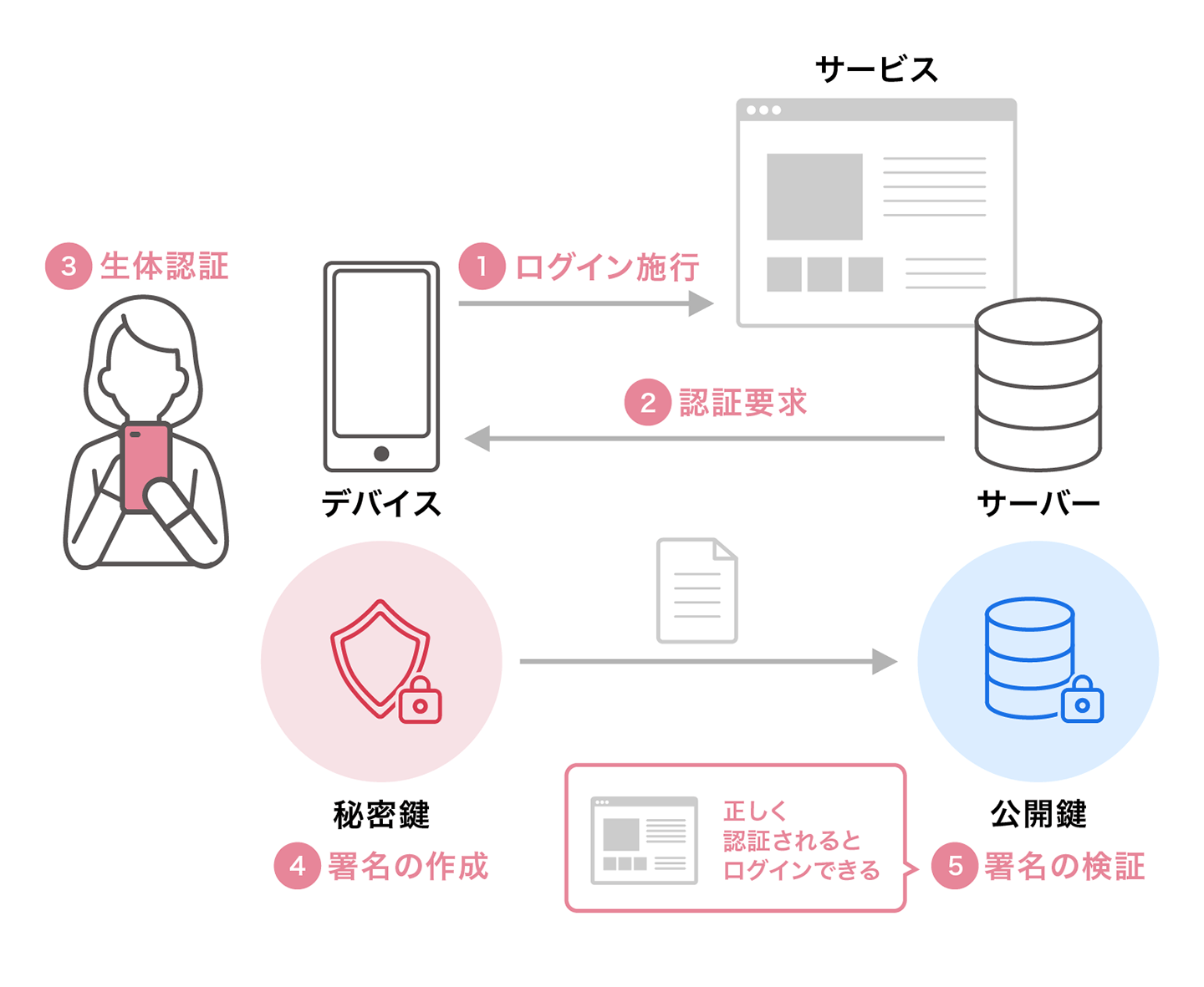
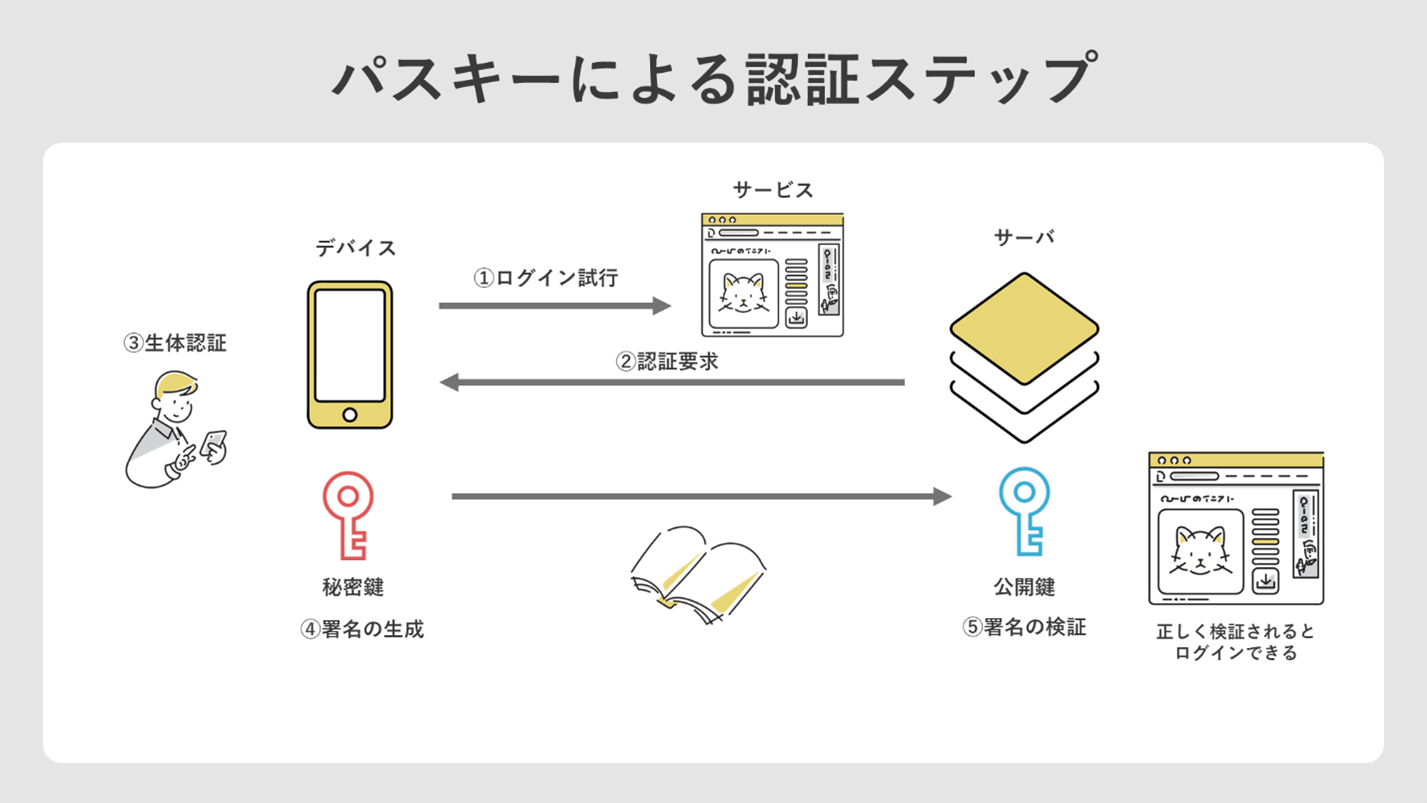
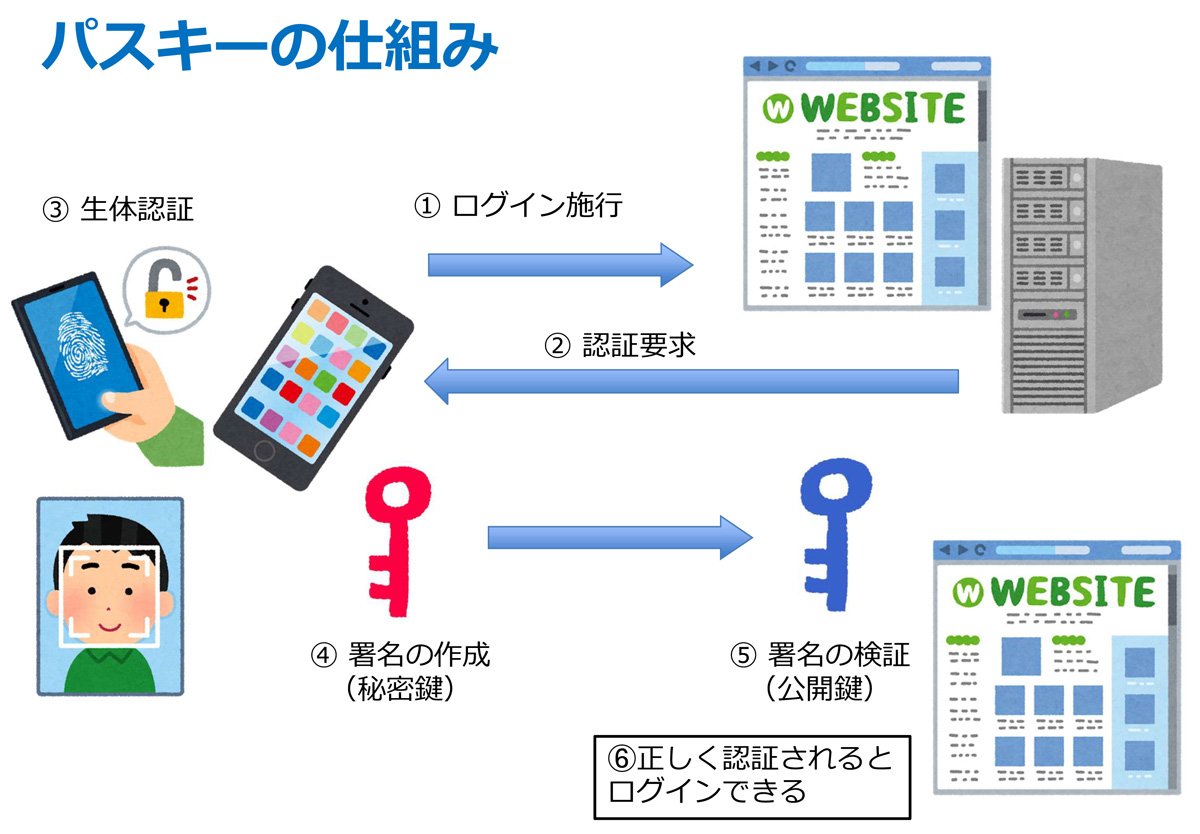
パスキーの裏側で動いているのは、FIDO2(ファイドツー)と呼ばれる国際標準の公開鍵暗号技術です。仕組みをシンプルに例えると「ペアで作られる南京錠と鍵」の関係に似ています。サービス側のサーバーには「公開鍵(南京錠)」だけが保管され、それに対応する「秘密鍵(本物の鍵)」はユーザーのスマートフォン内の安全な領域(セキュアエレメント)にのみ厳重に保管されます。
ログインの際、サーバーから送られてきた認証要求に対して、端末内の秘密鍵がデジタル署名を行って返送します。端末の秘密鍵を開くトリガーが生体認証です。この構造により、仮にサービス側のサーバーがサイバー攻撃を受けてデータが流出したとしても、秘密鍵は端末内にしかないため不正ログインは成立しません。
偽サイトに誘導して認証情報を盗み取るフィッシング詐欺に対しても、パスキーはブラウザがドメイン名を厳格に照合する仕様になっているため、偽サイト上では鍵が反応せず、自動的に攻撃を防ぎます。パスキー自体に脆弱性や危険性はほぼ存在せず、理論上は従来のパスワードよりも遥かに強固なセキュリティを誇ります。
【メリットとデメリット】使う前に知っておくべき弱点と機種変更時の壁
圧倒的な利便性と安全性を誇るパスキーですが、導入前に押さえておくべきデメリットや制約も存在します。
最大の課題は、「OSをまたぐ機種変更」の場面です。iPhone同士(Apple ID/iCloudキーチェーン)や、Android同士(Googleアカウント)であれば、端末内のパスキーはクラウド経由で自動的に同期され、何の手間もなく新しいスマートフォンへ引き継がれます。しかし、「iPhoneからAndroidへ乗り換える」といった異なるエコシステムへの移行時には、自動同期が効かないケースが多く、一時的にQRコード認証や再設定を行う手間が生じます。
また、1台のパソコンやタブレットを家族や同僚と共有して使っている場合、端末の生体認証に他人の指紋や顔が登録されていると、自分のアカウントへ勝手にアクセスされてしまう危険があります。複数人で共用するデバイスでは、ユーザーアカウントを個別に分けるなどの運用ルールが不可欠です。
【実践手順】iPhoneとGoogleアカウントでの具体的なパスキー設定方法
実際にパスキーを導入する手順は驚くほどシンプルです。普段使っている主要な環境での設定方法を見ていきましょう。
まずはiPhone(iOS環境)での設定です。特別なアプリのインストールは不要で、iOSの基本機能として組み込まれています。
①「設定」アプリを開き、最上部の「自分の名前(Apple ID)」をタップします。
②「iCloud」から「パスワードとキーチェーン」を選び、同期が「オン」になっていることを確認します。
③ パスキー対応サイト(メルカリ、Yahoo! JAPAN、任天堂など)のセキュリティ設定画面にアクセスし、「パスキーを作成する」を選択します。
④ 画面にFace IDまたはTouch IDの認証要求が表示されるので、顔や指紋をかざすだけで作成完了です。
続いて、Googleアカウントでのパスキー設定手順です。Android端末だけでなく、Windows PCやMacからでも手軽に登録できます。
① ブラウザでGoogleの「アカウント設定」画面(myaccount.google.com)を開きます。
② 左側メニューの「セキュリティ」を選択し、「Google にログインする方法」から「パスキーとセキュリティ キー」をクリックします。
③「パスキーを作成」ボタンを押し、使用している端末の画面ロック(指紋認証、顔認証、Windows Helloなど)で認証を完了させます。
次回以降、Googleのログイン画面ではパスワード入力を求められず、登録した端末でのワンタップ認証だけでスムーズにサインインできます。
【トラブル解決】万が一のパスキー解除方法と使わなくなった端末の整理
「スマートフォンの売却や下取りに出す」「特定のサービスで従来の認証に戻したい」という場合には、パスキーの解除や削除を正しく行う必要があります。
不要になったパスキーを消去するには、各WEBサービスのセキュリティ管理画面から「登録済みパスキーの一覧」を開き、対象の端末名を指定して「削除」または「無効化」を実行します。サービス側で削除した後は、iPhoneの「パスワード」設定やGoogleの「パスワードマネージャー」内からも不要なキーの履歴を消去しておくと管理がスッキリします。
なお、パスキーを解除したからといってサービス自体が退会になるわけではありません。万が一パスキーを誤って削除してしまっても、復旧用のメールアドレスや電話番号(SMS認証)を使った従来のバックアップ手段で再ログインし、改めてパスキーを作り直すことが可能です。
【2026年最新動向】パスワード完全廃止へ向かう主要サービスの現在地
現在、大手金融機関や大手ECサイト、通信キャリアを中心として、パスキーを標準のログイン方式に指定する動きが決定的なものとなってきました。長年セキュリティの基本とされてきた「定期的なパスワード変更」や「複雑な記号の組み合わせ」は、ユーザーの管理負担を増やす割に漏洩リスクを根本解決できない古い習慣として、役割を終えつつあります。
さらに、主要なサードパーティ製パスワードマネージャー各社が「クロスプラットフォーム間でのパスキー共有」を標準サポートするようになり、異なるOS間での同期ストレスも着実に解消へ向かっています。「パスワードを思い出す時間」そのものが過去の記憶になりつつある今、身近なサービスから順次パスキーへ切り替えていくことが、快適さと防犯性を両立させる最も賢い選択肢です。
【パスキーとは】に関するよくある質問(FAQ)
Q1:スマホを紛失したり故障させたりしたら、二度とログインできなくなりますか?
A1:ログインできなくなる心配はありません。パスキーはAppleの「iCloudキーチェーン」やGoogleの「パスワードマネージャー」を通じてクラウド上で安全にバックアップされています。新しい端末で同じアカウントにサインインすれば、保存されていたパスキーが自動的に復元されます。また、予備の認証手段(登録メールアドレスやSMS)を使った本人確認でも復旧が可能です。
Q2:生体認証を使うと、指紋や顔のデータがWEBサイト側に送信されてしまうのでしょうか?
A2:生体データが外部のサーバーに送信されることは一切ありません。指紋や顔の照合は、すべて手元のスマートフォンやPCの内部(独立した安全領域)で完結します。WEBサイト側に送られるのは「本人確認に成功した」という暗号化された署名結果のみであるため、プライバシー面でも高い安全性が保たれています。
Q3:パスキーに対応していない古いパソコンやブラウザからはログインできませんか?
A3:古いパソコンからでもログインできます。画面上に表示されるQRコードをお手元のスマートフォンで読み取ることで、スマホ側の生体認証を使ってPC画面上のログインを完了させる「ハイブリッド認証」が用意されています。また、サイト側がパスキーと従来のパスワード認証を併用できるように設定しているケースが多いため、環境に合わせて使い分けられます。
まとめ:パスワードを覚えない安心と快適さを手に入れよう
パスキーは、単なる利便性の向上にとどまらず、インターネット黎明期から続いてきた「パスワード流出被害」に終止符を打つ決定的なセキュリティ技術です。導入にあたって難しい専門知識は必要なく、スマートフォンの画面に表示される案内に従って数回タップするだけで設定が完了します。
「覚えるのが面倒」「乗っ取りが怖い」と感じていた人こそ、まずはGoogleや主要なショッピングサイトなど、日常的によく使うアカウントからパスキーを設定してみてはいかがでしょうか。一度その手軽さを体感すれば、文字を入力していた頃には二度と戻れなくなるはずです。 (出典: パスキー と は(Yahoo!ニュース))
テクノロジーやライフスタイル領域を中心に執筆活動を行っています。趣味は写真撮影と旅行です。
