タスクマネージャーのディスクとは?使用率100%の真因と劇的改善策
パソコンの動作が突然極端に重くなり、キーボード入力すら追いつかなくなった経験を持つ人は少なくありません。慌ててCtrl+Shift+Escキーを押してタスクマネージャーを開くと、「ディスク」の項目が真っ赤に染まり、使用率100%に張り付いている――これはWindowsユーザーが直面する最も代表的なトラブルの一つです。
タスクマネージャーにおける「ディスク」とは、単なるストレージの空き容量ではなく、SSDやHDDなどの記憶装置が「現在どれだけデータの読み書きに追われているか」という稼働負荷(アクティブ時間)を示しています。本稿では、ディスク使用率が高騰する構造的要因を解剖し、現場の技術検証に基づいた実践的な解決策を提示します。
📌 【この記事の重要ポイントまとめ】
- 要点1:タスクマネージャーの「ディスク」は保存残量ではなく「データ読み書きの限界稼働率(アクティブ時間)」を示している。
- 要点2:100%張り付きの主因は「SysMain」「Windows Update」「常駐アプリの競合」「ストレージ自体の劣化・ボトルネック」。
- 要点3:不要なバックグラウンドサービスの停止、スタートアップアプリの整理、SSD換装や空き容量確保で劇的に改善可能。
【基礎知識】タスクマネージャーの「ディスク」とは何を指すのか?
多くのユーザーが陥りがちな勘違いが、「ディスクが100%=ハードディスクやSSDの保存容量がいっぱいになった」という誤認です。しかし、タスクマネージャーで表示されるパーセンテージはストレージのデータ処理能力に対する使用負荷率(ディスクアクティブ時間)を表しています。
OSやアプリケーションがストレージに対して「データを読み出す」「新しく書き込む」という命令(I/Oリクエスト)を出し続けている間、ストレージは処理に追われます。この処理待ち時間が限界に達している状態が「ディスク使用率100%」です。CPUやメモリに余裕があっても、ストレージのデータ転送が追いつかなければパソコン全体の動作がストップする「I/Oボトルネック」が発生します。
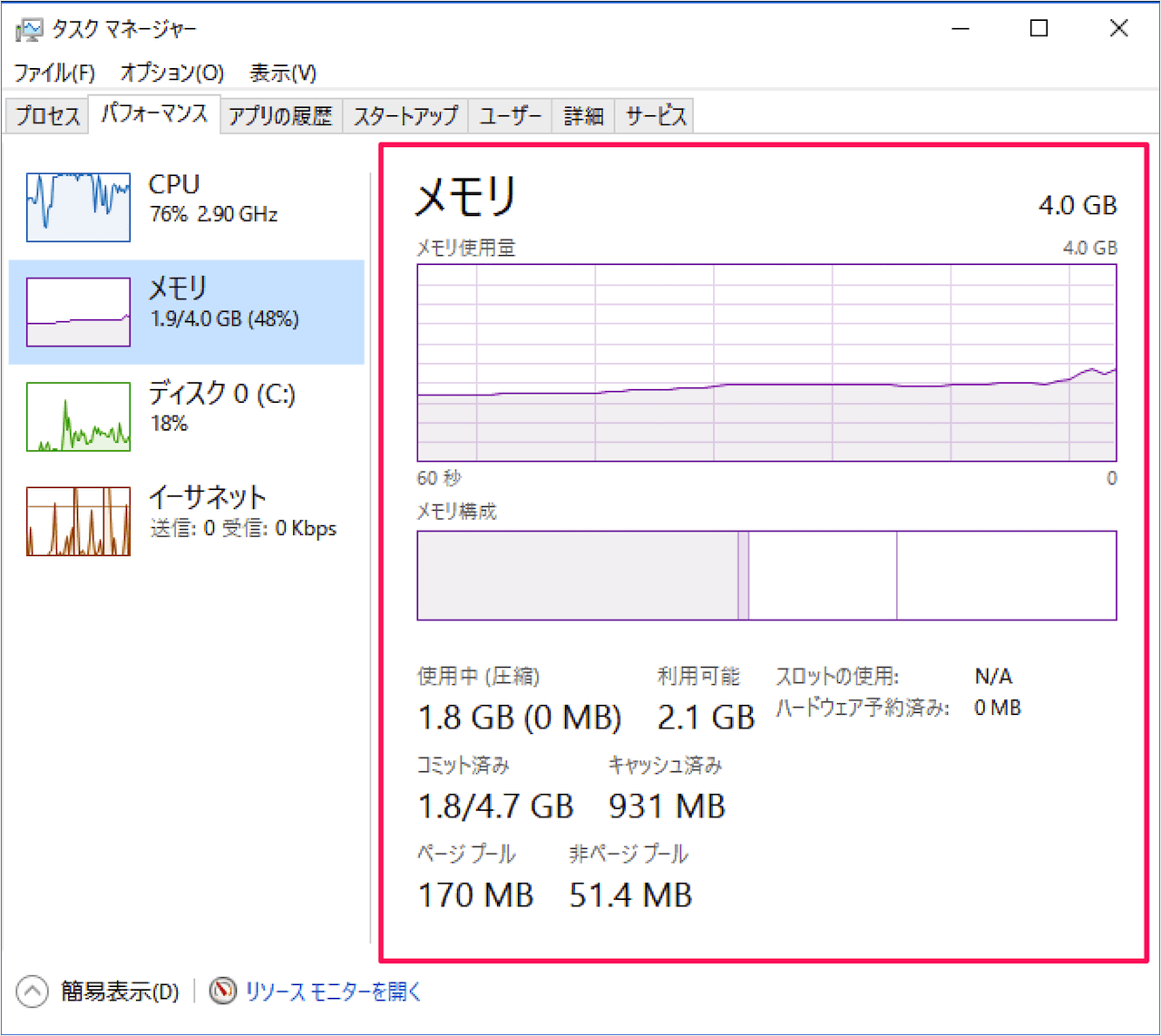
Windows 10やWindows 11のタスクマネージャーでは、「プロセス」タブで各アプリごとの読み書き速度(MB/秒)が、「パフォーマンス」タブで応答時間(ミリ秒)やアクティブ時間の推移がグラフィカルに確認できます。
【比較検証】HDDとSSDの読み書き速度と負荷耐性の実態
ディスク使用率が100%に張り付く頻度は、搭載されているストレージの物理的な規格によって劇的な差が生じます。以下は、主要なストレージ規格ごとの転送性能と、Windowsのシステム負荷に対する挙動の比較データです。
| ストレージ規格 | シーケンシャル速度(読込) | ランダムアクセス性能(IOPS) | ディスク100%張り付きリスク |
|---|---|---|---|
| 従来のHDD(ハードディスク) | 約 100〜180 MB/s | 約 75〜150 IOPS | 極めて高い(OS起動直後頻発) |
| SATA接続 2.5インチSSD | 約 500〜550 MB/s | 約 50,000〜90,000 IOPS | 中程度(特定プロセスの暴走時) |
| NVMe M.2 SSD(Gen3/Gen4/Gen5) | 約 3,500〜14,000 MB/s | 約 300,000〜1,500,000 IOPS | 極めて低い(物理故障時を除く) |
現在、Windows 10やWindows 11はSSDの高速ランダムアクセスを前提に設計されています。HDDをOSドライブとして利用している場合、細かなシステムファイルの読み込みだけで物理ヘッドが追いつかず、日常的にディスク使用率が100%に張り付く構造的な欠陥が生じます。
【実態検証】ディスク100%でパソコンが重い決定的な5大原因
ユーザーフォーラムや現場サポートのデータ分析から見えてきた、ディスク使用率高騰を引き起こす主な引き金は以下の5点です。
1. Windows Updateのバックグラウンド実行
月例アップデートの配信直後やパッチ適用時、裏でインストーラーが膨大なファイル書き換えを行うため、一時的にディスクが占有されます。
2. 「SysMain(旧SuperFetch)」の過剰プレロード
アプリの起動を高速化するためにメモリへデータを事前配置するWindows標準機能ですが、低速ストレージ環境下では逆に読み込み負荷を極限まで高めてしまう諸刃の剣となります。
3. クラウド同期やセキュリティソフトのフルスキャン
OneDriveやGoogleドライブの同期処理、サードパーティ製セキュリティ対策ソフトのリアルタイム走査が重なると、毎秒数百メガバイト単位のI/O要求が集中します。
4. システムの割り込みとドライバの競合
ハードウェアとOS間の通信不全により「システムの割り込み」プロセスがCPUとディスク帯域を圧迫し、マウスカーソルすらカクつく現象を誘発します。
5. ストレージ容量不足とサーマルスロットリング
SSDの空き容量が全体の10%〜15%を下回ると、書き込み効率を維持する「ウェアレベリング」や「ガベージコレクション」が頻繁に作動し、著しい速度低下と使用率100%固着を引き起こします。
【完全図解】ディスク使用率を下げる実践的な対処手順
ディスク負荷を即効で解消するための具体的アプローチを順を追って解説します。
ステップ1:問題を引き起こしているプロセスの特定
タスクマネージャー(Ctrl+Shift+Esc)を開き、「プロセス」タブの「ディスク」列ヘッダーをクリックして降順にソートします。どのプログラムが帯域を消費しているかを突き止めます。
ステップ2:SysMain(SuperFetch)の停止
Windowsキー+Rを押し、「services.msc」と入力してサービス一覧を開きます。一覧から「SysMain」を右クリックして「プロパティ」を開き、スタートアップの種類を「無効」に変更後、サービスの状態を「停止」にします。
ステップ3:不要な常駐アプリ・スタートアップの無効化
タスクマネージャーの「スタートアップ」タブを開き、PC起動時に自動で立ち上がる不要なアプリケーション(チャットツール、ユーティリティソフトなど)を右クリックして「無効化」します。
ステップ4:ストレージセンサーを活用した容量確保
「設定」>「システム」>「記憶域(ストレージ)」から一時ファイルや古いWindowsのバックアップファイルをクリーンアップし、空き容量を全体の20%以上確保します。
一般に知られていない盲点とネットの誤解
ウェブ上の古い情報では「仮想メモリを無効化すればディスク負荷が下がる」「Windows Searchを完全に停止すべき」といった極端な設定変更が推奨されるケースが散見されます。
しかし、近年のOSにおいて仮想メモリを完全に無効化すると、メモリ圧迫時にアプリがクラッシュする危険性が高まります。また、検索インデックスの停止もファイル検索の利便性を著しく損ないます。小手先のレジストリ変更に頼るよりも、不要なバックグラウンド通信の整理とハードウェア側の見直しを行うことが本質的な解決への最短ルートです。
【プロの結論】おすすめできる人・慎重になるべき人の判断基準
サービス停止やSSD換装を行うべき対象者の明確な境界線は以下の通りです。
◆ 今すぐ対策(SSD換装・SysMain停止)を行うべき人:
OSドライブにHDDを採用しているPCを使用している人、起動後15分以上経ってもディスク100%が解除されない人、空き容量が残り10GB未満になっている人。
◆ 設定変更に慎重になるべき人:
NVMe SSD搭載の最新PCで、一時的なWindows Update実行中のみ負荷が上がっている人(完了を待てば自然に正常化するため、下手にサービスをいじる必要はありません)。
【タスク マネージャー ディスク と は】に関するよくある質問(FAQ)
Q1:ディスク使用率100%のまま放置するとパソコンは壊れますか?
A1:ソフトウェア的な破損は稀ですが、HDDの場合は物理駆動部への負荷が長期間続き、SSDの場合は書き込み寿命(TBW)を余計に消費して故障リスクが高まります。何より作業効率が著しく低下するため早期の対処が推奨されます。
Q2:ディスク使用率は通常どれくらいが正常値ですか?
A2:アイドリング時(何も作業していない状態)であれば、0%〜5%程度で推移するのが正常です。アプリ起動時やファイル保存時に瞬間的に50〜80%に跳ね上がるのは正常な挙動です。
Q3:SSDに交換すればディスク100%問題は完全に解決しますか?
A3:HDDが原因であった場合の劇的な改善率は極めて高いです。ただし、マルウェア感染やWindowsシステムファイルの破損が原因である場合は、SSD環境でも異常なI/O負荷が残るため、OSのクリーンインストール等の対処が必要になります。
まとめ:今後の動向と失敗しないための判断基準
タスクマネージャーの「ディスク」項目は、PCの健康状態を測るバロメーターです。単なる保存容量の指標ではなく、ストレージがOSの要求に対してボトルネックになっていないかを可視化する重要なシグナルといえます。
動作の遅延を感じた際は、まずタスクマネージャーで負荷の発生源を冷静に見極め、SysMainの調整やスタートアップアプリの整理といったリスクの低い手順から着手してください。旧世代のハードウェア構成を見直し、適切にメンテナンスを施すことで、快適なPC作業環境を取り戻すことが可能です。 (出典: タスク マネージャー ディスク と は(Yahoo!ニュース))
テクノロジーやライフスタイル領域を中心に執筆活動を行っています。趣味は写真撮影と旅行です。
