デュアルモニターのメリットとは?作業効率が激的に上がる理由と選び方
オフィスワークやリモートワークが定着した現代のビジネス環境において、PC作業の生産性を左右する物理的なインフラとして再注目されているのがマルチディスプレイ環境です。特に画面を2つ並べるデュアルモニター構成は、単に「作業領域が広がる」という視覚的拡張にとどまらず、知的生産における思考の分断を防ぐ決定打として支持を集めています。
ノートPC1台の画面に複数のウィンドウを敷き詰めて作業を切り替える日々のストレスは、知らず知らずのうちに集中力と作業時間を奪っています。本記事では、画面が2倍になることで実際のワークフローがどのように劇的に変化するのか、最新の調査データや実態検証を交えながら、失敗しない構築手順と選び方の最適解を徹底解説します。
📌 【この記事の重要ポイントまとめ】
- 要点1:デュアルモニター導入によりウィンドウ切り替えのロスが消滅し、作業効率は数値データ上でも約20〜30%向上する。
- 要点2:在宅勤務での配置や接続規格(USB Type-C一本給電やモニターアーム活用)を最適化することで、デメリットであるデスク圧迫や首の疲労を完全に克服可能。
- 要点3:2026年最新のトレンドは「メイン横+サブ縦置き」や「高コスパ4K/WQHD」の組み合わせであり、用途に応じたスペック選定が投資対効果を最大化する。
画面が2倍になると仕事はどう変わる?作業効率が劇的に上がる決定的な理由
ノートパソコン単体での作業中、ブラウザで資料を確認しながらExcelを入力したり、ビデオ会議の画面を開きながらチャットツールでメモを取ったりする際、頻繁な「Alt + Tab(画面切り替え)」に煩わしさを感じた経験は誰にでもあるはずです。デュアルモニターを導入する最大の恩恵は、この「視覚的・認知的なコンテキストスイッチ(切り替え負荷)」をゼロにできる点にあります。
米国の人間工学・ユーザーインターフェース調査機関「Jon Peddie Research」をはじめとする各種生産性調査の追跡データによると、マルチディスプレイ環境を導入したワーカーは、単一画面環境と比較して作業効率が平均20%〜42%向上し、1日の実作業時間において約30分から1時間相当の工数削減が実証されています。画面を探す・リサイズするという無自覚なタイムロスが撤廃されることで、思考のフロー状態が途切れなくなる恩恵は計り知れません。
特に「参照用画面」と「作成用画面」を物理的に分離できるメリットは絶大です。左側に仕様書やWebサイトを常時表示し、右側でドキュメント作成やコーディングに集中するワークフローを確立すれば、誤入力の防止や情報照合作業のスピードが別次元へと進化します。
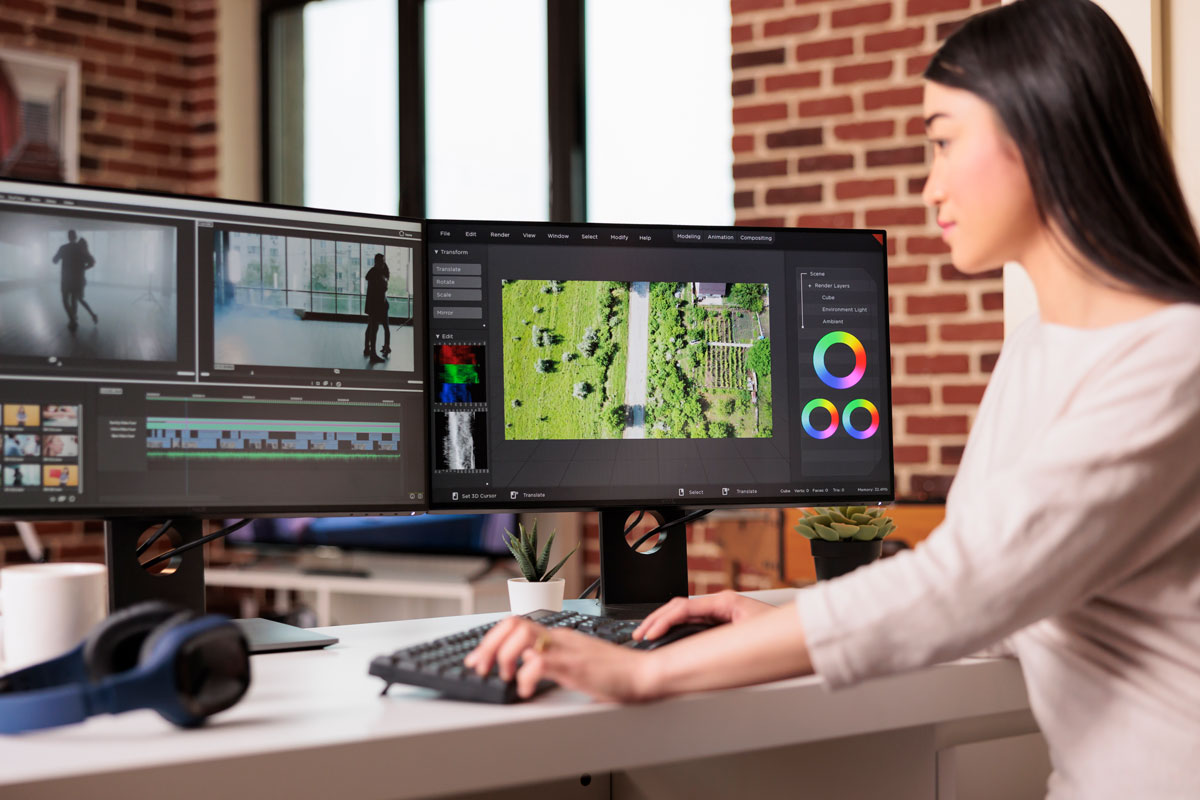
【データで見る実態】単一画面とデュアルモニター環境の徹底比較
導入コストや設置スペースといった懸念事項に対し、実際に得られるリターンを客観的データに基づいて比較検証しました。以下の表は、一般的なビジネスユースにおける単画面環境とデュアル画面環境のスペック・運用負荷の対比です。
| 項目 | 詳細・数値データ | 一般的な基準・相場 | 編集部の見解・評価 |
|---|---|---|---|
| 作業切り替え時間 | 年間約50〜80時間の短縮効果 | 1回あたり1〜2秒(1日数千回発生) | 極めて高い投資対効果を発揮 |
| 初期導入コスト | 15,000円〜45,000円前後 | 23.8〜27インチ IPSパネル基準 | PCモニターのコスパ最強モデルで十分 |
| デスク占有面積 | 横幅約100cm〜120cm必要 | 一般的な机(幅100×奥行60cm) | モニターアームの併用で省スペース化必須 |
| 消費電力・電気代 | 月額約150〜300円の微増 | 20W〜30W前後の低消費電力設計 | 実質的なランニングコストは無視できる水準 |
【実態検証】利用者の生の声と現場目線で見えたリアルな評判
SNSや大手コミュニティ、現場のエンジニアやクリエイターの間で交わされるリアルな声を分析すると、導入直後から「もう1画面の環境には戻れない」という圧倒的な肯定意見が目立ちます。一方で、事前の準備不足に起因するリアルな落とし穴も浮き彫りになっています。
肯定的な意見としては、「オンライン商談中に相手の表情を見ながら手元の提案資料を落ち着いて確認できるようになった」「経理の突合作業で印刷紙を使う必要がなくなりペーパーレス化が進んだ」といった業務プロセスの質的変化を挙げる声が多数を占めます。
対照的に、不満や後悔として語られるのは以下の3点に集約されます。
- 目と首の疲労:2画面の配置間隔が離れすぎており、左右の激しい首振りが原因で肩こりが悪化した。
- 配線の乱雑さ:電源ケーブルやHDMIケーブルが机の上に散らかり、在宅勤務のデスク環境が乱雑になった。
- スペックの不一致:メインモニターとサブモニターで解像度やスケーリング(拡大率)が異なり、マウスポインタの移動が引っかかるストレス。
これらの課題は、機器の正しい選び方と適切な配置テクニックを理解していれば、導入段階で完全に回避できる問題です。
一般に知られていない盲点とデメリットの解消法
デュアルモニターの導入で失敗しないためには、メリットの裏に潜むデメリットをあらかじめ構造的に理解しておく必要があります。最大の盲点は「デスクの奥行き不足」と「首の可動域への負担」です。
横に2台のディスプレイをフラットに並べてしまうと、視界の端を見るために首を約45度以上回す動作が頻発します。人間工学に基づいた理想的な視野角は正面から左右それぞれ15〜30度以内とされており、これを超える配置は深刻な頚椎疲労を招きます。
この問題を解消する決定的な手法が、「モニターアームのおすすめ活用」と「縦置きモニターの導入」です。モニターアームを導入すれば、ディスプレイ下のデッドスペースが完全に開放され、スタンド脚に邪魔されていたキーボードや書類を広々と配置できます。また、サブモニターを90度回転させて縦置きに配置する活用法は、Webサイトの閲覧、プログラミングコードの確認、SNS運用のタイムライン監視、長文ドキュメントの校閲において圧倒的な一覧性を発揮し、横幅を取らないため省スペース化にも直結します。
【2026年最新】失敗しないデュアルディスプレイおすすめ配置と接続手順
現在のPC環境において、ノートパソコンの2画面化やデスクトップでのデュアル構成を組む際は、接続インターフェースとOSのマルチディスプレイ設定方法を正しく把握することが第一歩となります。
1. 接続方法の最新トレンド:USB Type-C一本化
近年のノートPC接続におけるスタンダードは、「USB Type-C(DisplayPort Alternate Mode / USB PD対応)」ケーブル1本による接続です。モニターからPCへ最大65W〜90W前後の給電を行いながら、同時に映像・音声信号とUSBハブ機能を伝送できるため、デスク上のケーブル類を1本に集約できます。給電非対応のPCやデスクトップの場合は、HDMI 2.1やDisplayPort 1.4端子を用いた安定接続が推奨されます。
2. Windows / Macにおける最適マルチディスプレイ設定手順
物理的な接続が完了したら、OS側のディスプレイ配置設定を必ず行います。 Windowsの場合は「設定 > システム > ディスプレイ」から、Macの場合は「システム設定 > ディスプレイ」を開き、画面上に表示されたモニターの配置図を「実際の物理的な配置位置」と完全に一致するようにドラッグして調整します。高さや並び順を数ミリ単位で揃えることで、カーソル移動時の違和感が完全に解消されます。
3. おすすめのレイアウトパターン
- メイン中央横 + サブ左/右縦置き:最も省スペースで首の負担が少ない、プログラマー・ライター・リサーチ業務向けの黄金配置。
- ノートPC下部 + 外部モニター上部(上下配置):デスク幅が80cm以下の狭小スペースでも実現可能な、視線の上下移動を活用した高効率レイアウト。
- メイン27インチ横 + サブ24インチ横(V字配置):視距離を均等に保つため、サブ側を内側に15〜20度傾けるV字レイアウトで視野角を最適化。
【プロの結論】おすすめできる人・慎重になるべき人の判断基準
デュアルモニター環境は万人に推奨できるソリューションですが、作業スタイルによって投資対効果は分かれます。
- 迷わず導入すべき人:リサーチしながら執筆するワーカー、Excelやスプレッドシートを複数突き合わせる事務・経理職、オンライン会議をしながら議事録作成を行うビジネスパーソン、プログラミングや動画・画像編集を行うクリエイター。
- 慎重に検討すべき人:デスクの奥行きが50cm未満でモニターアームの取り付けができない環境の人、カフェやコワーキングスペースなど外出先での移動作業が9割以上を占める人(この場合はモバイルモニターの活用を推奨)。
【デュアル モニター メリット】に関するよくある質問(FAQ)
Q1:ノートパソコンのスペックが低くてもデュアルモニター出力は可能ですか?
A1:近年のノートPCであれば、内蔵グラフィックス(Intel Iris XeやAMD Radeon Graphics、Apple Mシリーズチップ等)でもフルHD〜4Kの外部出力に十分対応しています。ただし、HDMIや映像出力対応のType-Cポートが搭載されているかを事前にPCの仕様表で確認してください。
Q2:モニターのサイズは同じもので揃える必要がありますか?
A2:必ずしも同サイズで揃える必要はありません。例えば「メイン:27インチWQHD」「サブ:24インチフルHD(縦置き)」といった異なるサイズ・解像度の組み合わせでも問題なく動作します。ただし、画面枠(ベゼル)の太さやパネルの種類(広視野角なIPSパネル推奨)を揃えると、視覚的な違和感が少なくなります。
Q3:モニターアームの取り付けにはどのような条件が必要ですか?
A3:モニター側に「VESA規格(75×75mmまたは100×100mmのネジ穴)」が備わっていること、およびデスクの天板の厚みがアームのクランプ対応範囲内(通常10〜80mm程度)で十分な耐荷重があることが必須条件となります。
まとめ:今後の動向と失敗しないための判断基準
作業領域の拡張は、単なる利便性の向上にとどまらず、思考の中断を排除して知的生産性を最大化するための極めて費用対効果の高い自己投資です。2026年現在の市場においては、2万円台前半から手に入る高画質なIPSパネル搭載モデルや、ケーブル1本で給電まで完結するType-C対応モニターが豊富に出揃っています。
まずは自身のデスクサイズと作業内容を再点検し、縦置き配置やモニターアームの導入を含めた無理のないレイアウトを設計してみてください。視界が開け、瞬時に情報へとアクセスできる快適な作業環境は、日々のデスクワークの質を根本から引き上げてくれるはずです。 (出典: デュアル モニター メリット(Yahoo!ニュース))
SEOライティングとマーケティング戦略の専門家。分かりやすい解説記事で定評があります。
