エクセルの通し番号自動化!行削除でもズレない2026年最新の時短術
日々の業務でエクセルの名簿や請求一覧、タスク表を更新する際、行を削除したり挿入したりするたびに「1、2、4、5……」と番号が歯抜けになり、ため息をつきながらオートフィルで引き直した経験はないでしょうか。一回あたりの修正はわずか数十秒でも、部署全体や年間を通した労働時間で見れば、無視できない甚大な生産性の損失につながっています。
ビジネスの現場では、手作業による連番入力の撲滅とデータ管理の自動化が急速に進んでいます。数式や機能を一度正しくセットするだけで、行削除や並べ替え、フィルター抽出を行っても番号が絶対にズレない環境は即座に構築可能です。本稿では、実務の第一線で重宝されている定番の関数から最新の動向まで、現場目線で徹底的に解き明かします。
📌 【この記事の重要ポイントまとめ】
- 要点1:従来のオートフィルによる手入力連番は行削除で欠番が生じるため、自動更新には「ROW関数」や「SEQUENCE関数」の導入が必須。
- 要点2:絞り込み抽出を伴うリストには「SUBTOTAL関数」、データの増減が日常的な表には「エクセルテーブル」の併用が最も効果的。
- 要点3:組織内のExcelバージョン(Microsoft 365/Office 2021以降か従来型か)に応じた最適な設定を選ぶことで、共有トラブルやエラーを未然に防げる。
【決定版】エクセルの通し番号を自動入力する決定的な方法とは?
実務担当者が抱える「行を消すと番号がズレる」「毎回ドラッグして連番を作り直すのが面倒」という悩みを根本から解消する手段は、決して複雑なマクロ(VBA)を組むことではありません。エクセルに標準搭載されている計算ロジックを1行埋め込むだけで、エクセル通し番号自動の仕組みは完成します。
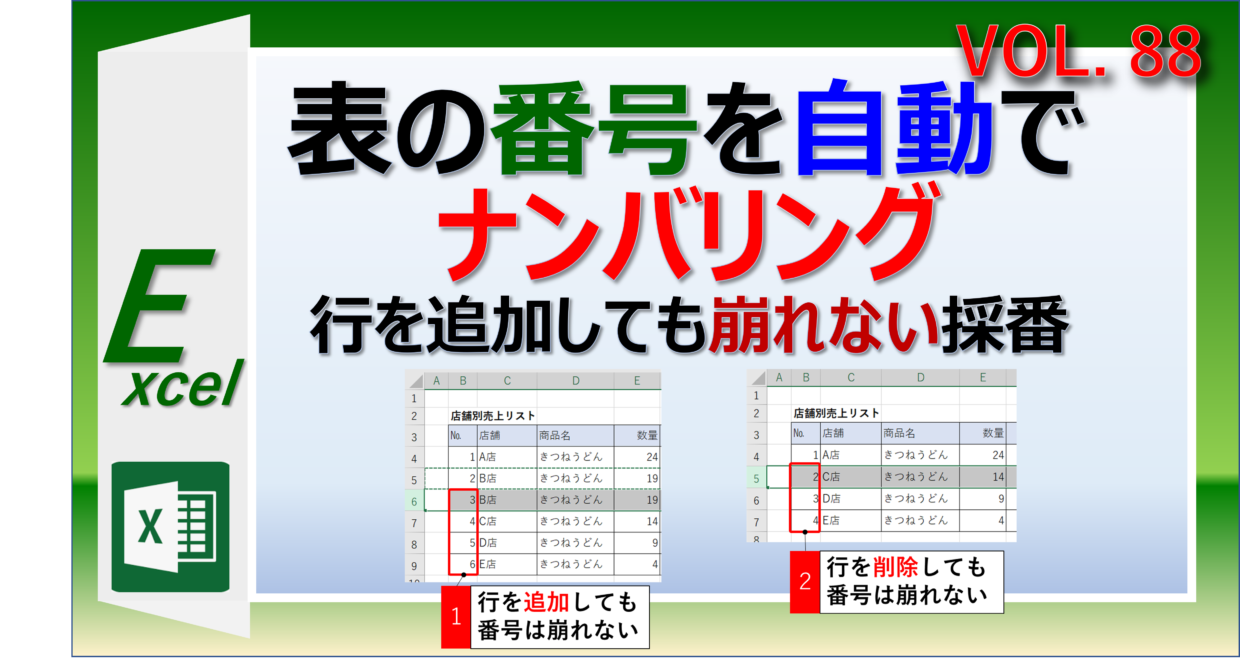
これまで現場で多用されてきたドラッグ操作による連番作成は、静的な数値(値)をセルに流し込んでいるに過ぎません。そのため、途中の3行目を削除すれば「3」が物理的に消滅し、以降の数字が自動で繰り上がることは原理的にあり得ませんでした。この欠落を塞ぐ鍵となるのが、「セルの現在地」や「データの個数」をリアルタイムに検知する動的アプローチです。
具体的には、セルの行位置を拾い上げるROW関数連番、配列として一気に番号を吐き出す最新のSEQUENCE関数エクセル活用、そして表示行だけを正確にカウントするSUBTOTAL関数非表示対応の3パターンが中核を担います。これらを用途に合わせて使い分けることこそが、手作業のループから抜け出す確実な近道です。

【徹底比較】どの手法を選ぶべき?通し番号自動化テクニック一覧
現場の運用形態によって、最適な連番生成ロジックは明確に分かれます。単に見栄えを整えるだけの一覧表なのか、フィルター操作が前提のデータベースなのかによって、採用すべきアプローチは異なります。
| 手法・関数 | 行削除・挿入の耐性 | フィルター絞り込み対応 | 推奨バージョンと実務評価 |
|---|---|---|---|
ROW関数=ROW()-OFFSET値 | 完全自動追従(ズレ皆無) | 非対応(隠れた行の番号が飛ぶ) | 全バージョン対応。名簿・見積書など静的リスト作成における王道手法。 |
SEQUENCE関数=SEQUENCE(件数) | スピルにより自動再計算 | 非対応(配列全体で連動) | Microsoft 365/2021以降。先頭1セルに入力するだけで数十〜数百件を一瞬展開。 |
SUBTOTAL関数=SUBTOTAL(103, 範囲) | 完全自動追従 | 完全追従(1から振り直し) | 全バージョン対応。顧客リストや売上データなど絞り込み実務の現場で絶大な威力。 |
| エクセルテーブル化 +各数式の連携 | 最下行追加時も数式が自動拡張 | 組み合わせる数式に依存 | 書式崩れや数式コピー忘れを防止。データ基盤運用の現場ではデファクトスタンダード。 |
【詳細手順】行削除でもズレない!定番ROW関数と最新SEQUENCEの実装法
実務において最も遭遇頻度が高い「途中の行を削除した瞬間に番号が崩れる事故」は、セルの行番号を取得する基本テクニックで完全に防ぐことができます。具体的なエクセル通し番号設定手順を確認しておきましょう。
1. 全世代のエクセルで動く「ROW関数」の絶対参照テクニック
表の見出しが1行目にあり、データが2行目(セルA2)から始まる場合、A2セルに以下の数式を記述して下方向へコピーします。
=ROW() - 1
しかし、実務の書類では表の上にタイトルや作成日、部署名などが数行入り、データ開始位置がA5セルやA10セルになるケースが珍しくありません。その際、引く数字を手入力で計算していると、レイアウト変更時に破綻します。より強固に設計するなら、見出しセルを参照させるのが鉄則です。
データ開始がA5セル(見出しがA4セル)の場合:=ROW() - ROW($A$4)
見出しセルを「$A$4」とドルマークで絶対参照にしておくことで、表の上に何行追加されても、常に「見出しの次の行が1番」となる堅牢な行削除ズレない通し番号が完成します。
2. モダンエクセルの新常識「SEQUENCE関数」によるスピル展開
Microsoft 365やOffice 2021以降の環境であれば、数式を下まで引っ張る作業自体が過去のものになりつつあります。ダイナミック配列数式であるSEQUENCE関数エクセルを活用すれば、最上部のセルに数式を1つ置くだけで連番が自動展開されます。
たとえば100件の連番を作成したい場合、A2セルに以下を入力するだけです。=SEQUENCE(100)
さらに、隣のB列(氏名や品名など)にデータが入力されている行数分だけ動的に連番を振りたい場合は、COUNTA関数連番のロジックを組み合わせて次のように記述します。=SEQUENCE(COUNTA(B2:B1000))
データが入力された瞬間に下方向へ通し番号がリアルタイムで伸びていくため、セルのコピー漏れによる欠番リスクを構造的に排除できます。
【応用実践】絞り込みでも連番を維持するSUBTOTAL関数とテーブル機能
「普段は綺麗に並んでいるが、オートフィルターで部署名や地域を絞り込んだ途端、番号が『1、5、12、33…』と飛び飛びになって見づらい」という社内からのクレームは、多くの現場で聞かれます。抽出時にも常に画面上の表示順で「1、2、3…」と綺麗に並べ直すには、SUBTOTAL関数が必須です。
フィルター連番振り直しの決定打「SUBTOTAL(103, ...)」
A2セルに以下の式を入力し、下行へコピーします。=SUBTOTAL(103, $B$2:B2)
ここで指定している「103」という第一引数は、「非表示になっている行を無視して、COUNTA(データの個数)を計算せよ」というエクセルへの命令です。第二引数の開始位置「$B$2」のみを固定し、終了位置「B2」を相対参照にしておくことで、下方向に進むにつれて「現在見えている行だけを上から順に数え上げる」挙動が成立します。これにより、フィルター連番振り直しが自動化され、会議資料の画面共有やPDF出力時にも端正な連番を保つことが可能です。
「エクセルテーブル」との融合でデータ追加を完全自動化
リストの範囲を選択し、「Ctrl + T」を押してエクセルテーブル連番自動化を適用すると、前述の関数群はさらに進化します。テーブル内に数式を1箇所埋め込んでおけば、最下行に新たな行を追加した瞬間、数式が自動的に次の行へ引き継がれます。「数式を下にドラッグし忘れて番号が空白になっていた」という初歩的な人為的ミスは、この機能の併用によって完全に封じ込められます。
【実態検証】現場オフィスで頻発するトラブルと知られざる盲点
ITmediaや各種Webメディアのビジネススキル調査や社内アンケートでも明らかなように、日常業務におけるエクセルエラーの多くは「高度なマクロの暴走」ではなく、「手動操作の放置」によって引き起こされています。
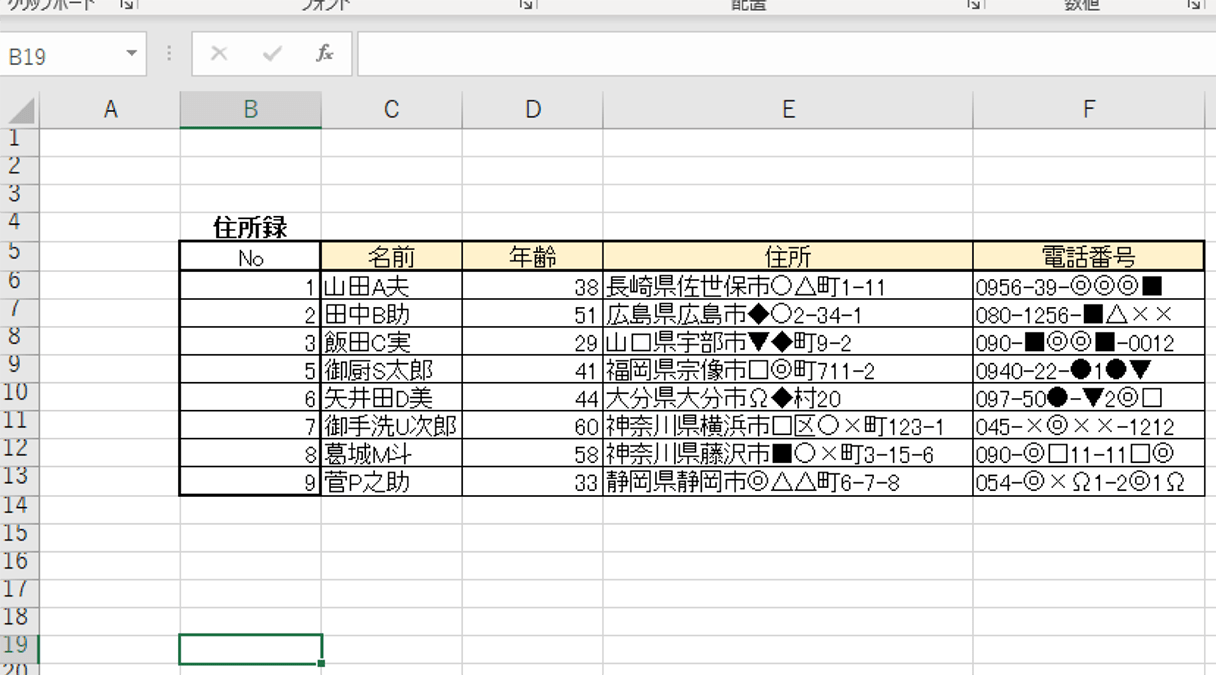
現場のリアルな声としてよく挙がるのが、エクセルオートフィル連番を過信したことによる印刷直前の事故です。締め切り間際に不要行を急遽カットした結果、連番が飛んでいることに気づかず役員会やクライアントへ提出してしまい、指摘を受けて信用を損ねるケースは後を絶ちません。まさに欠番防止エクセルの仕組み化を怠ったツケが、致命的な場面で表面化する形です。
一方で、最新の関数を導入したことによる新たな軋轢も報告されています。SEQUENCE関数などのスピル機能を使用したシートを、古いExcel(2019以前の永続ライセンス版)を使用している社外取引先や他部署に送付した際、「#NAME?」エラーや「_xlfn.」という見慣れない文字列が表示され、業務がストップしてしまうトラブルです。自社環境のアップデート状況と提出先の閲覧環境を見極めた上での手法選定が欠かせません。
【プロの結論】業務の「脱・属人化」とミスを防ぐ環境選定の判断基準
エクセルの通し番号自動化は、単なる数秒の作業時間短縮にとどまりません。本質的な価値は、作業者が「番号が合っているか確認する」という認知的負荷から解放され、業務上の心理的安全性を確保できる点にあります。
「行を消しても壊れない」という安心感があるシートは、チーム内での共同編集を円滑にし、属人化しやすいフォーマットの更新作業を誰でも安全にこなせるタスクへと変貌させます。
自動化手法の導入判断基準
- ROW関数またはSUBTOTAL関数を選ぶべき環境:
- 社内外で多様なバージョン(Office 2016/2019含む)のエクセルが混在している
- 官公庁や取引先への納品フォーマットなど、互換性を最優先に担保したい
- オートフィルターによる絞り込み閲覧や印刷が定常業務に組み込まれている
- SEQUENCE関数やテーブル機能を選ぶべき環境:
- 社内PCがすべてMicrosoft 365またはOffice 2021以降で統一されている
- 月次で数百〜数千件規模のローデータが追加され、手動での数式コピーを根絶したい
- SharePointやTeams上で複数人がリアルタイムに同時編集を行っている
【エクセル 通し番号 自動】に関するよくある質問(FAQ)
Q1:ROW関数を入れたのに「0」や意図しない大きな数字から始まってしまいます。原因は何ですか?
A1:セルの位置(行数)がそのまま反映されているためです。例えば表が3行目から始まっている場合、=ROW()だけでは「3」が返されます。見出し行の分を差し引く必要があるため、=ROW()-2とするか、見出しセルを参照して=ROW()-ROW($A$2)のように調整してください。
Q2:SEQUENCE関数を入れたら「#SPILL!(スピル)」というエラーが出ました。どうすれば直りますか?
A2:数式を入れたセルの下方向に、すでに文字や空白文字、古い計算式などのデータが存在していることが原因です。連番が展開される予定の範囲(下方向のセル)を一度クリアして空っぽにすれば、瞬時にエラーが解消されて連番が表示されます。
Q3:空白の行には通し番号を表示させず、データが入った行だけ番号を振ることはできますか?
A3:IF関数と組み合わせることで簡単に制御できます。B列に文字が入った時だけ番号を表示させたい場合、=IF(B2="","",ROW()-ROW($A$1))のように記述します。B列が空欄の間は連番セルも空白のまま維持されます。
まとめ:手作業をゼロにするエクセル連番の設計思想
エクセル連番2026年最新の実務スタンダードは、かつての「ドラッグして都度直す」運用から、「壊れないロジックをあらかじめ埋め込んでおく」設計思想へと完全にシフトしています。
普遍的な互換性と行削除耐性を誇るROW関数、絞り込み実務で真価を発揮するSUBTOTAL関数、そして次世代の記述効率を誇るSEQUENCE関数。それぞれの特性を正しく把握し、組織の運用フローに合致した仕組みを一度組み込んでしまえば、日々の細かなストレスや修正作業は永遠にゼロになります。ご自身の業務シートに合わせて、ぜひ最適な自動化を導入してみてください。 (出典: エクセル 通し番号 自動(Yahoo!ニュース))
テクノロジーやライフスタイル領域を中心に執筆活動を行っています。趣味は写真撮影と旅行です。
