IPhone写真合成の裏ワザ!アプリなしで2枚重ねる2026年最新術
「2枚の写真を1枚に重ね合わせたいけれど、わざわざ怪しい無料アプリをインストールしたくない」「広告だらけの加工アプリにうんざりしている」——そんな悩みを抱えるiPhoneユーザーは少なくありません。SNSへの投稿や日常のちょっとしたコラージュ作成において、写真合成のニーズは年々高まっています。
実は、現在のiOSには外部ツールに頼ることなく、端末の標準機能や「ショートカット」アプリだけで高精度な写真合成を完結させる強力な裏ワザが備わっています。切り抜き精度の向上により、初心者でも数タップでプロ級の自然な合成画像が作成可能です。本稿では、2026年最新のiOS環境で実践できる最も手軽で美しい写真合成の手順を徹底解説します。
📌 【この記事の重要ポイントまとめ】
- 要点1:iOS標準の写真アプリに搭載された「被写体の自動切り抜き」と「マークアップのステッカー機能」を組み合わせれば、追加アプリなしで2枚の写真を重ねられる。
- 要点2:標準の「ショートカット」アプリを使えば、画像の横並び・縦並び結合や高度なオーバーレイ合成もワンタップで自動化可能。
- 要点3:背景透過の精度向上とライティング調整のコツを押さえることで、専用ソフトを使わずとも違和感のない高品質な仕上がりを実現できる。
【標準機能で完結】専用アプリなしでiPhoneの写真を合成する裏ワザ
iPhoneで写真合成を行う際、サードパーティ製のアプリをApp Storeから探す必要はもはやありません。iOSの標準機能が劇的に進化したことで、「写真アプリ」単体で被写体を切り抜き、別の背景写真へ違和感なく重ねる機能が完全に実用レベルに達しています。
従来の写真加工アプリにありがちだった「保存時に課金を要求される」「画面全体に動画広告が表示される」「画質が大幅に劣化する」といったストレスから完全に解放されます。セキュリティ面でも外部サービスに個人写真を送信するリスクがないため、プライベートな写真や子どもの写真も安全に加工できるのが大きな強みです。
【実践手順】被写体切り抜き&マークアップで2枚の写真を重ねる方法
最も手軽に2枚の写真を重ね合わせる基本ルートは、「被写体のステッカー化」と「マークアップ機能」の組み合わせです。初心者でも1分で完了する具体的な手順は以下の通りです。
ステップ1:切り抜きたい写真をステッカーに登録する
写真アプリで重ねたい写真を開き、メインの被写体(人物やペット、小物など)を長押しします。被写体の輪郭が光ったら指を離し、ポップアップメニューから「ステッカーに追加」をタップします。これで背景透過された被写体がステッカーパレットに保存されます。
ステップ2:背景となる写真を開いてマークアップを起動
土台にしたい背景写真を開き、画面右上の「編集」をタップ。続いてペン先アイコンの「マークアップ」を選択します。
ステップ3:ステッカーを配置してサイズと角度を調整
マークアップ画面右下の「+」ボタンから「ステッカーを追加」を選び、先ほど作成した切り抜き素材をタップします。画面上に配置された被写体の四隅にある青い丸をドラッグしてサイズや角度を調整し、希望の位置へ移動させて右上の「完了」を押せば合成写真の完成です。
【自動化】ショートカットアプリを活用した「画像結合・コラージュ」の作り方
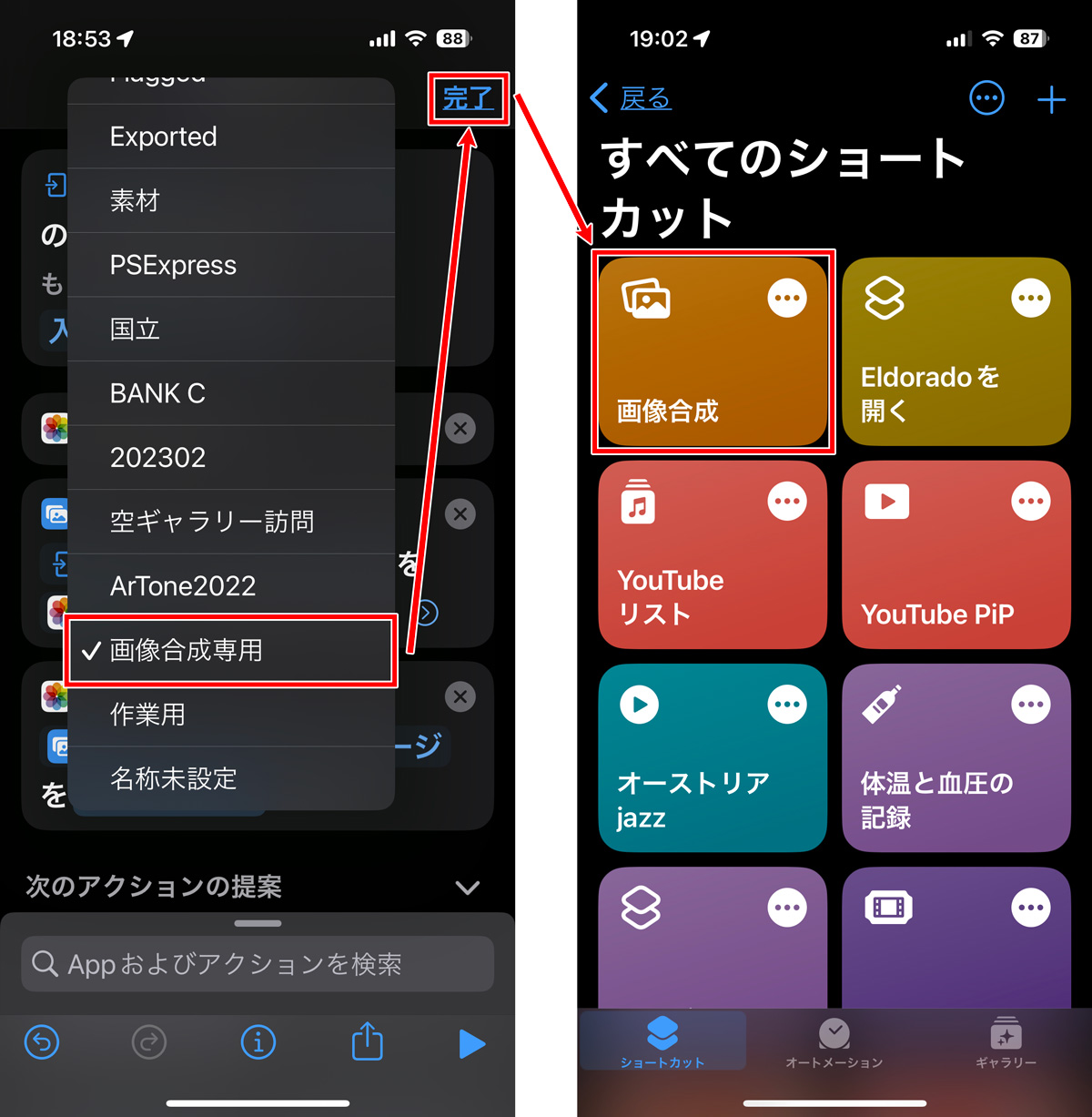
2枚の写真を横や縦に綺麗に並べたい場合や、頻繁に合成作業を行う場合は、iOS標準の「ショートカット」アプリを活用するのが最も効率的です。アプリ不要で、誰でも自分専用の画像結合ツールを構築できます。
ショートカットの新規作成画面から、以下のアクションを順番に追加するだけで完成します。
- 「写真を選択」(複数選択をオンにする)
- 「画像を結合」(横並び、縦並び、またはグリッドを選択)
- 「写真アルバムに保存」
このレシピを一度作成しておけば、ホーム画面や共有シートからワンタップで複数写真のコラージュが生成されます。余白の間隔(スペーシング)もピクセル単位で指定できるため、SNS用の比較画像やビフォーアフター写真の作成において無類の威力を発揮します。
【プロ級の仕上がり】背景透過と光の馴染ませ方でクオリティを底上げするコツ
標準機能で写真を合成する際、いかにも「貼り付けました」という不自然さをなくすためには、撮影素材の選び方と微細な調整が鍵を握ります。
1. 光の向き(光源)を統一する
背景写真が左からの夕日である場合、上に重ねる被写体も左側から光が当たっている写真を選びます。逆光と順光の写真を合成してしまうと、人間の目は即座に違和感を察知します。
2. マークアップのエフェクト機能を活用する
ステッカー作成時に「エフェクトを追加」を選択すると、素材の周囲に白いフチ取りをつけたり、コミック風や立体的な光沢を付与できます。あえてポップなデザインに振ることで、境界線の不自然さをオシャレな演出へと昇華させることが可能です。
3. 背景写真の露出と色温度を事前に合わせる
合成前に、写真アプリの標準編集ツールで背景と被写体の「色温度(暖かみ)」や「露出」を近づけておくだけで、重ねた瞬間の馴染み具合が劇的に向上します。
【より高度な編集】無料アプリを併用すべきケースとおすすめツール
標準機能は手軽さにおいて最強ですが、「境界線をふわっとぼかしたい」「レイヤーの不透明度を50%にして透けさせたい」「複数の詳細なレイヤーマスクを細かくブラシで消したい」といった特殊なアート加工を求める場合は、専用ツールの併用が適しています。
その際も高額な課金アプリに手を出す必要はありません。デザイン制作プラットフォームとして定評のあるCanva(無料プラン)や、Adobeが提供するPhotoshop Expressなどを活用すれば、アカウント作成のみで高度なレイヤーブレンド機能が利用できます。用途に応じて標準機能のスピード感と専用ツールの精密さを使い分けるのが賢明なアプローチです。
【iphone 写真 合成】に関するよくある質問(FAQ)
Q1:被写体を長押ししても綺麗に切り抜けない時の対処法は?
A1:被写体と背景のコントラストが低い場合(同系色の服と壁など)、AIの輪郭認識が甘くなることがあります。その場合は、被写体全体ではなく特徴的な中心部をタップするか、写真の明るさを一時的に上げて輪郭を際立たせてから再度長押しを試してください。
Q2:合成した後のステッカーの画質が荒くなることはありますか?
A2:元の被写体写真の解像度が低い場合や、極端に拡大して配置した場合は粗さが目立つことがあります。高画質な仕上がりを目指すなら、できるだけメインカメラの高解像度モードで撮影した素材をステッカー化することをおすすめします。
Q3:マークアップで合成した写真は、後から元に戻せますか?
A3:写真アプリの「編集」画面からいつでも「復元」をタップすることで、オリジナルの状態へ非破壊で戻すことが可能です。ただし、元写真を残したまま合成画像を作成したい場合は、あらかじめ「複製」してから作業を行うと安心です。
まとめ:今後の展望と注目ポイント
かつては専門的な知識や高価なソフトウェアが必須だった画像合成ですが、iPhoneの進化によって今や指先ひとつの直感操作で完結する時代となりました。標準機能やショートカットを使いこなすことで、作業時間は大幅に短縮され、クリエイティブの自由度は一気に広がります。
まずは写真ライブラリにあるお気に入りの1枚を開き、被写体の長押しから試してみてください。アプリを一切増やさず、手元のiPhoneの真価を引き出すスマートな画像加工を日常に取り入れてみてはいかがでしょうか。 (出典: iphone 写真 合成(Yahoo!ニュース))

最新のトレンドや話題のニュースをわかりやすく解説するWebライターです。読者の皆様に役立つ情報を日々お届けしています。
