【2026年最新】PCなしでCDをiPhoneに取り込む決定版!専用ドライブ活用術と失敗回避策
配信サービス未解禁の名盤や初回限定盤の特典CD、ライブ会場限定の音源など、手元にあるCDをiPhoneで日常的に楽しみたい場面は依然として多くあります。しかし、「自宅にパソコンがない」「最新のノートPCにディスクドライブが付いていない」という理由で、スマホへの音源移行を諦めてしまっている方も少なくありません。
現在では、パソコンを一切介さずiPhoneへ直接CD音源をワイヤレスまたは有線ケーブルで取り込める専用ドライブが普及し、誰でもわずか数分でアルバム1枚をまるごと転送できるようになりました。本稿では、2026年現在の最新環境における確実なCD取り込み手順と、失敗しやすいポイントを徹底解説します。
📌 【この記事の重要ポイントまとめ】
- 要点1:パソコンがなくても「CDレコ」や「ラクレコ」などの専用ドライブを使えばiPhoneへ直接CDを取り込める。
- 要点2:Type-C端子およびLightning端子の両方に対応したケーブル接続・高速Wi-Fi接続モデルが主流となり、転送時間はアルバム1枚あたり約3〜5分。
- 要点3:Apple Musicの「ライブラリ同期」機能が原因でCD音源の転送失敗や同期ズレが起きやすいため、正しい設定手順の把握が必須。
【パソコンなし派必見】CDレコやラクレコでiPhoneに直接曲を取り込む方法
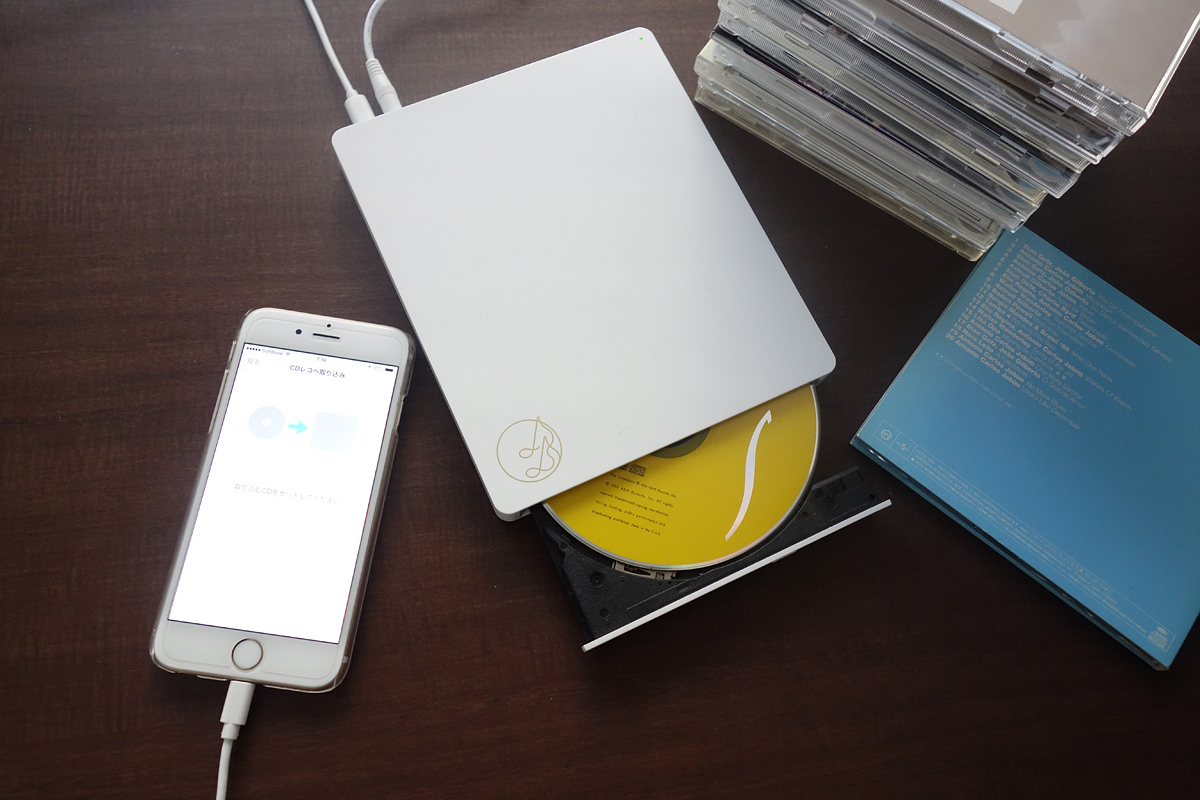
パソコンを持たないユーザーにとって最も確実かつスピーディーな選択肢が、スマートフォン専用に開発された外付けCDドライブの導入です。代表格であるアイ・オー・データ機器の「CDレコ」シリーズや、バッファローの「ラクレコ」シリーズは、市場で高い評価を獲得しています。
CDレコの使い方と評判を検証すると、専用アプリ「CDレコミュージック」の完成度が高く評価されています。ドライブに音楽CDをセットし、アプリ上の「取り込み開始」ボタンをタップするだけで、インターネット上の音楽データベースから曲名・アーティスト名・ジャケット写真を自動取得してくれます。
一方、ラクレコのiPhone移行手順も極めてシンプルです。専用アプリ「ラクレコ」をApp Storeからインストール後、画面のガイドに従って機器を接続するだけで準備が完了します。どちらの製品も機械操作が苦手なユーザーでも迷わないUIが設計されており、パソコンを立ち上げてファイル管理ソフトを操作する手間と比べても圧倒的な手軽さを誇ります。
【接続方式の比較】Wi-Fi接続とケーブル直接接続のメリット・デメリット
スマホ専用CDドライブには、大きく分けて「Wi-Fi接続モデル」と「有線ケーブル接続モデル」が存在します。手持ちのiPhoneの端子形状や利用スタイルに合わせて最適なモデルを選ぶことが失敗を防ぐ鍵となります。
近年のiPhone 15シリーズ以降で採用されているUSB Type-C、そして従来のLightning端子の双方に対応したケーブル接続モデルは、設定の手間がなくドライブとiPhoneを直結するだけで即座に認識される安定感が最大の魅力です。電波干渉のリスクがないため、転送エラーが起きにくくスピーディーに作業を終えられます。
対してWi-Fi接続モデルは、5GHz帯に対応した製品を選ぶことでCD1枚を約3分前後で高速ワイヤレス転送できます。ケーブルの取り回しが不要で、取り込み中もiPhoneを自由な位置で操作できる取り回しの良さが支持を集めています。
【PCを使う王道手順】iTunes・Macのミュージックアプリと音質設定
自宅にパソコンがある場合は、依然としてWindows向けのiTunesや、Macに標準搭載されている「ミュージック」アプリを活用する方法がコストを抑える王道です。PCとCDドライブさえあれば追加費用をかけずにライブラリを構築できます。
ここでこだわりたいのが取り込み時の音質設定です。標準設定のまま取り込むのではなく、設定画面の「読み込み設定」からフォーマットを「AACエンコーダ(256kbps〜320kbps)」または可逆圧縮の「Appleロスレス(ALAC)」に変更することで、原音に近いクリアなサウンドクオリティを維持できます。
取り込んだ楽曲は、有線ケーブルまたは同一ネットワーク経由でiPhoneと同期することで、標準の「ミュージック」アプリ内にシームレスに統合されます。
【トラブル解決】Apple Music利用時にCD音源が転送・同期できない原因
「CDをiPhoneに転送しようとしても曲が入らない」「プレイリストがグレーアウトして再生できない」といったトラブルの多くは、定額制ストリーミングサービス「Apple Music」のクラウド同期機能との競合が原因です。
Apple Musicの「ライブラリを同期」がオンになっている環境では、PCから手動でドラッグ&ドロップして曲を転送しようとしても弾かれてしまう仕様になっています。この場合、PC側のライブラリにCDを取り込んだ後、「クラウドミュージックライブラリをアップデート」を実行し、一度Appleのクラウド上にメタデータをアップロードしてからiPhone側でダウンロードする手順を踏む必要があります。
また、専用ドライブを使用している場合は、Apple標準のミュージックアプリではなく、ドライブ各社の専用プレイヤーアプリ(CDレコミュージックやラクレコ専用アプリ)内に楽曲が保存される仕組みを理解しておくことで、ファイルの見失いを防げます。
完全無料でできる?CD取り込み無料アプリの真実と注意点
「アプリさえダウンロードすれば、手持ちの通常のPC用外付けCDドライブをiPhoneに直結して無料で曲を取り込めるのではないか」と考えるユーザーも少なくありません。しかし、結論から言えば完全無料のアプリ単体で一般的な汎用CDドライブからiPhoneへ楽曲を直接吸い出すことは技術的に不可能です。
iOSのシステム仕様上、汎用外付け光学ドライブのファイルシステムを直接制御・リッピングするための標準ドライバーが提供されていないためです。App Store上で「CD取り込み無料」などを謳うサードパーティ製アプリの中には、単なるファイル再生プレイヤーであったり、怪しい広告を表示させるだけのものも存在するため注意が必要です。
余計なトラブルや機器故障のリスクを避けるためにも、正規のMFi認証(またはiOS対応)が明記された専用ドライブと公式無料アプリの組み合わせを利用するのが唯一の安全ルートです。
【cd iphone 取り込み】に関するよくある質問(FAQ)
Q1:一般的なパソコン用の安い外付けCDドライブを、変換アダプタでiPhoneに繋いでも使えませんか?
A1:使用できません。iOSは汎用CDドライブの直接リッピングをサポートしていないため、電力供給や接続規格を合わせてもドライブを認識しません。必ずCDレコやラクレコなど、スマホ直接接続に対応した専用製品を使用してください。
Q2:専用ドライブで取り込んだCDの曲は、Apple Musicの曲と一緒に再生できますか?
A2:CDレコなどの一部専用アプリでは、端末内のCD取り込み楽曲とApple Musicの配信楽曲を同一アプリ内でシームレスに混在させて再生・プレイリスト作成が可能です。ただし、Apple標準の「ミュージック」アプリ側に専用ドライブから直接曲を書き込むことはできません。
Q3:iPhoneの機種変更をした場合、取り込んだCDの音楽データはどうなりますか?
A3:専用アプリ内にバックアップ・復元機能(専用DVDメディアやUSBメモリ、クラウド経由など)が用意されているため、新しいiPhoneへそのままデータを引き継げます。PCのiTunesやMacで管理している場合は、通常通り新しい端末と再同期するだけで移行可能です。
まとめ:環境に合わせた最適な取り込みルートの選択を
ストリーミング全盛の現在においても、パッケージでしか手に入らない貴重な音源の価値は色褪せません。パソコンをお持ちでない方や手軽さを最優先したい方は「CDレコ」や「ラクレコ」といったスマホ専用CDドライブを、手元にPC環境があり音質やライブラリの一元管理にこだわりたい方は「iTunes / Macミュージック」を活用するのがベストな選択肢です。
それぞれの特性と注意点を押さえ、手持ちのCDコレクションをお気に入りのiPhoneで快適に楽しみましょう。 (出典: cd iphone 取り込み(Yahoo!ニュース))


最新のトレンドや話題のニュースをわかりやすく解説するWebライターです。読者の皆様に役立つ情報を日々お届けしています。
