スマホでマイクロソフトアカウントを削除する全手順と失敗しない落とし穴
スマートフォンの機種変更やアカウント整理を進めるなかで、「スマホからマイクロソフトアカウントを消したい」と考えるユーザーが急増しています。しかし、単に端末の設定から消去するつもりが、長年蓄積したメールやクラウドの写真、購入済みのデジタルライセンスまで道連れにしてしまい、取り返しのつかないトラブルに陥るケースが後を絶ちません。
特にiPhoneやAndroidといったモバイル端末上での操作は、UI(ユーザーインターフェース)の簡略化ゆえに「端末上のサインアウト」と「アカウント自体の完全抹消(閉鎖)」の区別が曖昧になりがちです。2026年現在の最新仕様を踏まえ、スマホ完結で安全に処理を進めるための全貌と、事前に知っておくべき決定的なリスクを徹底解説します。
📌 【この記事の重要ポイントまとめ】
- 要点1:「端末からアカウントを削除(サインアウト)」する行為と、サーバー上の「Microsoft アカウント閉鎖手続き」は全くの別物である。
- 要点2:完全退会を選ぶと、Outlookメール、OneDriveの全データ、Xboxの戦績や購入コンテンツが完全に失われるため、事前のサブスク解約とデータ退避が必須。
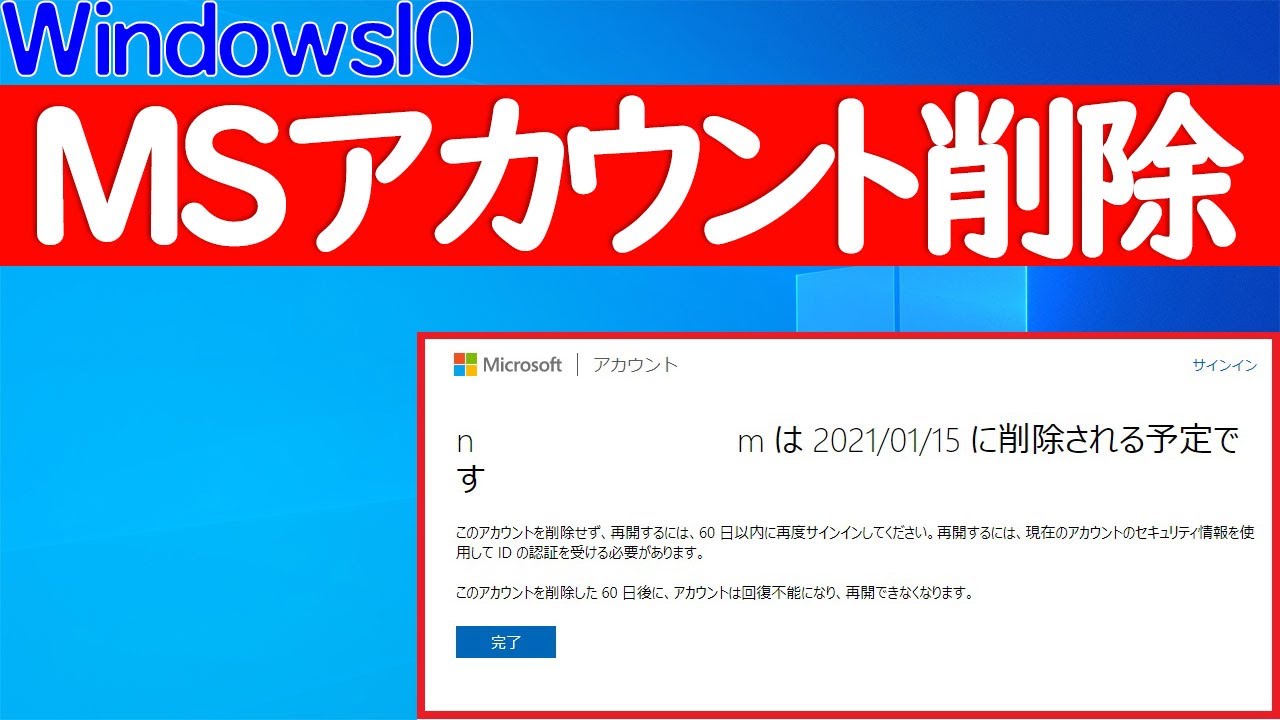
- 要点3:閉鎖申請後には30日または60日の猶予期間が設けられており、万が一の誤操作時も期間内であればスマホから即座に復活・再開が可能。
【決定的な落とし穴】端末からのアカウント解除と「完全退会」の決定的な違い
スマホ操作で最も多くのユーザーが混乱するのが、「端末からのアカウント解除(サインアウト)」と「アカウント自体の完全削除(退会・閉鎖)」の混同です。この2つは影響範囲が全く異なります。
「スマホの通知を止めたい」「家族にスマホを譲渡するためにアカウント連携を外したい」という場合は、端末の設定からアカウントを外すだけで十分です。これを誤ってWeb上の閉鎖手続きまで進めてしまうと、PCや他の機器で使っている同一アカウントのデータまで一斉に消滅します。
| 項目 | 端末から削除(サインアウト) | アカウント完全削除(閉鎖・退会) | 編集部の見解・判断基準 |
|---|---|---|---|
| 処理の対象 | 操作したスマホ端末のみ | マイクロソフトのサーバー全体 | 端末の売却や譲渡ならサインアウトで十分 |
| クラウドデータ(OneDrive/メール) | サーバー上に安全に保持される | 猶予期間経過後に完全消去(復旧不可) | 完全退会時は別ストレージへのバックアップ必須 |
| 再ログイン・データ再同期 | IDとパスワードでいつでも可能 | 猶予期間(30/60日)経過後は不可 | 二度と使わない確信がない限り閉鎖は非推奨 |
| 月額・年額サブスクリプション | 契約は継続(課金は止まらない) | 事前に手動解約しないと閉鎖自体が不可 | 定期請求の自動更新オフが最優先ステップ |
一般に知られていない盲点とネットの誤解|データ消滅の重大リスク
アカウントの完全閉鎖へ進む前に、連鎖的に影響を受けるサービスを正確に把握しておく必要があります。ネット上では「使っていないアカウントなら即座に消して問題ない」という短絡的な意見も見受けられますが、実際の生態系は想像以上に複雑です。
第一に、Outlook メールデータ 削除 影響です。`@outlook.jp` や `@hotmail.com` などのメールアドレス自体が消滅し、二度と再取得できなくなります。他のWebサービス(銀行、SNS、ショッピングサイトなど)の認証用メールアドレスとして登録したまま閉鎖してしまうと、パスワードリセットの受信すら不可能になる致命的な事態を招きます。
第二に、OneDrive バックアップ データ消去とXbox プロファイル 削除 スマホの影響です。スマホのカメラロールをOneDriveに自動バックアップしていた場合、サーバー上の写真や動画は一定期間後にすべて抹消されます。また、Xboxネットワークに紐づくセーブデータ、実績、購入済みデジタルゲームのプレイ権利もすべて無効化されます。
さらに見落とされがちなのが、Microsoft Authenticator 認証解除 スマホの手続きです。マイクロソフトアカウント自身を2段階認証の管理アプリとして使用している場合、アカウント閉鎖によって他社サービスのワンタイムパスワード生成に不具合が生じる事例が報告されています。閉鎖前に他社サービスの認証方式を別の手段へ移行させておくことが鉄則です。
【2026年最新】スマホでマイクロソフトアカウントを完全削除する全手順
スマートフォン(iPhoneのSafari、AndroidのChromeなど)のWebブラウザを使用し、アカウントを完全に閉鎖するための正規ステップを解説します。アプリ単体からは完結できないため、ブラウザ経由でマイクロソフトのアカウント管理ページへアクセスします。
ステップ1:有料サブスクリプションの事前解約
まず「サービスとサブスクリプション」画面へアクセスし、Microsoft 365やXbox Game Passなどの自動更新を停止します。マイクロソフト サブスクリプション 事前解約が完了していない場合、システム側で閉鎖処理が弾かれる仕様になっています。
ステップ2:アカウント閉鎖ページへのアクセス
ブラウザでMicrosoftアカウントの「セキュリティ」タブを開き、ページ下部にある「アカウントを閉じる」または「アカウントの削除」リンクをタップします。
ステップ3:本人確認の実施
登録済みの電話番号へのSMS送信、または連絡用メールアドレスへのコード送信により、厳格な2段階認証を完了させます。
ステップ4:猶予期間の選択(30日または60日)
注意事項の確認画面で、マイクロソフトアカウント 退会 猶予期間 60日または30日のいずれかを選択します。万が一のデータ救出を想定し、特別な理由がない限りは「60日」を選択するのが賢明です。
ステップ5:最終確認と閉鎖リクエストの送信
各種データ消失に関するチェックボックスにすべてチェックを入れ、削除理由を選択した上で「アカウントに閉鎖マークを付ける」をタップして完了です。
アカウントが削除できない5つの理由と現場で判明した具体的対処法
手順通りに進めても「アカウントを削除できません」といったエラーが表示され、手続きが中断されるケースがあります。主なマイクロソフトアカウント 削除できない 理由は以下の5点に集約されます。
- 1. 有効なサブスクリプションや残高が存在する:アカウント内にMicrosoftアカウントの残高(ギフトカード分など)や、有効な有料プランが残っていると閉鎖できません。残高を使い切るか破棄に同意し、定期請求を完全にキャンセルしてください。
- 2. ファミリーグループの管理者になっている:Microsoftファミリーセーフティで保護者(管理者)として子供のアカウントを管理している場合、事前にグループの解除または子供のアカウントの管理委譲が必要です。
- 3. 組織・学校のアカウント(職場アカウント)である:会社や学校から支給されたアカウントは個人で削除できません。組織のIT管理者に連絡して削除を依頼する必要があります。
- 4. 2段階認証のセキュリティ情報が古い:確認コードを受け取れない状態になっていると、設定変更に30日間の待機ロックがかかり、その間は閉鎖手続きも進められなくなります。
- 5. 直近でプライマリ エイリアスを変更したばかりである:アカウントの主要メールアドレスを変更した直後は、セキュリティ保護のため一定期間アカウント操作が制限されることがあります。
【実態検証】利用者の生の声と現場目線で見えたリアルなトラブル事例
大手コミュニティサイトやSNS上の声を検証すると、スマホ特有の操作環境に起因するリアルな悲鳴が多数確認できます。
あるユーザーは、「古いiPhoneを下取りに出す際、本体設定の『アカウント削除』ではなく、Webからアカウント閉鎖を行ってしまい、自宅のWindows PCにログインできなくなった」と報告しています。Windows 11ではローカルログインにMicrosoftアカウントを必須とする構成が主流であるため、スマホ側でアカウントを抹消したことでPCの起動時認証がロックされてしまった典型例です。
また、「スマホの容量を空けるためにOneDriveアプリを消すつもりが、アカウントごと退会申請してしまい、家族旅行の写真数千枚を消失しかけた」という体験談も存在します。幸いにもこのユーザーは60日の猶予期間内であったため、再サインインによるマイクロソフトアカウント 復活 再開手順を実行して事なきを得ましたが、一歩間違えれば不可逆な損失となっていました。
【プロの結論】おすすめできる人・慎重になるべき人の判断基準
デジタル資産とアイデンティティが密接に結びつく現代において、アカウントの完全閉鎖は単なる「設定の整理」ではなく、法的な権利や資産の放棄に近い重大な行為です。
【完全削除を実行してよい人】
・過去に一度だけ作成し、メールの送受信やファイルの保存を一切行っていない。
・Windows PCのログインやOfficeソフトのライセンス認証に一切紐づいていない。
・他社サービスの登録アドレスとして該当のマイクロソフトメールを使っていない。
【完全削除を思いとどまるべき人(端末からのサインアウトに留めるべき人)】
・過去に購入したOfficeのライセンスやXboxゲームの履歴がある。
・OneDriveに何が入っているか完全に把握できていない。
・「スマホの通知が煩わしい」「一時的に同期を止めたい」という理由だけで操作しようとしている。
【マイクロソフト アカウント 削除 スマホ】に関するよくある質問(FAQ)
Q1:削除申請した後に気が変わった場合、アカウントを復活できますか?
A1:はい、可能です。閉鎖手続き時に設定した猶予期間(30日または60日)以内であれば、スマホのブラウザから通常通りマイクロソフトのサインイン画面にアクセスし、IDとパスワードを入力してログインするだけで、即座に閉鎖リクエストがキャンセルされアカウントが復活します。
Q2:iPhoneやAndroidの設定アプリからアカウントを消すだけならデータは消えませんか?
A2:消えません。iOSの「設定」>「メール」>「アカウント」や、Androidの「設定」>「パスワードとアカウント」から行う削除は、あくまでそのスマートフォン端末内での同期解除(サインアウト)に過ぎません。クラウド上のメールやOneDriveのデータはサーバーに安全に残ります。
Q3:Microsoft Authenticatorアプリをアンインストールすればアカウントは消えますか?
A3:消えません。Authenticatorアプリを端末から削除しても、認証アプリの登録状態やマイクロソフトアカウント自体は存続します。むしろ2段階認証の手段を失ってログイン不能に陥る危険があるため、必ず事前にアカウント管理画面で認証方法を変更・解除してください。
まとめ:不可逆なデータ消去を避けるための最終確認
スマホで完結できるマイクロソフトアカウントの削除は、正しく行えばプライバシーの整理や不要な連携の解除に役立ちます。しかし、端末上のサインアウトとアカウント自体の閉鎖を混同すると、取り返しのつかないデジタル資産の喪失を招きます。
まずは自身が「端末から接続を切りたいだけなのか」「アカウントそのものをこの世から消し去りたいのか」を明確に切り分けることが重要です。完全閉鎖を選択する場合は、サブスクリプションの解約、メールアドレスの変更、データのローカル退避を完了させた上で、60日間の猶予期間を設定して慎重に手続きを進めてください。 (出典: マイクロソフト アカウント 削除 スマホ(Yahoo!ニュース))
毎日更新されるトレンド情報を分析・発信中。役立つ裏技やおすすめ情報を分かりやすく紹介します。
