Android画面コピー完全攻略|画像保存から文字抽出までプロが解説
スマートフォンで日常的に行われる画面キャプチャですが、実は「画面をそのまま画像として保存する操作」だけでなく、「画面に映る文字を丸ごとテキスト抽出してコピーする技術」まで大きく進化を遂げています。日々の情報収集や仕事のメモ、SNSでのシェアなど、画面の情報を手元に残すニーズは年々高度化しています。
一方で、「ボタンを同時に押しても反応しない」「特定のアプリで真っ黒になってしまう」「アプリ内の文字が選択できず手作業で書き写している」といったトラブルや非効率さに頭を抱えるユーザーも少なくありません。本稿では、標準的なキャプチャ手順から主要メーカー別の独自機能、最新のAI文字認識を活用したテキストコピー術まで、現場検証データを交えて徹底解説します。
📌 【この記事の重要ポイントまとめ】
- 要点1:画面コピーには「画像保存(静止画・スクロール・動画)」と「テキスト抽出(文字コピー)」の2大アプローチが存在する。
- 要点2:定番の「電源+音量小」以外にも、Galaxyの手かざしやAQUOSのClip Now、Googleレンズ連携で作業効率が劇的に向上する。
- 要点3:スクショが撮れない主な原因はDRM著作権保護やセキュリティ制限であり、用途に応じたツールの使い分けが必須。
【基本編】Androidスクリーンショットの定番手順と保存先
Android端末における画面保存の基本は、ハードウェアキーの操作です。OSの標準仕様として、「電源ボタン」と「音量ダウンボタン」の同時押し(約1秒間長押し)を行うことで、表示中のディスプレイ全体を即座に画像化できます。
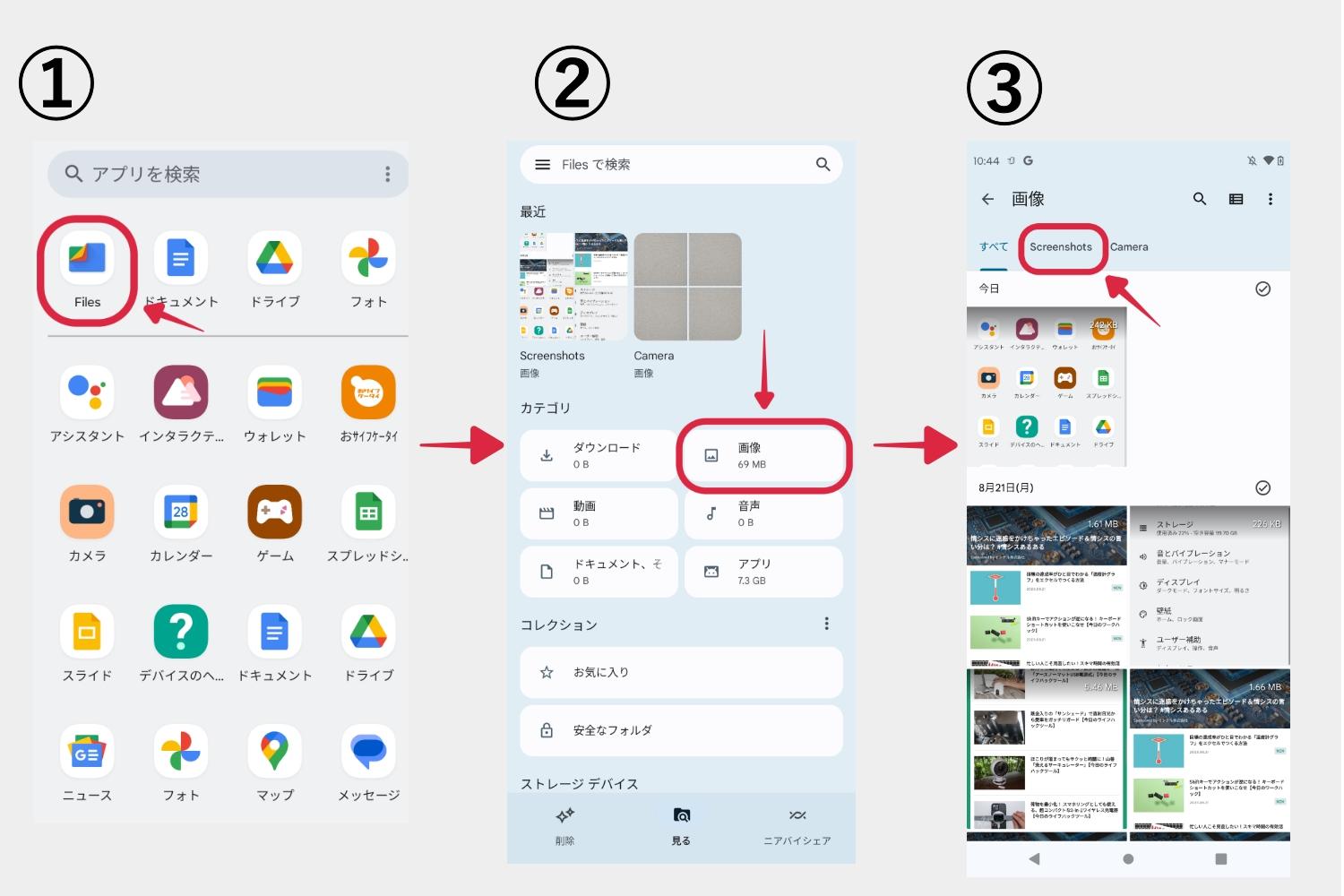
撮影された画像のスマホ画面保存先は、通常「内部ストレージ > Pictures > Screenshots」フォルダに格納されます。「Google フォト」や各メーカー純正の「ギャラリー」「アルバム」アプリを開くと、「スクリーンショット」という独立したアルバム内に時系列で自動整理される仕組みです。
また、縦に長いWebページやチャット履歴を1枚の画像に収めたい場合は、撮影直後に画面下部に表示されるメニューからスクロールスクリーンショット(「キャプチャ範囲を拡大」アイコン)をタップします。画面を自動または手動でスクロールさせることで、複数回に分けて撮影する手間を完全に省くことが可能です。

【メーカー別比較】Galaxy・Xperia・AQUOSの独自機能と設定
Androidは端末メーカーごとに独自のジェスチャー操作や便利機能が組み込まれています。物理ボタンの同時押しが苦手な方でも、設定を見直すだけで格段にスムーズな操作が実現します。
| 端末シリーズ | 代表的な独自キャプチャ手順 | 機能設定の場所 | 編集部の評価・実用性 |
|---|---|---|---|
| Galaxy (Samsung) | スワイプキャプチャ(手のひらの側面で画面を右から左へなぞる) | 設定 > 便利な機能 > モーションとジェスチャー | 片手操作時に極めて優秀。慣れると物理ボタンより誤操作が少ない。 |
| Xperia (Sony) | サイドセンス(画面端をダブルタップまたはスライドしてメニュー呼び出し) | 設定 > 画面設定 > サイドセンス | 大画面モデルでも片手の親指だけで確実に保存可能。 |
| AQUOS (Sharp) | Clip Now(画面上部の角から中心に向かって指をなぞる) | 設定 > AQUOSトリック > Clip Now | WebサイトのURLも一緒に保存できるため、情報収集の保存に最適。 |
| Pixel (Google) | クイックタップ(背面をトントンと2回叩く) | 設定 > システム > ジェスチャー > クイックタップ | 画面に触れずに撮影できるため、ゲーム中や動画再生時にも便利。 |
上記のように、Galaxy画面キャプチャ手順やAQUOS画面コピー設定を有効にしておくことで、ボタンの摩耗を防ぎつつ、片手だけで直感的なキャプチャが可能になります。
【裏ワザ】画像ではなく文字を抜く「画面テキストコピー」の全手順
「Instagramのキャプションをコピーしたい」「画像の中に書かれている電話番号や住所をテキストとして貼り付けたい」という場面で役立つのが、画面上の文字を直接データ化する技術です。通常ではテキスト選択が禁止されているアプリであっても、OSレベルの視覚認識機能を用いれば一瞬で解決します。
最も強力なアプローチがGoogleレンズ画面検索の活用です。ホームボタンの長押し、またはナビゲーションバーの「かこって検索(Circle to Search)」を起動し、テキスト化したい部分を指で囲むだけで、Android画面テキストコピーが完了します。文字のOCR認識精度は極めて高く、傾いた看板の写真や手書きメモの文字列であっても高い正確性でクリップボードに転送されます。
また、タスク切り替え画面(アプリ使用履歴画面)を開くと、アプリ内の画像や文字の下に「テキストの選択」アイコンが表示されるモデルも増えており、わざわざスクリーンショットを撮ってアルバムを開く手間なく、その場でダイレクトに文字だけを抽出することが可能です。
【動態記録】静止画で伝わらない操作は「画面録画」を活用
操作手順を他人に教えたい場合や、アプリの不具合をサポート窓口に報告したいケースでは、静止画の連続よりも動画の方が圧倒的に伝わります。Androidには標準でAndroid画面録画方法(スクリーンレコード機能)が備わっています。
画面上部から下へスワイプして「クイック設定パネル」を開き、一覧から「スクリーンレコード(画面録画)」をタップします。録音ソースとして「端末の内部音声」「マイク」「両方」を選択できるほか、画面上のタップ位置を視覚化する「タップを画面に表示」を有効にすれば、わかりやすい解説動画が手軽に作成できます。停止する際は、通知パネルから「停止」をタップするだけで、通常の動画ファイル(MP4形式)として保存されます。
【実態検証】スクショができない・保存に失敗する理由と対処法
ユーザーから寄せられる相談の中で特に多いのが、「特定画面でスクショが保存できない」「画面が真っ暗になる」という現象です。ネット上の声や動作検証から判明している主要な原因は以下の通りです。
- セキュリティ・DRM(デジタル著作権管理)による制限:NetflixやHulu、Amazonプライムビデオなどの動画配信サービス、銀行系・決済系アプリ、一部のマンガアプリは、不正転載や機密保護の観点からOSレベルでキャプチャ操作を遮断しています。これは仕様であり、端末の故障ではありません。
- ストレージ容量の枯渇:内部ストレージの空き容量が数百MB以下になると、画像の書き込み処理が強制キャンセルされます。不要なアプリやキャッシュの削除が必要です。
- 会社・学校管理によるポリシー制限:社用端末などでMDM(モバイルデバイス管理)プロファイルが導入されている場合、情報漏洩対策として画面キャプチャが無効化されていることがあります。
一時的なOSの不具合でボタンが反応しない場合は、端末の再起動や「クイック設定パネルからのキャプチャ呼び出し」を試すことで解決するケースがほとんどです。

一般に知られていない盲点とネットの誤解
画面コピーに関するネット上の噂として、「スクショを撮ると相手に通知されるのではないか」という不安が根強く存在します。結論として、LINEのトーク画面やX(旧Twitter)、Instagramの通常投稿・リールなどをキャプチャしても、相手に通知が飛ぶことはありません。
ただし例外として、Instagramの「消えるメッセージモード」やダイレクトメッセージ(DM)内で送信された一度しか見られない写真・動画をキャプチャした場合のみ、送信者側に撮影通知が表示されます。プライベートなやり取りにおいては、相手の意図を尊重した取り扱いが求められます。
【プロの結論】おすすめできるシーン・慎重になるべき場面の判断基準
画面コピー技術は非常に便利である反面、情報倫理とプライバシーの配慮が欠かせません。Web上の有料記事や他人の著作物をテキスト抽出・画像保存して私的にメモする行為は認められていますが、それをSNSへ無断転載したり商用利用したりすることは著作権侵害のリスクを伴います。特に社外秘のデータや個人情報を含む画面の保存・共有にあたっては、自社セキュリティポリシーやコンプライアンスに照らし合わせた慎重な判断が必要です。
【アンドロイド 画面 コピー 方法】に関するよくある質問(FAQ)
Q1:ボタンを押さずに画面キャプチャを撮る方法はありますか?
A1:はい、可能です。Google Pixelの「背面タップ」、Galaxyの「スワイプキャプチャ」、AQUOSの「Clip Now」などの独自ジェスチャーを設定するか、Google アシスタントに向かって「スクリーンショットを撮って」と話しかけることで、一切ボタンに触れずに撮影できます。
Q2:画面上の文字だけをコピーしたいのですが、アプリがテキスト選択に対応していません。
A2:Googleの「かこって検索」機能やGoogleレンズをご利用ください。画面を長押しして対象の文字を指でなぞるだけで、画像化された文字でも正確にテキストデータとして抽出・コピーできます。
Q3:スクリーンショットを撮ったのに保存先が見つかりません。どこにありますか?
A3:「Google フォト」または純正「ギャラリー」アプリを開き、「ライブラリ」や「アルバム」タブ内にある「Screenshots(スクリーンショット)」フォルダをご確認ください。ファイル管理アプリを使用する場合は、「内部ストレージ > Pictures > Screenshots」に格納されています。
まとめ:用途に応じた使い分けでスマホ作業を快適に
Androidにおける「画面コピー」は、単なる物理ボタン操作による静止画保存にとどまらず、スクロールによる全体保存、操作手順を記録する画面録画、さらには画像内から瞬時にテキストを吸い出すAI文字抽出まで、多彩な進化を遂げています。
「画像として残したいのか」「文字データとして活用したいのか」「一連の動作を記録したいのか」という目的に応じて最適な手法を使い分けることで、スマートフォンの利便性は劇的に向上します。ご自身の端末設定を見直し、日々の情報整理に役立ててみてください。 (出典: アンドロイド 画面 コピー 方法(Yahoo!ニュース))
SEOライティングとマーケティング戦略の専門家。分かりやすい解説記事で定評があります。
