Netflixの履歴を完全に消す方法【2026年最新】家族バレを防ぐ設定術
リビングの大画面テレビや共有アカウントでNetflix(ネットフリックス)を楽しんでいる際、ふと脳裏をよぎるのが「自分のプライベートな視聴履歴が家族や同居人に筒抜けになっていないか」という不安です。深夜に鑑賞したサスペンスや恋愛リアリティショー、ニッチな趣味のアニメが「もう一度見る」やホーム画面のおすすめに堂々と表示され、気まずい空気が流れた経験を持つ人は決して少なくありません。
家族共有が一般的なサブスクリプション文化において、プライバシーの保護は快適なデジタルライフを維持するための死活問題です。2026年現在の最新仕様に対応したスマホ・PC・テレビ別の完全削除手順から、視聴中コンテンツの非表示テクニック、履歴が反映されないトラブルシューティングまで、現場検証に基づいた確実な解決策を詳しく解説します。
📌 【この記事の重要ポイントまとめ】
- 要点1:Netflixの視聴履歴削除はブラウザ版「アカウント設定」または最新スマホアプリ内の「視聴履歴」から行い、最大24時間以内に全端末へ反映される。
- 要点2:ホーム画面の「視聴中コンテンツ」や「もう一度見る」は、作品カードのメニュー(︙)から「リストから削除」を選ぶだけで即座に消去可能。
- 要点3:家族バレを恒久的に防ぐには、履歴削除だけでなく「プロフィールロック(4桁のPIN設定)」によるアクセス遮断が最も有効な防壁となる。
【2026年最新】スマホ・PC・テレビ別!Netflixの視聴履歴を完全削除する手順
Netflixにおける視聴履歴の削除は、作品を「非表示」にする仕様となっています。一度非表示にした作品は、視聴履歴一覧から消えるだけでなく、おすすめアルゴリズムの算出データからも除外されるため、関連作品がホーム画面を埋め尽くす事態も防げます。
デバイスごとに操作導線が異なるため、現在お使いの環境に合わせて最適な手順を実行してください。
1. スマートフォン・タブレット(iOS / Androidアプリ)からの削除手順
2026年現在の最新版Netflixアプリでは、アプリ内から直接アカウント管理画面へアクセスできるよう利便性が向上しています。
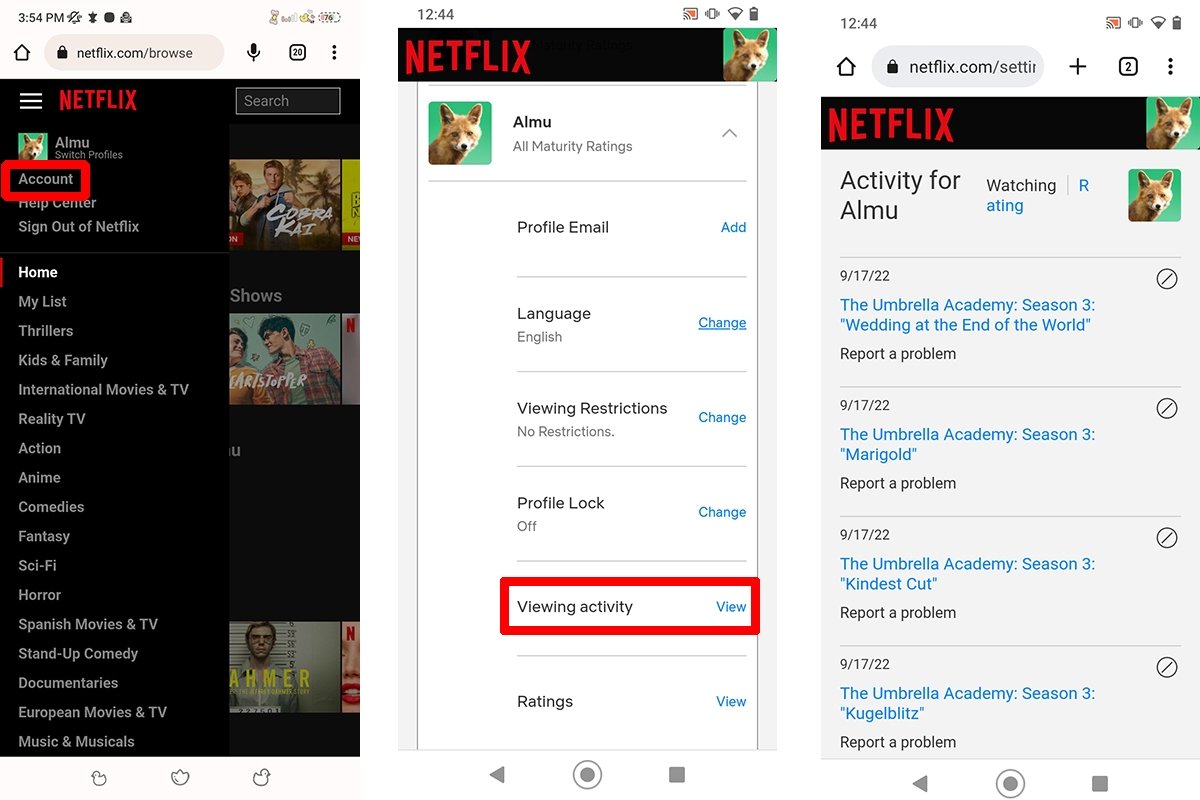
- Netflixアプリを開き、右下の「マイネトフリ」(または右上のプロフィールアイコン)をタップ
- 画面上部のメニューまたは設定アイコンから「アカウント」を選択
- 画面下部の「プロフィールとペアレンタルコントロール」から対象のプロフィールを展開
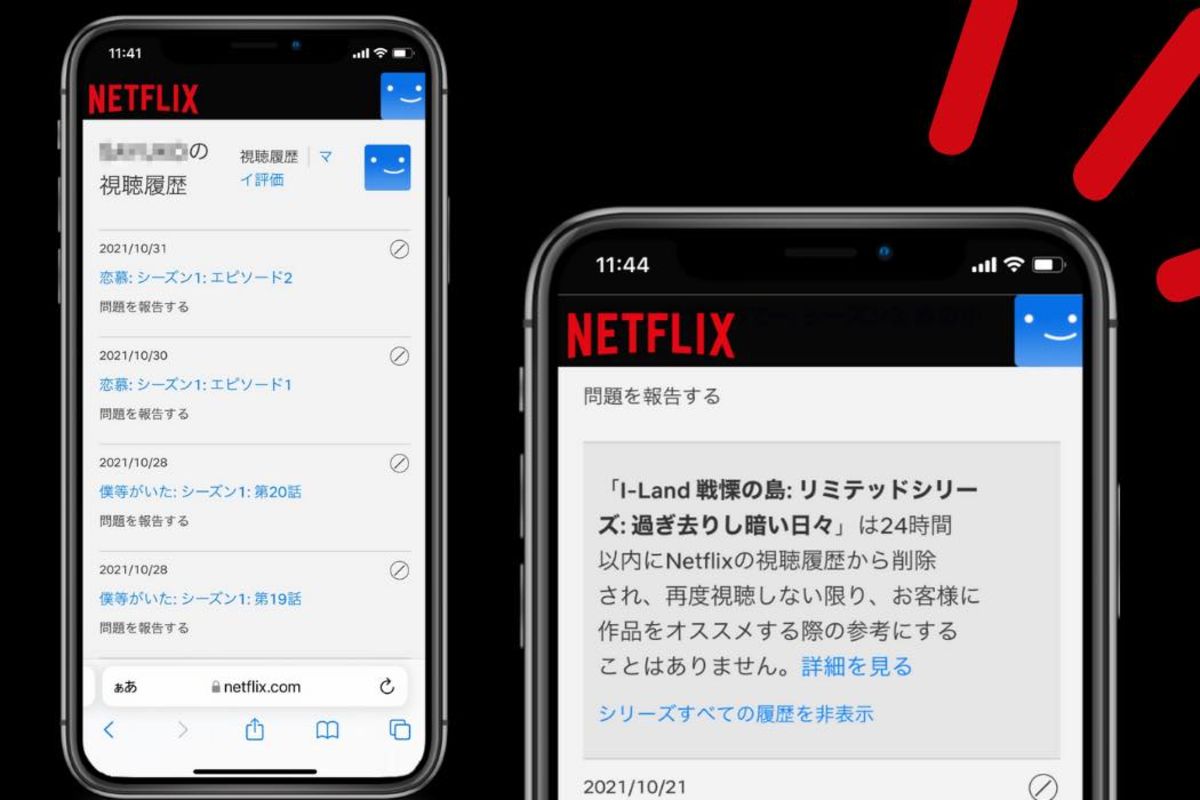
- 「視聴履歴の表示」(マイアクティビティ)をタップ
- 消したい作品の右側にある「丸に斜線(禁止マーク)」アイコンをタップ
シリーズ物のドラマやアニメの場合、「シリーズを非表示にしますか?」と確認画面が出るため、一括で全エピソードを消去したい場合はそちらを選択します。
2. パソコン(Webブラウザ)からの確実な一括削除手順
大量の作品履歴を一気に整理したい場合は、PCブラウザ(Google ChromeやSafariなど)からのアクセスが最も効率的です。
- WebブラウザでNetflix公式サイトにログイン
- 右上のプロフィールアイコンから「アカウント」を開く
- 「プロフィールとペアレンタルコントロール」内の「視聴履歴の表示」をクリック
- 作品ごとに削除する場合は右端のアイコンをクリック
- 全履歴を一掃したい場合は、ページ最下部にある「すべて非表示」をクリックし、確認画面で確定
3. スマートテレビ・ストリーミング端末(Fire TV・Apple TVなど)での対応
テレビ版アプリの内部には、アカウント全体の詳細な「視聴履歴一覧」を一元管理するメニューは用意されていません。テレビ画面上で行えるのは、後述する「視聴中コンテンツの個別削除」のみとなります。過去の全履歴を完全に消し去るには、必ずスマホのブラウザまたはPCからログインして操作を行ってください。
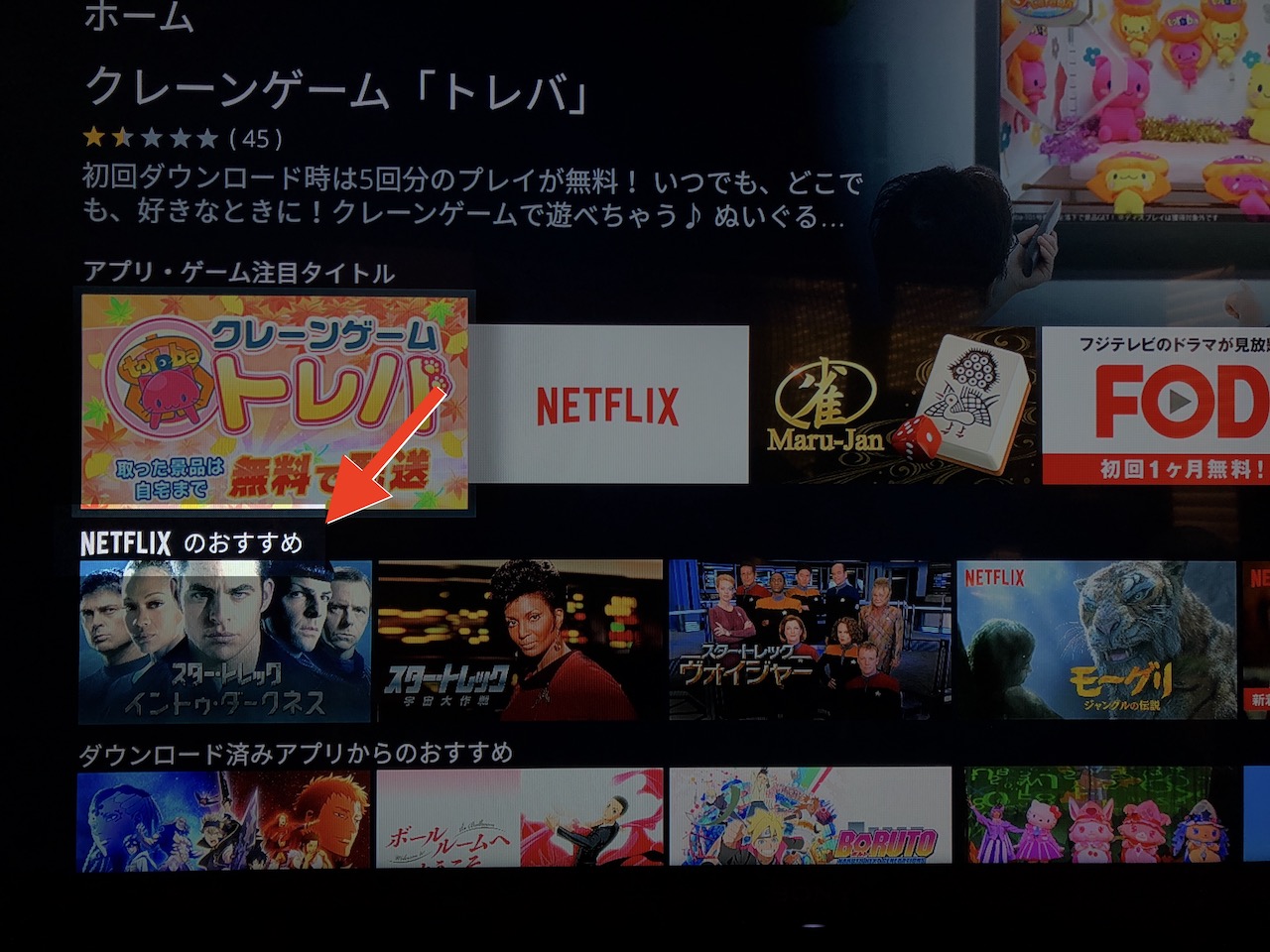
ホーム画面の「視聴中コンテンツ」や「もう一度見る」を素早く消す方法
「全履歴を消すほどではないが、途中で観るのをやめた作品や、直近で再生した作品のサムネイルを今すぐホーム画面から消したい」というケースでは、ホーム画面専用のクイック削除機能が役立ちます。
| 削除対象 | 主な操作場所 | 反映時間 | 編集部の推奨アプローチ |
|---|---|---|---|
| 視聴中コンテンツ | ホーム画面(スマホ・TV・PC) | 即時〜数分以内 | 作品パネルの「︙」から「列から削除」を選択 |
| もう一度見る | ブラウザ版「アカウント設定」 | 最大24時間以内 | 視聴履歴一覧から対象作品を非表示設定にする |
| 検索履歴 | 検索画面(アプリ・テレビ) | 即時 | 検索窓横の「×」または検索クリアを実行 |
| 全履歴の一括消去 | PC・スマホのWebブラウザ | 数時間〜24時間以内 | 視聴履歴ページ最下部の「すべて非表示」を実行 |
テレビのリモコン操作でも、ホーム画面の「視聴中コンテンツ」列にある該当タイトルにフォーカスを合わせ、オプションボタンや長押しメニューから「列から削除」を選択するだけで、視覚的な痕跡を数秒で片付けることが可能です。
【実態検証】「履歴を消したのに残っている?」消えない理由と家族バレのリアル
ソーシャルメディアや各種コミュニティでは、「履歴を削除したはずなのに家族のテレビに表示された」「消したアニメのおすすめが消えない」といったトラブルが定期的に報告されています。編集部が検証した結果、履歴が消えない背景には明確なシステム的要因が存在します。
履歴が消えない・反映が遅れる3大原因
- 最大24時間のタイムラグ:Netflix公式ヘルプセンターにも明記されている通り、非表示設定がアカウント全体の全デバイスに同期完了するまでには最長24時間を要する場合があります。
- テレビ側アプリのキャッシュ残存:スマートテレビやストリーミング端末は省電力の観点からバックグラウンドでキャッシュを保持し続けます。一度アプリを完全に終了(タスクキル)させるか、ログアウト・再ログインを行わないと古い表示が残るケースがあります。
- Kids(キッズ)プロフィールの制限:キッズ用として設定されたプロフィールでは視聴履歴の個別非表示機能が制限されている場合があります。
家族共有環境における「うっかりバレ」の多くは、削除処理を行ってから同期が完了するまでの時間差や、同一プロフィールの使い回しによって引き起こされています。
痕跡を完全に断つ|検索履歴の削除とプロフィールロック(PIN設定)の併用術
単に視聴履歴を非表示にするだけでは、完全なプライバシー保護とは言えません。検索窓に残ったキーワードや、家族が誤ってあなたのプロフィールを開いてしまう事故を防ぐための追加対策を施しましょう。
1. 検索履歴のクリア
検索画面を開いた際に表示される「最近の検索」は、キーワード横の「×」マークをタップすることで個別に消去できます。テレビ端末の場合は、検索画面内の「履歴をクリア」ボタンを押すことで一括初期化が可能です。
2. プロフィールロック(PIN設定)で覗き見をシャットアウト
家族間で1つのアカウントを共有している場合、最大の防御策となるのが4桁の暗証番号(PIN)によるプロフィールロックです。
- ブラウザからNetflixの「アカウント」設定にアクセス
- 「プロフィールとペアレンタルコントロール」から自身のプロフィールを選択
- 「プロフィールロック」の項目で「変更」をクリック
- アカウントのメインパスワードを入力して認証
- 「PINを入力しないとプロフィールにアクセスできないようにする」にチェックを入れ、任意の4桁の数字を設定して保存
この設定を完了すると、テレビやタブレットでNetflixを起動した際、あなたのプロフィールアイコンに鍵マークが表示され、PINを入力しない限り再生画面やマイリストへ侵入できなくなります。
一般に知られていない盲点とネットの誤解|アカウント共有における境界線
ネット上には「シークレットモードで視聴すれば履歴が一切残らない」「アプリをアンインストールすれば視聴データがリセットされる」といった誤った情報が散見されます。
Netflixの再生履歴は端末ローカルではなくNetflixのクラウドアカウント側で一元管理されているため、ブラウザのシークレットウィンドウで再生した場合でも、ログインしている限りクラウド側にバッチリ履歴が蓄積されます。アプリの再インストールや端末の再起動だけで視聴履歴が消えることは絶対にありません。
また、おすすめ機能のアルゴリズムは非常に精緻であり、履歴を1本消したとしても「高く評価(親指アップ)」ボタンを押した記録が残っていると、関連ジャンルがホーム画面に推薦され続ける点にも注意が必要です。好みの痕跡を完全に消したい場合は、視聴履歴だけでなく「評価済みの作品」リストも見直す必要があります。
【プロの結論】心理的バウンダリーの確保とおすすめできる人・慎重になるべき人の判断基準
家族やパートナーと動画配信サービスを共有する行為は、経済的なメリットが大きい反面、個人の趣味嗜好や心理的領域が無防備に晒されるリスクを孕んでいます。家族社会学や心理学における「心理的バウンダリー(健全な心理的境界線)」の観点からも、親密な間柄であっても個人のプライベートな関心領域を適切に保護することは、健全な同居関係を維持するために極めて有益です。
徹底的な履歴管理・個別設定を行うべき人
- リビングのテレビを家族全員で頻繁に共用している家庭
- 職場や友人とアカウントを正当に共有しており、趣味嗜好を詮索されたくない人
- 視聴中コンテンツが散らかっていると視覚的ストレスを感じる整理志向の人
設定変更に慎重になるべき人・注意点
- パスワード管理が苦手な同居人がいる場合:過度なPINロックは「何か隠し事をしているのではないか」と無用な猜疑心を生む引き金になる場合があります。設定時は「誤操作でマイリストをいじられないようにするため」といった自然な理由を共有しておくのが円滑です。
- アルゴリズムのレコメンドを重視する人:履歴を「すべて非表示」にすると、パーソナライズされた優秀なおすすめ機能が初期状態にリセットされ、好みの作品を探す手間が増えるデメリットがあります。
【ネット フリックス 履歴 消す】に関するよくある質問(FAQ)
Q1:スマホアプリから履歴を消したのに、テレビの画面から消えません。なぜですか?
A1:アカウント情報の同期には最大24時間かかる場合があります。今すぐ消したい場合は、テレビ側でNetflixアプリから一度ログアウトして再ログインするか、テレビ本体を再起動してアプリのキャッシュを更新してください。
Q2:他人のプロフィールの視聴履歴を勝手に消すことはできますか?
A2:アカウントのマスターパスワードを知っていればブラウザの設定画面から操作は可能ですが、プロフィールの持ち主が設定したアルゴリズムや「続きから観る」進行状況を壊してしまうため、トラブル防止の観点から推奨されません。
Q3:間違えて非表示にした視聴履歴を元に戻す(復元する)ことはできますか?
A3:一度非表示にして確定した視聴履歴を元に戻す機能はありません。再度履歴に残したい場合は、該当の作品をもう一度最初から数秒間再生し直す必要があります。
まとめ:プライバシーを守る最適設定で快適な動画ライフを
Netflixの視聴履歴は、スマホやPCのブラウザから数ステップの操作を行うだけで簡単に非表示化できます。突発的な「家族バレ」を防ぐにはホーム画面からのクイック削除を活用し、恒久的なプライバシーを確保したい場合はプロフィールロック(PIN設定)を導入するのが最もスマートな防護策です。
デジタルな視聴空間におけるプライバシーを適切にコントロールし、誰にも気兼ねのない自由なエンターテインメント体験を満喫しましょう。 (出典: ネット フリックス 履歴 消す(Yahoo!ニュース))
情報を整理して届けることが得意なWebディレクター。ユーザー視点に立った記事作成を目指しています。
