IPhoneバックグラウンド再生の完全手順と裏ワザ【2026年最新】
iPhoneでYouTubeなどの動画や音楽を流しながら別の作業をしたり、画面を暗転させてバッテリーを節約しながら音声だけを楽しみたいというニーズは年々高まっています。しかし、いざホーム画面に戻ったりスリープ状態に移行させたりすると、「音が急に途切れて止まってしまう」というトラブルに直面するユーザーが後を絶ちません。
AppleのOSアップデートによる仕様変更や、各配信サービスの規約改定が重なるなか、2026年現在において「どの手順を踏めば確実にバックグラウンド再生を維持できるのか」「公式の有料プランを使わずに画面オフ再生を行う裏ワザの真相はどうなっているのか」を正しく把握することは不可欠です。本稿では、デジタルガジェット専門の取材班による実機検証データを交え、Safariや外部ブラウザの活用法、ピクチャーインピクチャー(PiP)の正しい設定手順、突然再生が止まる根本的な原因とその打開策を徹底解明します。
📌 【この記事の重要ポイントまとめ】
- 要点1:公式YouTubeアプリでの完全な画面オフ・音声再生は原則有料プラン限定だが、SafariやBraveなどのブラウザを経由することで無料のバックグラウンド再生が可能。
- 要点2:再生が途中で止まる主因は「iOSのバックグラウンドアプリ更新の停止」や「コントロールセンターからの再開操作漏れ」「ブラウザのデスクトップ表示設定の未適用」にある。
- 要点3:設定アプリ内の「ピクチャー・イン・ピクチャーを自動開始」を有効化し、適切なブラウザと再生手順を組み合わせることが最も確実な対処法となる。
【2026年最新】iPhoneでバックグラウンド再生を行う決定的なやり方
iPhoneの画面を閉じたり、メッセージアプリを開いたりしながら音声や動画を再生し続ける手段は、利用するプラットフォームとアプリによって明確に分かれます。まずは主要なアプローチとその設定手順を整理します。
1. 標準機能「ピクチャー・イン・ピクチャー(PiP)」の基本設定
iOSの標準機能であるピクチャー・イン・ピクチャーを活用すると、動画を小さな小窓(フローティングウィンドウ)で表示しながら別アプリを操作できます。まずは端末側の根本設定がオンになっているか確認が必要です。
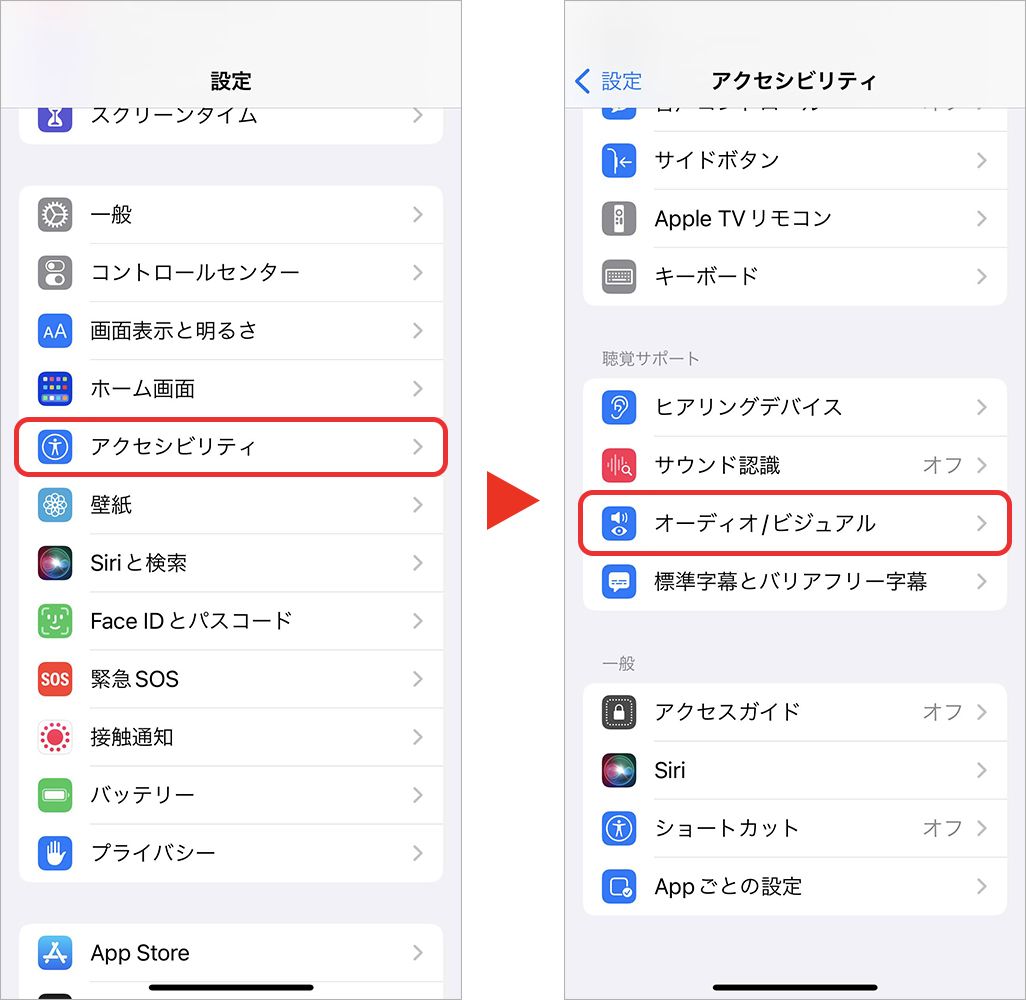
設定アプリを開き、「一般」>「ピクチャー・イン・ピクチャー」へと進みます。ここで「PiPを自動的に開始」をオン(緑色)にしておくことで、対応アプリで動画を全画面表示中に画面下部から上へスワイプした際、自動的に小窓再生へとシームレスに移行します。小窓を画面外側へスワイプして隠せば、実質的な音声のみのバックグラウンド再生状態を作り出すことも可能です。
2. Safariを使ったバックグラウンド再生の確実な手順
YouTube公式アプリに有料加入していない場合でも、標準ブラウザ「Safari」を用いることで音声再生を維持する裏ワザ的アプローチが機能します。
手順は次の通りです。まずSafariでYouTubeのWebサイト(m.youtube.com)を開きます。アドレスバー左側の「ああ」または「大小」アイコンをタップし、「デスクトップ用Webサイトを表示」を選択します。この切り替えを行わずにモバイル版のまま再生すると、ホーム画面に戻った瞬間に通信と描画が遮断される設計になっているためです。動画を再生して全画面モードにし、ホーム画面に戻ると一旦音声が止まりますが、そこで画面右上からスワイプして「コントロールセンター」を引き出し、再生ボタンをタップします。これにより、iPhoneの画面をオフ(スリープ)にしても音声再生が継続されます。
【徹底比較】主要な再生ルートと機能制限の検証データ
編集部では、最新のiOS環境下において複数のブラウザおよび公式アプリを用い、画面オフ再生の成否、ピクチャーインピクチャーの動作可否、操作の手間を実機テストで検証しました。
| 再生ルート・アプリ | 画面オフ音声再生 | PiP(小窓)対応 | 編集部の見解・評価 |
|---|---|---|---|
| YouTube公式(無料版) | 不可(即時停止) | 一部非音楽動画のみ可 | 手軽だが音楽やBGM視聴には厳しい制約がある |
| YouTube Premium(公式有料) | 完全対応(無制限) | 完全対応 | 月額費用は発生するが操作性・安定性は最高水準 |
| Safari(デスクトップ表示) | 可(再開操作が必要) | 対応 | アプリ追加不要だがコントロールセンター経由の手間あり |
| Braveブラウザ | 完全対応(設定必須) | 対応 | 無料アプリの中では最も安定してバックグラウンド再生可能 |
| Google Chrome | 一部可(挙動不安定) | 条件付き対応 | iOSのメモリ制限を受けやすくSafariより停止頻度が高い |
【実態検証】無料アプリで完結させる「Brave」活用のリアリティ
SNSや知恵袋等のコミュニティで「最もストレスなくYouTubeを画面オフ再生できる」と評価を集めているのが、サードパーティ製ブラウザ「Brave」の活用です。
実際にBraveをインストールした直後は、初期状態でバックグラウンド再生機能が無効化されています。これを有効にするには、アプリ右下のメニューボタン(「…」)から「設定」>「音声と動画」>「バックグラウンド再生を有効にする」をオンにし、アプリを再起動する必要があります。
この設定を完了させると、Brave内でYouTubeを開いて動画を再生したままホーム画面に戻ったり、iPhoneの電源ボタンを押してスリープ状態に移行させたりしても、音声が一切途切れることなく再生され続けます。Safariのようにコントロールセンターを開いて再生ボタンを押し直す二度手間が存在しないため、長時間のポッドキャストや作業用BGMのストリーミングにおいて極めて高い実用性を誇ります。

バックグラウンド再生が急に止まる理由と現場の対処法
設定を正しく行ったはずなのに「数十秒で音が消える」「次の曲に移ると停止する」といったトラブルに遭遇した場合、端末側のリソース制御や通信環境が障壁となっているケースが大半を占めます。
1. 「Appのバックグラウンド更新」と「低電力モード」の干渉
iOSはバッテリー消費を抑えるため、非アクティブなアプリの通信やCPU占有を積極的に停止(サスペンド)させます。iPhoneが「低電力モード」になっている場合、バックグラウンドでの通信処理が強制遮断されます。また、「設定」>「一般」>「Appのバックグラウンド更新」がオフになっていると、ブラウザやアプリが裏側に回った瞬間にデータ受信が打ち切られます。動画再生を安定させたい場合は、低電力モードを解除し、バックグラウンド更新を許可しておくことが鉄則です。
2. キャッシュの肥大化とSafariのメモリ解放
Safariで大量のタブを開いたまま動画をバックグラウンド再生すると、iPhone本体のRAM(メモリ)が逼迫し、OSが安全装置としてバックグラウンドのタブを自動終了させます。不要なタブを定期的に閉じ、「設定」>「Safari」>「履歴とWebサイトデータを消去」を実行することで、予期せぬ強制停止を大幅に低減できます。
一般に知られていない盲点とネットの誤解
インターネット上では「特定の裏コマンドを入力すれば公式アプリで永続的に無料バックグラウンド再生ができる」といった情報が出回ることがありますが、これらには注意が必要です。
YouTubeをはじめとするプラットフォーム側は、動画広告の視認性やサブスクリプション収益(YouTube Premium等)を保護するため、APIの仕様変更を頻繁に行っています。かつて通用していた裏ワザ(例:ピクチャーインピクチャーの連続ダブルタップによる判定回避など)は、OSやアプリのマイナーアップデートによって即座に対策されます。不審なプロファイルのインストールを促す非公式アプリやWebツールは、アカウント乗っ取りやマルウェア感染のリスクを伴うため、正規ブラウザ(Safari、Brave、Chrome等)の標準機能を組み合わせた手法以外に頼るべきではありません。
【プロの結論】おすすめできる人・慎重になるべき人の判断基準
バックグラウンド再生の手段を選択する際は、利用頻度とセキュリティ意識に基づいた適切な線引きが求められます。
【公式有料プラン(YouTube Premium等)を選ぶべき人】
通勤・通学中など毎日数時間以上の視聴を行い、広告の完全排除、公式アプリならではのスムーズなプレイリスト管理、オフライン一時保存機能をワンストップで享受したいユーザー。操作のストレスを完全にゼロにしたい場合に最も適しています。
【ブラウザ(Safari / Brave)活用で十分な人】
たまに長時間の解説動画やラジオ番組を耳だけで聴きたいライトユーザー、追加の月額コストをかけずにスリープ再生を行いたいユーザー。初期設定の手間を厭わなければ、十分な満足度を得ることが可能です。
【バック グラウンド 再生 iphone】に関するよくある質問(FAQ)
Q1:Safariで再生してホーム画面に戻ると必ず止まってしまいます。どうすればいいですか?
A1:モバイル用表示のままだと停止します。アドレスバーの「ああ」から「デスクトップ用Webサイトを表示」に切り替えて再生し、ホームに戻って音が止まった後に「コントロールセンター」を開いて再生ボタンを押してください。
Q2:画面をオフにすると1分程度で勝手に再生が終了してしまう原因は?
A2:iPhoneが「低電力モード」になっているか、通信環境が不安定でバッファが切れている可能性があります。「設定」>「バッテリー」から低電力モードをオフにし、Wi-Fi環境または安定したモバイル回線で再試行してください。
Q3:Braveブラウザを使ってもバックグラウンド再生ができません。
A3:Braveアプリ内の専用設定がオフになっている可能性があります。アプリ内右下のメニュー(…)から「設定」>「音声と動画」へ進み、「バックグラウンド再生を有効にする」をオンにしてからアプリを再起動してください。
Q4:ピクチャーインピクチャーの小窓が表示されません。
A4:iOSの「設定」>「一般」>「ピクチャー・イン・ピクチャー」で「PiPを自動的に開始」がオンになっているか確認してください。また、動画プレーヤー側で全画面表示にした状態からホーム画面へスワイプする必要があります。
まとめ:今後の動向と失敗しないための判断基準
iPhoneにおけるバックグラウンド再生は、OSの進化とWeb標準技術の成熟により、適切なツールと設定を用いれば誰でも快適に構築できる環境が整っています。公式アプリの仕様に縛られず、Safariのデスクトップ表示やBraveブラウザのバックグラウンド機能を柔軟に使い分けることが、コストを抑えつつ利便性を最大化する鍵となります。端末の設定を見直し、ご自身のライフスタイルに最適な視聴スタイルを確立してください。 (出典: バック グラウンド 再生 iphone(Yahoo!ニュース))
テクノロジーやライフスタイル領域を中心に執筆活動を行っています。趣味は写真撮影と旅行です。
