イラレでQRコードを作成!綺麗に印刷するプロの完全手順2026
名刺やチラシ、ポスターなどの印刷物制作において、WEBサイトやSNSへの誘導に欠かせないQRコード。しかし、Adobe Illustrator(イラレ)でのデータ作成において、「印刷したらスマホで読み取れない」「拡大・縮小したら輪郭がぼやけてしまった」といった現場でのトラブルは後を絶ちません。
印刷事故を防ぎ、美しい仕上がりを担保するには、ビットマップ画像ではなくベクター形式(SVGやEPS)でQRコードをイラレに取り込み、印刷基準に沿った適切なデータ設計を行う必要があります。本記事では、無料ツールを活用したベクター生成からInDesignとの連携テクニック、印刷事故をゼロにする余白や配色のルールまで、プロのDTP現場の知見をもとに徹底解説します。
📌 【この記事の重要ポイントまとめ】
- 要点1:QRコードはPNG等の画像ではなく、SVGやEPSなどのベクターデータ形式でイラレに取り込むのが印刷事故を防ぐ鉄則。
- 要点2:読み取りエラーの最大要因は「クワイエットゾーン(余白)の不足」「コントラスト不足」「明暗の反転配置」。
- 要点3:印刷時の最小推奨サイズは15mm×15mm以上、商用利用時は「QRコード」の商標帰属表示規約に配慮が必要。
【基本と最短手順】イラレでQRコードを綺麗に作成・取り込む決定打
Adobe Illustrator単体には、ネイティブの標準機能としてQRコードを自動生成するコマンドは備わっていません。そのため、現場のデザイナーは主に以下の3つのアプローチでベクターデータをイラレに配置しています。
最も手軽で広く採用されているのが、無料のオンライン生成ツールを活用したQRコード Illustrator svg 取り込みの手法です。無料WEBサービス(「QRのススメ」や「Unitag」など)でSVG形式を選択して生成・ダウンロードし、イラレ上にドラッグ&ドロップまたは「ファイル」>「配置」で読み込みます。SVG形式であれば、拡大・縮小しても輪郭が一切劣化せず、アンカーポイントを持った純粋なパスデータとして扱えます。
もしAdobe Creative Cloudのコンプリートプランを契約しているなら、InDesign QRコード 生成 イラレの連携ワザが極めて実用的です。InDesignの「オブジェクト」メニューから「QRコードを生成」を実行し、生成されたコードをコピーしてイラレに直接ペーストするだけで、CMYKベースの高品質なベクターオブジェクトが即座に展開されます。
日常的に大量のバリエーションを作成する現場では、サードパーティ製のIllustrator QRコード プラグインやスクリプトを導入する選択肢もあります。ただし、外部プラグインはイラレのメジャーアップデート時に互換性が失われるリスクがあるため、単発の案件であればSVGやEPSの取り込み、またはInDesign連携が最も安全かつ確実です。
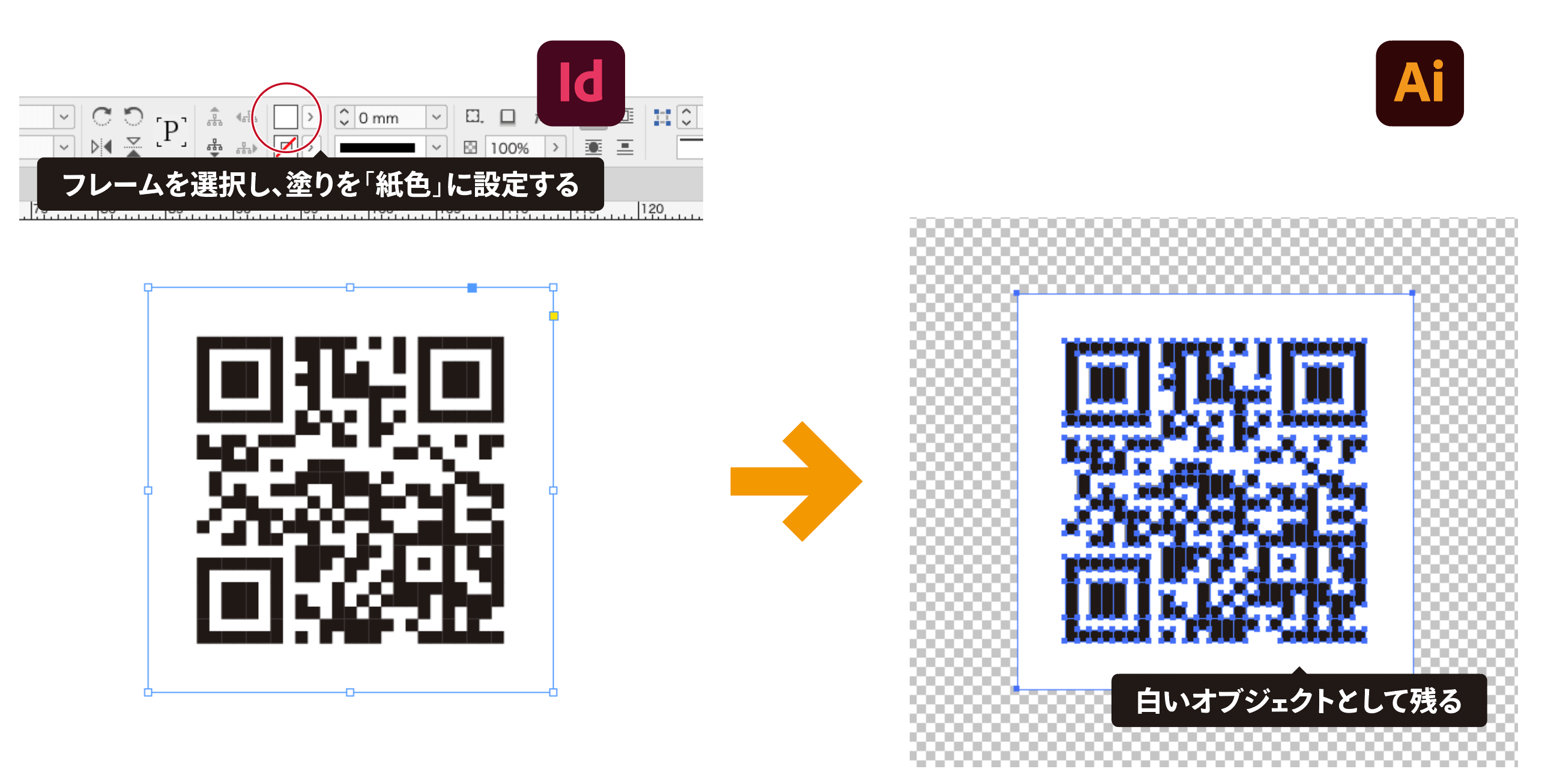
【印刷事故を防ぐ】イラレのQRコードが読み取れない5大原因と対策
入稿データ上で見た目が整っていても、実際に印刷した現物をスマートフォンでかざすと反応しないケースがあります。現場の検証データから判明しているイラレ QRコード 読み取れない 理由のトップ5と、その具体的な回避策を整理しました。
第1の原因は、コード周囲の余白であるイラレ QRコード 余白 クワイエットゾーンの消失・不足です。規格上、QRコードの周囲には「セル(ドットの最小単位)4個分以上」のマージンが必要です。デザインの都合で背景色を敷き詰めたり、余白を削って枠線ギリギリに配置したりすると、スキャナーがコードの境界を認識できなくなります。
第2の原因は、QRコード イラレ 色変更 反転によるコントラスト低下です。黒背景に白ドットを置く「明暗反転」のデザインは、一部の読み取りアプリで認識に深刻な遅延やエラーを引き起こします。また、黄色や薄いピンクなど背景との明度差が低い配色もスキャン失敗の典型例です。色を変更する場合でも「背景=高明度(白など)」「ドット=低明度(濃色)」のコントラスト比を維持しなければなりません。
第3の原因は、イラレ QRコード 画像トレース機能による形状の歪みです。低解像度のPNGやJPEGをイラレの「画像トレース」機能で無理やりベクター化すると、ドットの角が丸まったりサイズ比率が狂ったりして、光学的な認識率が致命的に低下します。トレースではなく、最初からQRコード ベクター eps 作成またはSVGで書き出された正規のベクターを使用してください。
第4の原因はサイズ設定です。一般的なスマートフォンのカメラ性能と印刷の網点再現性を考慮したQRコード 印刷 最小サイズの目安は、英数字30文字程度の標準的なURLで15mm × 15mm以上とされています。情報量(URLの文字数)が増えるほどセルが細かくなるため、短縮URLを活用してバージョン(ドット数)を低く抑える工夫も有効です。
第5の原因は、CMYKリッチブラックや掛け合わせによる版ズレです。微細なQRコードをC50 M40 Y40 K100などの掛け合わせリッチブラックで印刷すると、オフセット印刷時のわずかな見当ズレでドット間に滲みが生じ、リーダーが誤読します。QRコードの着色は原則としてK100%(単色)で指定するのが印刷事故を防ぐ鉄則です。
【徹底比較】イラレでのQRコード作成アプローチと現場スペック
どの手法を選択すべきか迷った際は、以下の仕様・コスト・手間の比較表を基準に判断してください。
| 作成手法 | データ形式・品質 | コスト・導入難易度 | 現場での評価と注意点 |
|---|---|---|---|
| 無料WEBツール(SVG書き出し) | SVG(完全ベクター・解像度フリー) | 完全無料 / ブラウザ完結 | 汎用性・手軽さで現場採用率No.1。商用利用可のツール選定が必須。 |
| InDesign標準機能連携 | CMYKネイティブベクター | Adobe CC契約内 / 簡単(コピペのみ) | 外部サイトを介さないため情報漏洩リスクがなく、出版・DTP現場で最も安全。 |
| Illustrator専用プラグイン | パスデータ(可変制御可能) | 有料(買い切り/サブスク) / 中程度 | 大量の可変データ印刷(バリアブル印刷)を行う印刷会社向け。 |
| ラスター画像トレース(非推奨) | 近似パス(角の歪みリスク大) | 無料 / イラレ機能内 | 重大事故の原因。読み取り率低下を招くため実務での使用は厳禁。 |
【実態検証】印刷現場とデザイナーが明かすトラブルのリアル
印刷会社の製版・プリプレス担当者へのヒアリング取材では、データ入稿における「QRコードの不備」が入稿差し戻し理由の上位に常にランクインしている実態が浮き彫りになっています。
「クライアントから提供された粗いPNG画像をデザイナーがそのまま配置し、刷り上がりの抜き取り検査でリーダーが反応しなかった」「Web用のRGBデータをそのまま配置した結果、自動CMYK変換でK100%ではなくリッチブラックになってモアレや版ズレを起こした」といった証言は数多く報告されています。
また、見落とされがちなのがIllustrator QRコード 商用利用におけるライセンスと権利関係です。「QRコード」という名称は株式会社デンソーウェーブの登録商標です。チラシやパンフレット上で「QRコード」という文言を使用する場合、公式ガイドラインに沿って「※QRコードは株式会社デンソーウェーブの登録商標です」という登録商標文記号または注記を添えることが推奨されています。コード自体の規格利用はオープン化されていますが、商用印刷物のディレクションにおいては商標表記の有無も確認が必要です。
一般に知られていない盲点とネットの誤解
デザイン業界で広く信じられている誤解の一つに、「QRコードの中央にロゴアイコンを重ねても30%の誤り訂正能力があるから問題ない」という過信があります。
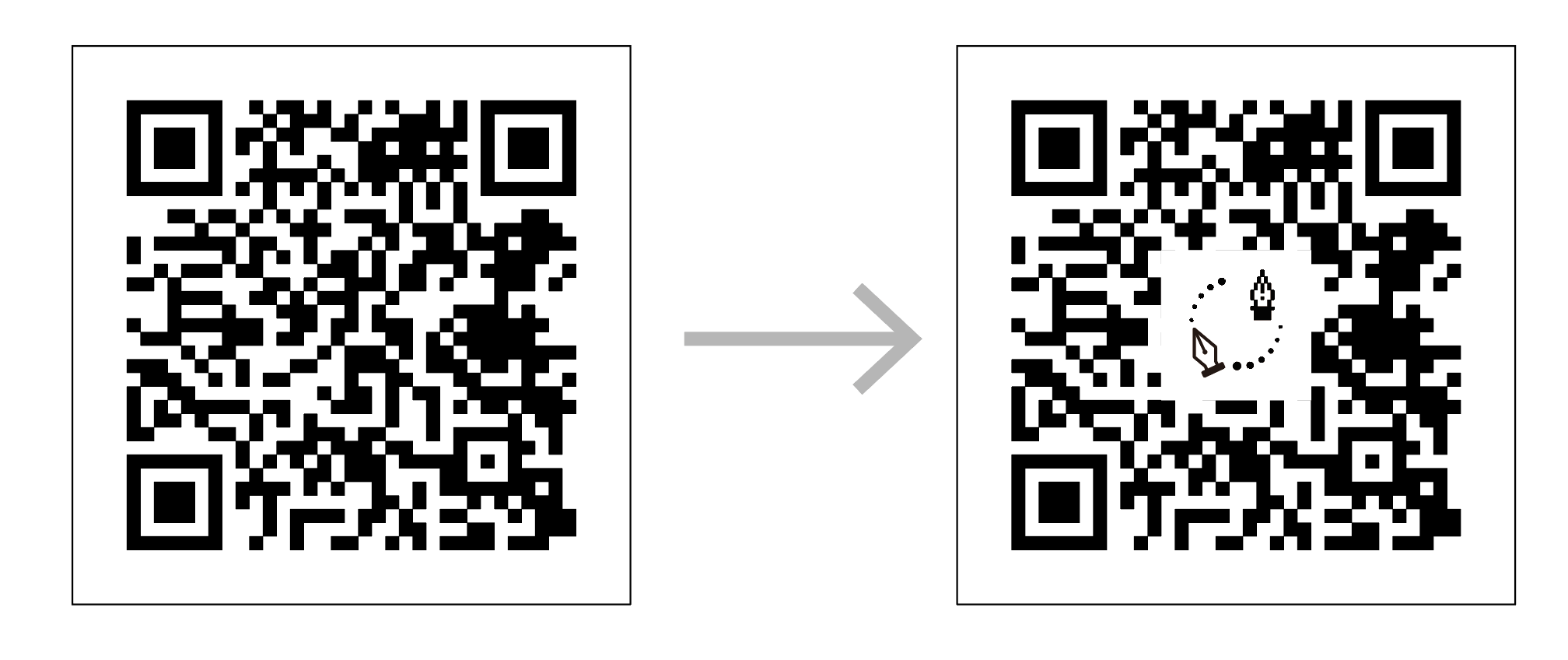
QRコードには汚れや破損を補正する「誤り訂正レベル(L:約7%、M:約15%、Q:約25%、H:約30%)」が備わっています。しかし、中央に自社ロゴを配置して意図的にコードを欠落させるデザインは、印刷時の紙のテカリ、折り目、指の影といった実世界の外的要因に対する耐性を大幅に削ぎ落とします。屋外ポスターや光沢ニス引きのパンフレットでは、わずかな反射光が加わるだけで即座にスキャン不能に陥る危険があるため、重要なコンバージョン導線では無理な装飾を避けるのが安全です。
【プロの結論】手法の選び方とおすすめできる人・慎重になるべき人の判断基準
DTP・デザイン実務において、確実な成果を出すための選定基準は極めてシンプルです。
SVG生成ツールの利用が向いている人:
・Illustrator単体プランを使用しているフリーランスやインハウスデザイナー
・Webと紙の両方ですぐに使えるベクターデータを手軽に入手したい場合
InDesign連携が向いている人:
・Adobe CCコンプリートプランを契約している制作会社・DTPオペレーター
・機密性の高いURLや社内限定コードを取り扱い、外部WebジェネレーターへのURL送信を避けたい場合
避けるべき手法:
・解像度が不明なビットマップ画像の安易なイラレ配置
・イラレ標準の「画像トレース」によるベクター化
・クワイエットゾーン(周囲の余白)を無視したデザイン優先の枠線配置

【qr コード イラレ】に関するよくある質問(FAQ)
Q1:イラレでQRコードの色をブランドカラー(ネイビーやエンジ)に変えても大丈夫ですか?
A1:コントラストが十分に確保されていれば問題ありません。背景を白または淡い色にし、ドット部分を十分に濃い色(暗色)に設定してください。ただし、印刷時は掛け合わせによる版ズレを防ぐため、単色(特色1色やスミ1色)での着色が最も安全です。白抜き(黒地に白コード)の反転配置はスキャナーによって読めなくなるため避けましょう。
Q2:名刺に配置したいのですが、最小サイズはどこまで小さくできますか?
A2:一般的なURLであれば15mm × 15mmが安全圏の標準です。短縮URLを用いてコードのドット数を最小(バージョン1〜2程度)にした場合、高精細印刷であれば10mm〜12mm角程度でも読み取れるケースがありますが、端末のカメラ性能や照明環境に左右されます。入稿前に原寸でプリンター出力し、複数のスマホ端末でテストすることをおすすめします。
Q3:Illustrator 2026最新バージョンでQRコードを直接生成する機能は追加されましたか?
A3:現行のIllustrator単体には自動生成の専用コマンドは実装されていません。SVG/EPSファイルの取り込み、またはInDesignの「QRコードを生成」からコピー&ペーストする手法が公式・実務ともに推奨される最短ルートです。
まとめ:印刷トラブルをゼロにするための黄金ルール
Illustratorを用いたQRコード作成で失敗しないための黄金ルールは、「ベクター形式(SVG/EPS)で取り込むこと」「十分なクワイエットゾーンを確保すること」「原寸でテストプリントして実機検証すること」の3点に集約されます。
画面上での美しさと、印刷物としての光学的な認識性は別物です。入稿直前のわずかな確認と実機テストをフローに組み込むことで、印刷後の再刷り事故を防ぎ、エンドユーザーにとってストレスのない快適なアクセス導線を実現できます。 (出典: qr コード イラレ(Yahoo!ニュース))
最新のトレンドや話題のニュースをわかりやすく解説するWebライターです。読者の皆様に役立つ情報を日々お届けしています。
