モニターのヘルツ(Hz)とは?fpsとの違いや選び方を徹底解説
パソコンのディスプレイやゲーミングモニターを選ぶ際、必ず目にする「144Hz」や「240Hz」といった数値。このヘルツ(Hz)とは、モニターが1秒間に画面を何回書き換えられるかを示す「リフレッシュレート」の単位です。数値が大きくなるほど映像の残像感が減り、なめらかで自然な描写が可能になります。
しかし、「ゲーム機のfps(フレームレート)と何が違うのか」「一般的な60Hzから144Hzに変えるとゲームの勝率は本当に変わるのか」など、導入にあたって疑問を抱く方は少なくありません。2026年現在の最新ハードウェア事情を踏まえ、ヘルツの基礎知識から失敗しない設定手順、用途別の最適な選び方までを客観的データに基づき分かりやすく解説します。
📌 【この記事の重要ポイントまとめ】
- 要点1:ヘルツ(Hz)はモニター側の「画面描画更新回数」、fpsはPCやゲーム機側の「映像出力コマ数」であり、両方が揃って初めて滑らかな映像が実現する。
- 要点2:一般的な60Hzから144Hzへの移行は視認性と操作応答性が劇的に向上し、FPSゲーム等の勝率や長時間の作業疲労軽減に直結する。
- 要点3:高性能モニターを購入してもWindows側の設定変更や適切なケーブル(DisplayPort/HDMI規格)を選ばなければ性能を発揮できない罠に注意が必要。
【基礎知識】モニターのヘルツ(Hz)とは?リフレッシュレートの意味とfpsとの決定的な違い
モニターにおける「ヘルツ(Hz)」とは、リフレッシュレート(画面更新頻度)を表す単位です。例えば「60Hz」であれば1秒間に60回、「144Hz」であれば1秒間に144回、画面の表示を新しい画像に描き直しています。パラパラ漫画の枚数をイメージすると分かりやすく、1秒あたりのページ数が多いほど、キャラクターの動きや視点移動が滑らかに見えます。
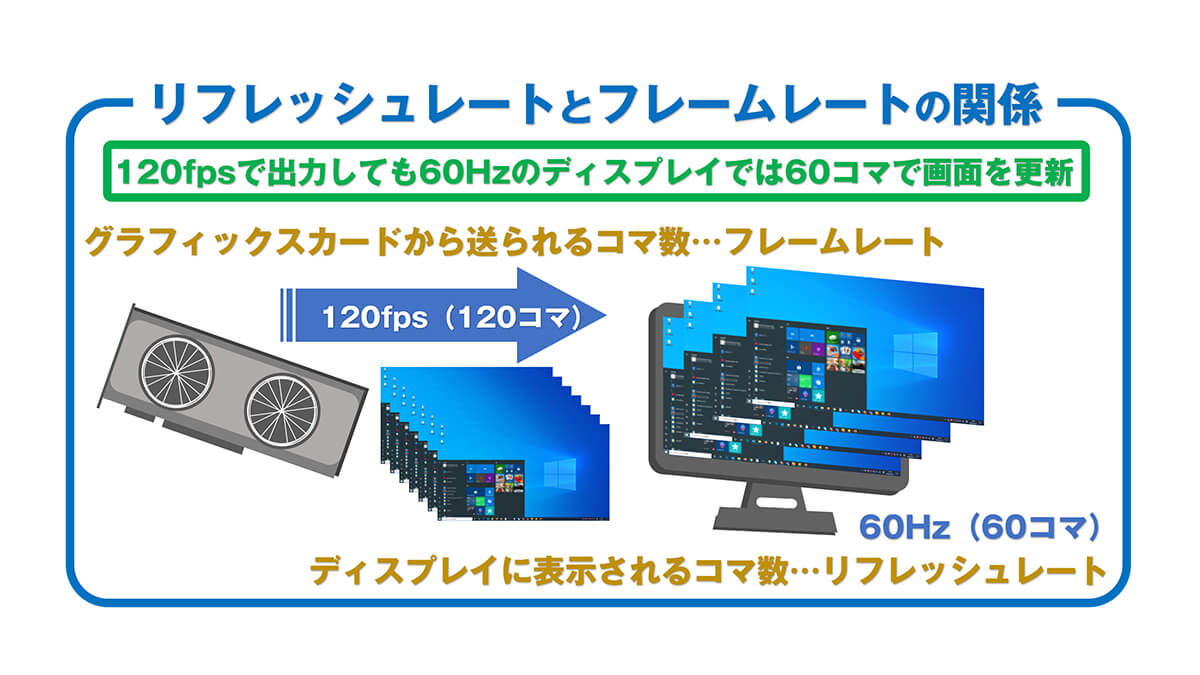
ここで多くの人が混同しやすいのが、ゲーム内で表示される「fps(フレームレート)」との違いです。両者の関係性は「映像を生み出す側」と「映像を受け取って映す側」の役割分担にあります。
fps(Frames Per Second)は、パソコン本体のグラフィックボード(GPU)や家庭用ゲーム機が「1秒間に何枚の静止画を生成・出力できるか」を示す能力値です。一方のHz(Hertz)は、モニターが「受け取った映像信号を1秒間に何回画面へ表示できるか」という受け皿の限界値を指します。
例えば、PC側が『Apex Legends』などのゲームで144fpsを出力していても、モニターが60Hz対応であれば、画面には1秒間に60コマしか表示されません。逆に、モニターが240Hz対応であっても、PCの性能が足りず60fpsしか出力できなければ、表示される滑らかさは60fps止まりとなります。真の滑らかさを得るには「出力側のfps」と「受像側のHz」の双方が高水準で一致していることが前提条件となります。
また、混同されがちな指標として「応答速度(ms)」が挙げられます。リフレッシュレートが「1秒間に画面を書き換える回数」であるのに対し、応答速度は「画面上のドット(画素)が特定の色から別の色へ変化するのにかかる時間」を示します。リフレッシュレートが高くても応答速度が遅いと、輪郭がブレる「残像感」が発生するため、特に競技性の高いゲーム用途では「高Hz かつ 低応答速度(1ms以下)」のモデルを選ぶのが鉄則です。
60Hzと144Hzで勝率は変わる?実態検証で見えたエイム精度と視認性のリアル
「一般的な60Hzから144Hzに変えるだけで、ゲームの腕前や勝率は本当に変わるのか」という疑問は、ゲーミングデバイスの導入を検討するプレイヤーの間で長年議論されてきました。大手周辺機器メーカーやeスポーツ研究機関による検証データによると、60Hzから144Hzへの移行による視覚的な情報取得速度の向上は、プレイスキルや成績に対して明確な有意差をもたらすことが実証されています。
映像表示の間隔をミリ秒(ms)単位で比較すると、その差は一目瞭然です。
- 60Hz:約16.6ミリ秒ごとに1コマ表示
- 144Hz:約6.9ミリ秒ごとに1コマ表示
- 240Hz:約4.1ミリ秒ごとに1コマ表示
60Hzから144Hzに切り替えると、1コマが表示されるまでの遅延が約9.7ミリ秒短縮されます。これは人間の反応速度(約200ミリ秒前後)から見ればわずかな時間に思えますが、激しく視点移動を繰り返すFPSゲームにおいて、角から飛び出してくる敵を視認できるタイミングが物理的に早くなることを意味します。コミュニティや競技シーンの検証レビューでも、「敵の動きがスローモーションのように追える」「レティクルを合わせる際のブレが激減した」という声が多数を占めます。
さらに見逃せないのが、日常のPC操作における眼精疲労の軽減効果です。マウスカーソルの追従性やブラウザスクロール時の文字のブレが大幅に減少するため、長時間のデスクワークや動画編集作業においても目の疲れやすさに大きな差が現れます。
【2026年最新データ】リフレッシュレート別スペック比較表と用途別目安
モニターのリフレッシュレートは、現在60Hzのエントリー帯から500Hzを超える超ハイエンド帯まで多様化しています。過剰投資を防ぎ、目的や予算に見合った1台を選ぶための比較表を用意しました。
| リフレッシュレート | 詳細・数値データ | 一般的な基準・相場(2026年) | 編集部の見解・評価 |
|---|---|---|---|
| 60Hz〜75Hz | 表示間隔: 16.6ms 一般的な事務・動画用 | 1万円台前半〜 | オフィス作業やWeb閲覧、Nintendo Switchなどのゲームには十分。競技用FPSには非推奨。 |
| 120Hz〜144Hz / 180Hz | 表示間隔: 6.9ms〜5.5ms ミドルレンジ標準規格 | 2万円〜3.5万円前後 | コストパフォーマンス最高峰。PS5の120Hz出力やPCゲーマーの入門に最もおすすめの基準値。 |
| 240Hz | 表示間隔: 4.1ms eスポーツ競技標準 | 4万円〜7万円前後 | 『VALORANT』や『Apex』でランク上位を目指すコアゲーマー向け。PC側にも高スペックGPUが必要。 |
| 360Hz〜540Hz | 表示間隔: 2.7ms〜1.8ms プロ・エンスージアスト向け | 8万円〜15万円以上 | 体感差は144Hz移行時より小さくなるが、ミリ秒を争うプロシーンでは明確なアドバンテージとなる最高峰。 |

一般に知られていない盲点|DisplayPortとHDMIの違いや設定ミスによる罠
高性能な144Hzや240Hzのモニターを購入したにもかかわらず、「実は初期設定のまま60Hzで使っていた」というトラブルは非常に多く見られます。ハードウェアの性能を100%引き出すために知っておくべき代表的な盲点が以下の3点です。
1. DisplayPortとHDMIのバージョン規格による制限
モニターとPC・ゲーム機を繋ぐケーブルには主に「DisplayPort(DP)」と「HDMI」があります。接続端子の規格バージョンが古いと、モニターが対応していても高リフレッシュレートを出力できません。
- PC接続の場合:DisplayPort(1.4以上)を使用するのが最も確実です。一部の古いHDMIケーブルではフルHD環境でも120Hzや144Hzが制限される場合があります。
- PS5等の最新ゲーム機の場合:4K解像度で120Hz出力を実現するには、「HDMI 2.1」規格に対応したケーブルおよびモニター側の受像ポートが必須となります(HDMI 2.0ではフルHD/120Hzまで)。
2. Windows OS上での設定変更忘れ
高リフレッシュレートモニターを接続した直後は、OS側の設定が「60Hz」に固定されているケースが一般的です。手動で設定を切り替える必要があります。
【モニターのヘルツ確認・変更手順(Windows 11)】
1. デスクトップの何もない場所で右クリックし、「ディスプレイ設定」を選択。
2. 「ディスプレイの詳細設定(詳細ディスプレイ設定)」をクリック。
3. 接続されているモニターを選択し、「リフレッシュレートの選択」プルダウンから最大値(例: 144Hzや240Hz)を指定する。
3. ゲーム内グラフィック設定のフレームレート上限
例えば『Apex Legends』などのPCゲームでは、ゲーム内の「垂直同期」設定や外部起動オプションによってフレームレートに制限がかかっていることがあります。ゲーム内設定でフレームレート上限を無制限にするか、モニターの最大ヘルツに合わせた設定を適用してください。
【プロの結論】ゲーミングモニターの賢い選び方と向いている人・向かない人の条件
2026年現在のモニター市場において、ただ「数値が高いもの」を選べば満足できるとは限りません。自身の用途、プレイするゲームのジャンル、接続機器に合わせた客観的な選択基準を持つことが大切です。
144Hz〜240Hz以上の高リフレッシュレートモニターを選ぶべき人
- FPS/TPSなどの対戦ゲームを日常的にプレイする人:視認性とエイムの吸い付き感が劇的に改善し、勝率向上に直結します。
- PS5で120fps対応タイトル(フォートナイト、CoD等)を遊びたい人:PS5 120Hz対応モニターの導入で、家庭用ゲーム機のポテンシャルを最大限に体感できます。
- 長時間のPC作業で目の疲れを軽減したい人:マウス操作や画面スクロールの引っかかりがなくなり、日々の作業ストレスが軽減されます。
一般的な60Hz〜75Hzモニターで十分な人
- RPGやシミュレーションゲーム、Nintendo Switchが中心の人:ハード側や作品仕様の上限が30〜60fpsであるため、高ヘルツモニターの恩恵をほぼ受けられません。
- イラスト制作や色調補正などのクリエイティブ業務が主目的の人:リフレッシュレートよりも、色域(sRGBカバー率やDCI-P3など)やIPSパネルの発色精度・解像度(4K)を優先すべきです。
【モニター ヘルツ と は】に関するよくある質問(FAQ)
Q1:モニターのヘルツ(Hz)が高すぎるとPCに負荷がかかりますか?
A1:モニター自体のリフレッシュレートを上げること自体はPCに大きな負荷を与えません。ただし、そのリフレッシュレートに合わせた高いフレームレート(fps)をゲーム内で維持しようとすると、PCのグラフィックボード(GPU)やCPUに高い処理負荷がかかります。
Q2:PS5用に144Hzのモニターを買っても使えますか?
A2:問題なく使用できます。PS5の上限出力は120Hzですが、144Hz対応モニターを接続すれば自動的に120Hz動作として認識されます。ただし、モニター側が「HDMI 120Hz入力」に対応している仕様か事前にスペック表を確認してください。
Q3:一般的なオフィスワークでも144Hzモニターの恩恵はありますか?
A3:明確にあります。マウスカーソルの滑らかな追従やExcelシートの高速スクロール時における文字の残像感が大幅に低減されるため、日常的な目の疲れやすさに差を感じるユーザーが多いです。
まとめ:2026年のモニター選びで失敗しないための判断基準
モニターのヘルツ(Hz)は、単なるカタログ上の数字ではなく、日々の視覚体験と操作の快適さを決定づける最も重要な基本スペックです。現在60Hzモニターを使用しているなら、まずはミドルレンジの定番である144Hz〜180Hz帯へ移行するだけで、驚くほどの映像の滑らかさと快適性を実感できるでしょう。
購入の際は、リフレッシュレートの数値だけでなく、接続するケーブルの規格(DisplayPort / HDMI 2.1)や、Windows側のリフレッシュレート設定が正しく適用されているかを必ず確認し、最適なデジタル環境を整えてください。 (出典: モニター ヘルツ と は(Yahoo!ニュース))
情報を整理して届けることが得意なWebディレクター。ユーザー視点に立った記事作成を目指しています。
