Excelでセルを隠す決定版!枠線を残す裏ワザから再表示の罠まで徹底解説
業務でExcel(エクセル)を扱っている際、「計算用の途中式を他人に見せたくない」「表のレイアウトを保ったまま特定の数値だけを隠したい」「提出用の帳票で不要な行や列をスマートに隠したい」といった場面に直面することは少なくありません。しかし、一口に「セルを隠す」と言っても、行や列ごと丸ごと隠す手法から、セルの枠線を残したまま中身のテキストだけを透明化させる手法まで、目的によって選ぶべきアプローチは根本から異なります。
安易に行や列を非表示にした結果、「再表示のやり方が分からなくなった」「非表示セルに気づかず誤って数式を上書きしてしまった」といったオフィス内トラブルも後を絶ちません。今回は、2026年現在の実務現場で必須となるExcelセル非表示の基礎から、文字だけをスマートに消し去る書式設定の裏ワザ、印刷時のみデータを隠す設定、そして再表示できないトラブルの救済策までを余すところなく体系化して解説します。
📌 【この記事の重要ポイントまとめ】
- 要点1:セルの枠線やレイアウトを崩さずに文字だけ隠すなら「セルの書式設定」でユーザー定義に「;;;」(セミコロン3つ)を入力するのが最善策。
- 要点2:行・列全体の非表示はショートカット(Ctrl + 9 / Ctrl + 0)やグループ化折りたたみを駆使することで閲覧性と更新性が劇的に向上する。
- 要点3:画面上の非表示と「印刷されない設定」は別物であり、共有ファイルのセキュリティ管理では数式バーの非表示やシート保護の併用が不可欠。
【2026年最新Excel便利技】セルを隠す6つの手法と実務での使い分け
実務で用いられるセル非表示テクニックは、主に「何を残して何を隠したいか」という目的ごとに分類されます。業務の目的とリスクを照らし合わせ、最適な手段を選び分けることが肝要です。
| 手法・設定名 | 詳細・隠れる対象 | 枠線・レイアウトの維持 | 編集部の推奨度・用途 |
|---|---|---|---|
| ユーザー定義「;;;」 | セル内の表示文字・数値のみ完全非表示 | 完全に維持される(空白セルに見える) | ★★★★★(帳票レイアウトを崩さない最高峰の手法) |
| 行・列の非表示 | 行全体(Ctrl+9)または列全体(Ctrl+0) | 行・列ごと詰められ幅・高さがゼロになる | ★★★★☆(不要な計算列・予備列を一時的に隠す基本技) |
| グループ化(アウトライン) | 指定した行・列をワンクリックで開閉 | 展開時は維持、折りたたみ時は非表示 | ★★★★★(チーム共有ファイルで最も誤解を生みにくい) |
| 条件付き書式(白文字化) | 条件に合致した時だけフォントを背景と同色化 | 完全に維持される | ★★★★☆(「0」やエラー値、特定フラグの動的非表示に最適) |
| フォント色変更(手動) | 文字色をセルの背景色(白色等)に手動設定 | 完全に維持される | ★★☆☆☆(背景色変更時に文字が露呈するため非推奨) |
| 印刷範囲の設定・改ページ | 画面上は見せつつ印刷・PDF出力時のみ除外 | 画面上はそのまま維持 | ★★★★☆(社外提出用ドキュメント作成の必須技) |

【実態検証】「再表示できない!」現場の混乱とオフィスで多発するトラブル
ビジネス現場のヘルプデスクや社内情報システム担当者へのヒアリング調査、SNS・Q&Aサイトに寄せられる相談内容を分析すると、Excelの非表示機能に関するトラブルは毎年上位を占めています。「先人が作ったシートの行番号が飛んでいるのに再表示されない」「A列が消えてしまい元に戻せない」といった現場の悲鳴は後を絶ちません。
特に問題視されているのが、「非表示にした事実が第三者に伝わらない」という構造的欠陥です。行や列を単純非表示にした場合、行番号の境界線にわずかな二重線が表示されるのみで、パッと見ではデータの欠損に気づきにくい仕様になっています。その結果、フィルターがかかったまま行が隠れていると誤認したり、集計対象から除外されていると思い込んで誤った数字を経営会議に報告してしまうといった重大なヒューマンエラーが発生しています。
実務の現場では、単に「隠す」操作を覚えるだけでなく、「他人が開いたときに迷わないか」「安全に再表示できるか」という運用の視点を持つことが極めて重視されています。
枠線だけ残して文字データを完全非表示にする裏ワザ「;;;」の全貌
帳票や請求書、集計表を作成している際、「セルそのものの枠線や幅は崩したくないが、中に入っている計算用フラグやマスターデータ、一時的な数式結果だけを隠したい」というケースがあります。このときに絶大な威力を発揮するのが、セルの書式設定セミコロン3つ(;;;)を活用する裏技です。
「エクセル文字だけ隠す」具体的な設定手順
この手法を使えば、セル枠線だけ残す方法として完璧に機能し、見た目は完全な空白セルでありながら、内部には数値や数式をそのまま保持させることができます。
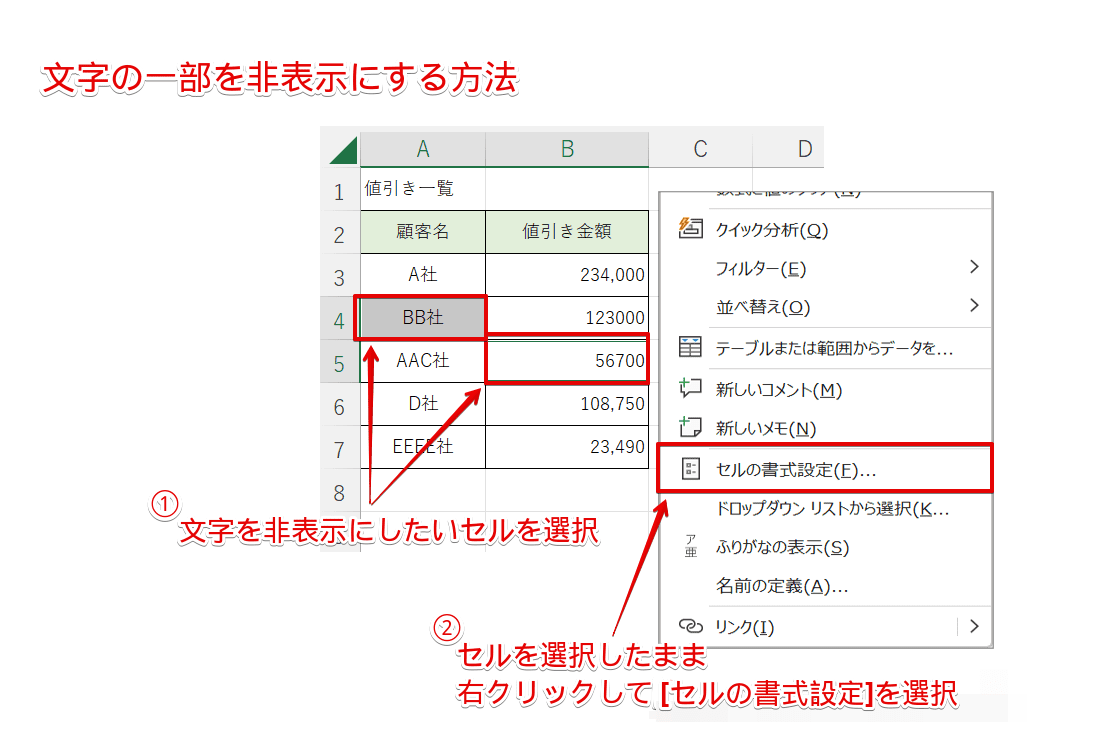
- 文字を隠したいセルまたはセル範囲を選択する。
- ショートカットキー「Ctrl + 1」を押して「セルの書式設定」ダイアログを開く。
- 「表示形式」タブの「分類」一覧から最下部の「ユーザー定義」を選択する。
- 「種類」の入力欄にある文字列を消去し、半角で「;;;」(セミコロン3つ)と入力して「OK」をクリックする。
Excelの表示形式におけるセミコロン「;」は、「正の数の書式 ; 負の数の書式 ; ゼロの書式 ; 文字列の書式」という区切りを意味します。セミコロンを3つ連続で記述し、その間に何も書式を指定しないことで、「すべての形式のデータを画面上に何も表示しない」という命令になり、結果として文字や数値だけが綺麗に消灯します。
数式バーからのデータ漏洩を防ぐ「Excel数式バー非表示」と保護
注意点として、「;;;」で表示を隠しても、該当セルをクリックすると画面上部の数式バーには中身が表示されます。完全に第三者から中身を隠蔽したい場合は、以下の手順で保護をかけます。
- 「セルの書式設定」の「保護」タブを開き、「表示しない」にチェックを入れる。
- リボンの「校閲」タブから「シートの保護」を実行する。
これにより、セルを選択しても数式バーに一切の計算式や値が表示されなくなります。また、閲覧専用ファイルにする場合は、「表示」タブにある「数式バー」のチェックを外してExcel数式バー非表示にしておくのも手軽な視覚的アプローチです。
行・列非表示ショートカットとグループ化折りたたみの実務戦略
日常的なデータ整理において、最も使用頻度が高いのが行や列の非表示です。マウス操作でも実行可能ですが、ショートカットキーを習得することで作業効率は劇的に向上します。
瞬時に隠す!Excel行・列非表示ショートカット一覧
- Excel行非表示ショートカット:隠したい行のセルを選択した状態で「Ctrl + 9」
- Excel列非表示ショートカット:隠したい列のセルを選択した状態で「Ctrl + 0」
- 行の再表示ショートカット:非表示の前後行を選択して「Ctrl + Shift + 9」(※環境により「Ctrl + Shift + (」)
- 列の再表示ショートカット:非表示の前後列を選択して「Ctrl + Shift + 0」(※WindowsのIMEショートカットと競合して動作しない場合があるため、その際は右クリックメニュー推奨)
複数人で共有するなら「エクセルグループ化折りたたみ」が鉄則
前述の通り、行や列を単純に非表示にすると「隠れていることに気づかれない」リスクが生じます。社内共有ファイルやマクロを含む重要シートでは、単純非表示ではなく「グループ化(アウトライン)」を採用するのがプロの実務スタンダードです。
隠したい行や列を選択した状態で「Shift + Alt + →」(MacはCommand + Shift + K)を押すと、シートの左側や上部に「+」「-」の折りたたみボタン(アウトラインバー)が表示されます。これにより、誰が見ても「ここに折りたたまれたデータが存在する」と一目で分かり、ワンクリックで展開・収納が可能になります。グループ化を解除したい場合は、対象範囲を選んで「Shift + Alt + ←」を押すだけです。
【印刷・条件付き】特定データだけを隠す応用テクニックと情報漏洩対策
「作業中は画面で見えていてほしいが、PDF書き出しや紙への印刷時には印字させたくない」という要求も頻繁に発生します。用途に応じた応用テクニックを整理します。
1. エクセル印刷されないように隠す「印刷範囲」とオブジェクト設定
シート全体の中で特定の計算領域やメモ書き列を印刷から除外する場合、最も確実なのは印刷範囲の設定です。印刷したいエリアだけをドラッグ選択し、「ページレイアウト」タブ >「印刷範囲」>「印刷範囲の設定」を実行します。これにより、範囲外のセルに何が入力されていても印刷プレビューやPDF出力には反映されません。
また、ボタンや図形、メモ用テキストボックスだけを印刷させたくない場合は、オブジェクトを右クリック >「図形の書式設定」>「プロパティ」から「オブジェクトを印刷する」のチェックを外すことで、画面表示を維持したまま印刷だけをパスできます。
2. Excel条件付き書式で非表示にする動的コントロール
「ステータスが完了になった行の数値を非表示にしたい」「合計値が0の場合は空白に見せたい」といった動的な制御には、Excel条件付き書式で非表示にする手法が適しています。
条件付き書式のルール設定で「数式を使用して、書式設定するセルを決定」を選び、条件に合致した際の書式として、前述の「ユーザー定義:;;;」を適用するか、フォント色をセルの背景色と同色に設定します。これにより、データフラグの切り替えに応じて自動的にセルの可視・不可視を切り替える洗練されたダッシュボードが構築できます。
エクセル再表示できない対処法の完全マニュアルと組織の情報管理リスク
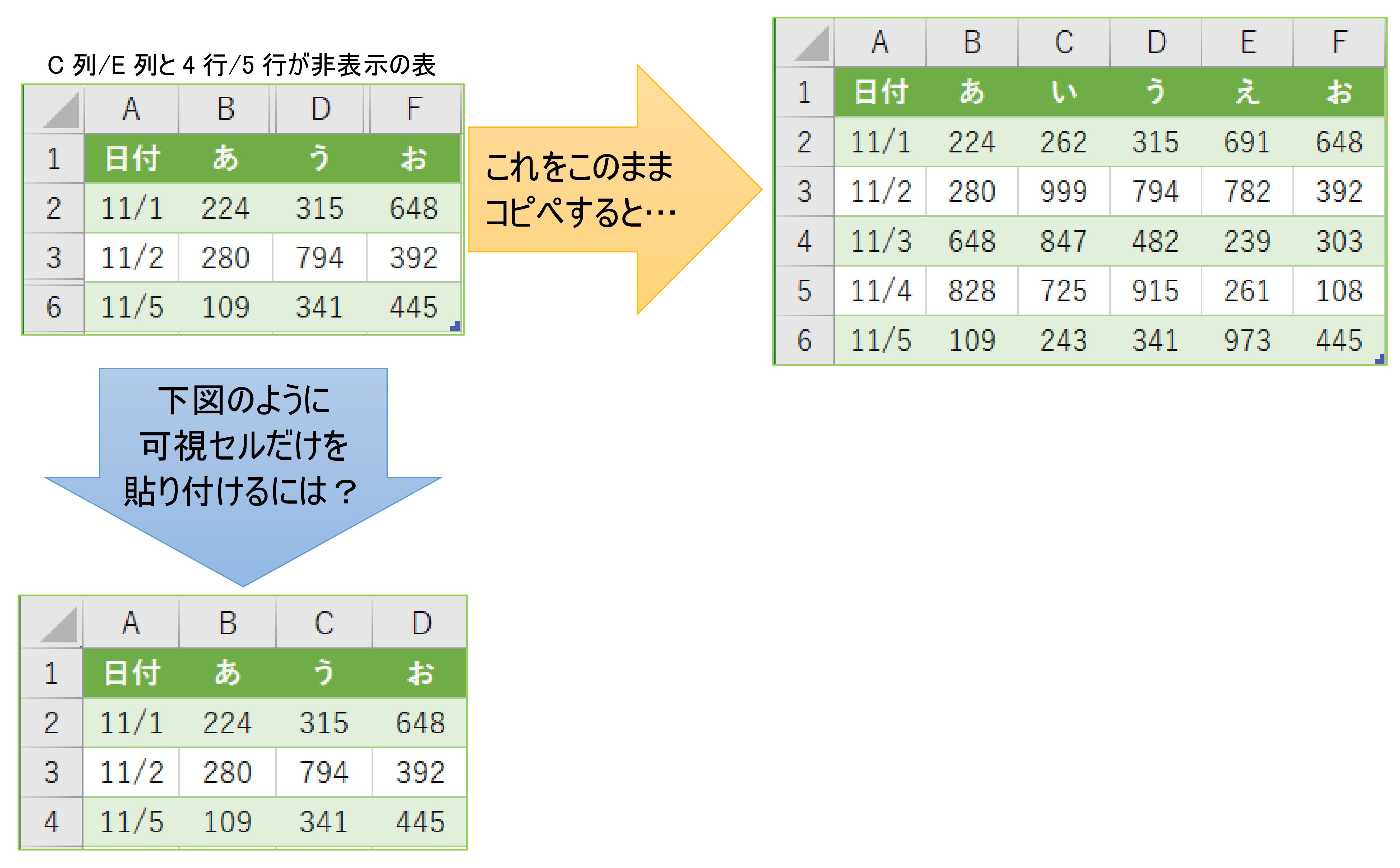
「非表示にしたはずのデータがどうしても元に戻せない」というトラブルは、特定の条件下で頻発します。代表的なパターンの救済手順をまとめました。
A列や1行目が隠れてしまって選択できない時の解決法
B列から右を選択して再表示を実行しても、起点となる「A列」が隠れているとドラッグで挟み込めないため再表示が効かない現象が発生します。
- 解決法1(名前ボックスの利用):画面左上の「名前ボックス」(セル番地が表示されている枠)に直接「A1」と入力してEnterを押す。A列が選択状態になるため、「ホーム」タブ >「書式」>「非表示/再表示」>「列の再表示」を実行する。
- 解決法2(全選択ボタン):行番号「1」と列番号「A」が交差する左上の「すべて選択ボタン(三角マーク)」をクリック(またはCtrl + A)し、列見出しのどこかで右クリックして「再表示」を選択する。
- 解決法3(ジャンプ機能):「Ctrl + G」または「F5」キーを押してジャンプ画面を開き、参照先に「A:A」と入力してOKを押し、再表示を実行する。
列幅・行の高さが「0」になっているケース
「非表示」ではなく、手動ドラッグで「行の高さ」や「列の幅」が極小(0ピクセル)に設定されている場合、通常の「再表示」コマンドでは反応しません。この場合は、前後の行・列を広めに選択した状態で、境界線をダブルクリックして「自動調整」するか、右クリックから「行の高さ(列の幅)」を開き、数値を手動入力(例:標準値の18や8.38など)して強制復旧させます。
【プロの結論】情報共有の心理的バウンダリーと組織リスクの境界線
組織内でExcelデータを共有する際、「見せたくないから隠す」という行為には、心理学的・情報セキュリティ的な観念から慎重な判断が求められます。
【この手法を推奨できるケース】 社内の定常業務において、入力者の視覚的ノイズを減らして誤入力を防止する目的(ポカヨケ)や、印刷・閲覧時のレイアウトの美しさを整える目的であれば、グループ化やユーザー定義「;;;」の活用は大いに推奨されます。
【絶対に避けるべき危険なケース】 社外秘の原価データ、個人情報、顧客リストなどの機密情報を「非表示にしただけ」の状態で社外や他部署へファイルを送付することは極めて危険です。Excelの非表示設定(「;;;」含む)は、ファイルを受け取った側が「セルの書式設定を標準に戻す」「全選択して再表示する」「CSV形式で書き出す」といった初歩的な操作を行うだけで、数秒で完全に復元・露呈します。
部外者に渡してはならないデータが存在する場合は、非表示で誤魔化すのではなく、「不要な行・列・シートを完全に削除した別ファイルを作成する」か、「値として貼り付け直して不要部分を破棄したPDF形式で配布する」という明確な心理的・運用の境界線(バウンダリー)を引くことが組織防衛の鉄則です。
【excel セル を 隠す】に関するよくある質問(FAQ)
Q1:セルの枠線だけを残して中身を隠す最短の方法は何ですか?
A1:対象セルを選択して「Ctrl + 1」を押し、「表示形式」の「ユーザー定義」に半角で「;;;」(セミコロン3つ)を入力してEnterを押すのが最も早く、枠線や背景色を保ったまま文字・数値だけを非表示にできます。
Q2:非表示にしたはずのデータが数式バーに見えてしまいます。消す方法はありますか?
A2:「Ctrl + 1」の「保護」タブで「表示しない」にチェックを入れ、「校閲」タブから「シートの保護」を有効にすることで、セルを選択しても数式バーに数式や値が表示されなくなります。
Q3:Ctrl + 9 で行を隠せましたが、Ctrl + 0 で列が隠せません。なぜですか?
A3:Windows環境において、ショートカット「Ctrl + 0」が日本語IMEのキー割り当てと競合し、無効化されているケースがあります。その場合は列見出しを右クリックして「非表示」を選ぶか、グループ化機能(Shift + Alt + →)で代用してください。
Q4:非表示にしたセルを計算対象(SUM関数など)から除外することはできますか?
A4:通常の「SUM関数」は非表示セルも合計してしまいます。手動で非表示にした行を集計から除外したい場合は、「SUBTOTAL関数(集計方法に109を指定)」または「AGGREGATE関数」を使用することで、画面に見えているセルのみを計算対象にすることが可能です。
まとめ:適切な非表示テクニックで作業効率と安全性を両立させる
Excelにおける「セルを隠す」アプローチは、単なる見た目の調整にとどまらず、データ入力の作業効率化からドキュメントの視認性向上、チーム内の情報共有トラブル抑止まで直結する重要なビジネススキルです。
枠線を崩さずスマートに数値を伏せたい場合は「;;;」のユーザー定義、データ構造を保ちながら開閉させたい場合は「グループ化」、提出資料の体裁を整えるなら「印刷範囲の設定」と、シーンに応じた使い分けを徹底してください。そして、機密情報を取り扱う際は「非表示=削除ではない」というセキュリティ意識を常に持ち、適切なデータ管理を徹底していきましょう。 (出典: excel セル を 隠す(Yahoo!ニュース))
最新のトレンドや話題のニュースをわかりやすく解説するWebライターです。読者の皆様に役立つ情報を日々お届けしています。
