突然大文字で戻らない!キャプスロック解除の全OS対処法
パソコンで文字を入力している最中、アルファベットがすべて「HELLO」のように大文字になってしまい、小文字に戻せなくなった経験はないでしょうか。パスワードの入力エラーが頻発したり、ビジネスチャットで意図せず怒っているような文面になってしまったりと、突然のトラブルに焦る場面は少なくありません。
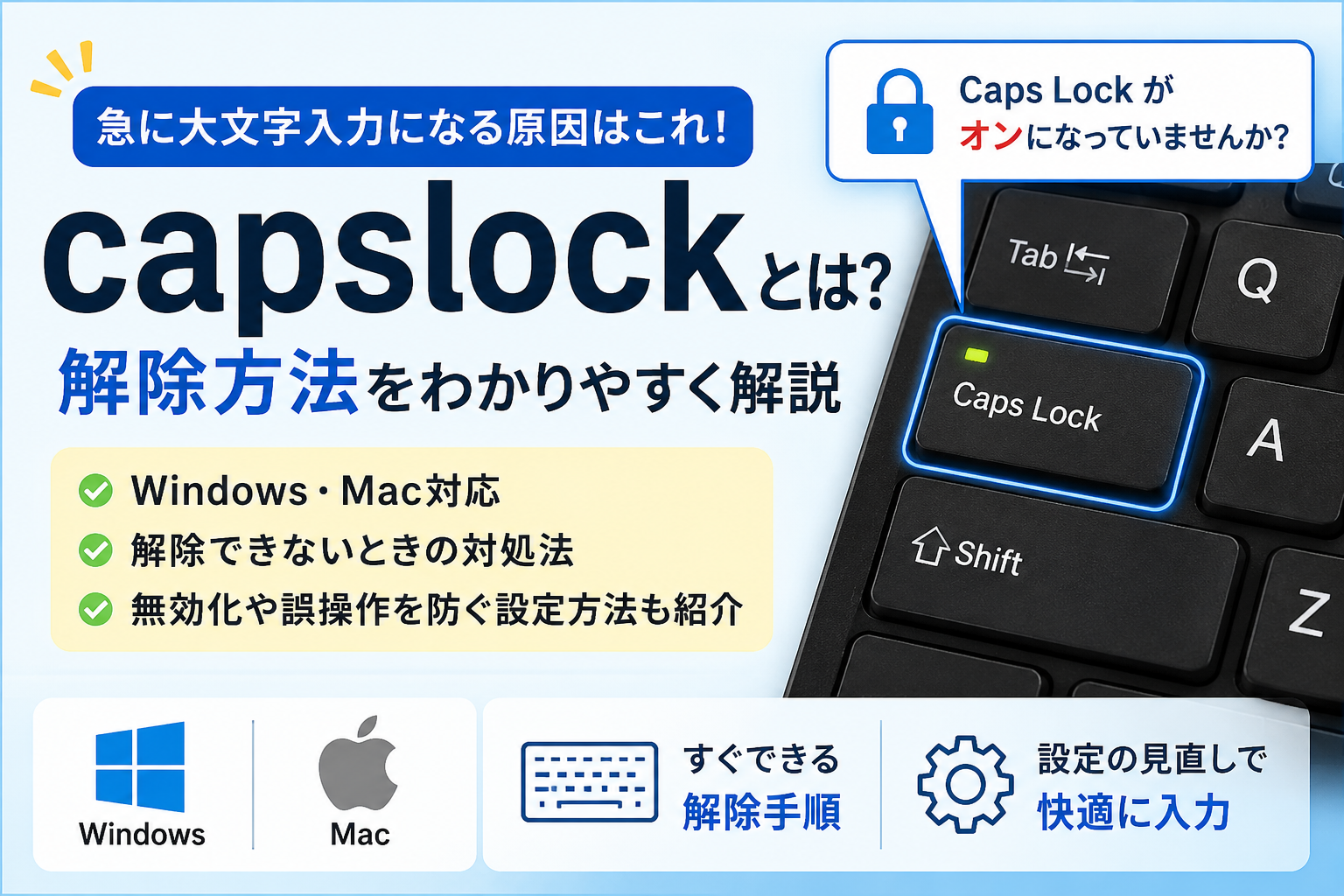
この現象の正体は、キーボードの「CapsLock(キャプスロック)」機能が意図せず有効化されたことによるものです。本記事では、Windows 11やMacをはじめ、富士通・NEC製PC、iPad、Chromebookまで、主要デバイスにおける解除ショートカットと、二度と誤作動を起こさないための無効化設定を分かりやすく解説します。
📌 【この記事の重要ポイントまとめ】
- 要点1:Windowsは「Shift + CapsLock」、Macは「CapsLock単体押し」で即座に解除可能。
- 要点2:大文字のまま戻らない主な原因は、文字入力時の押し間違いや固定キー機能の誤作動。
- 要点3:頻繁に誤爆する場合は、設定や専用ツールでキー自体を無効化・別キーへ割り当て変更するのが確実。
【最短1秒】Windows 11・Macのキャプスロック解除ショートカットキー
キーボードの文字が突然大文字に固定されて戻らない場合、まずはOSごとの標準ショートカットキーを押して解除を試みてください。機種や設定によって押すキーの組み合わせが異なります。
Windows 11(およびWindows 10)の場合:
基本操作は「Shiftキー」を押しながら「CapsLockキー」を押すことです。日本語JIS配列キーボードの多くでは、単にCapsLockキーを押すだけでは解除されず、必ずShiftキーとの同時押しが必要になる点が最大の落とし穴となっています。
Mac(macOS)の場合:
Macの日本語キーボード(JIS)では、左下に配置されている「caps(CapsLock)キーを1回単体で押す」だけでオン・オフが切り替わります。緑色のインジケーターランプが消灯すれば解除完了です。なお、意図しない長押し防止機能が働いている場合があるため、反応しないときはキーを1秒ほど長押ししてみてください。
【なぜ起きた?】キャプスロックが勝手につく原因と誤作動の真相
「何も特別な操作をしていないのに、勝手にオンになった」と感じるケースの大半は、タイピング中の無意識なキー接触が引き金です。代表的な発生原因には次の3つが挙げられます。
1つ目は、「A」キーや「Shift」キーを打鍵する際の誤タッチです。一般的なキーボードでは、CapsLockキーは「A」の左隣という極めて押しやすい位置に配置されています。小文字の「a」や「Tab」キー、あるいは文頭を大文字にするために「Shift」を押した際、指の端がCapsLockに触れてしまい、知らないうちにロックがかかります。
2つ目は、外付けキーボード接続時の仕様差異です。Windows向けキーボードをMacに繋いだり、その逆を行ったりした場合、キーの挙動がOS標準と異なり、一度オンになったロックが通常手順で外れにくくなるケースがあります。
3つ目は、Windowsのアクセシビリティ機能である「固定キー機能」の作動です。Shiftキーを連続で5回押すと固定キー機能が有効化され、キーの押し下げ状態が保持されて大文字入力が固定化してしまうトラブルも見られます。
「Shiftキーを押しても解除できない?」ランプが消えないときの緊急対処法
「Shift + CapsLock」を押してもキーボード上のランプが消えず、小文字に戻らない場合は、ハードウェアまたはソフトウェア側で入力状態がスタックしています。次の手順を順番に試してください。
まず試したいのが、「Alt + CapsLock」または「Ctrl + CapsLock」の組み合わせです。一部のレガシーな入力システムや特定の日本語IMEでは、かな入力と英数入力の切り替えコマンドが重複し、こちらのショートカットでなければ反応しない場合があります。
次に、スクリーンキーボードを活用した解除です。Windowsの検索窓に「osk」と入力して画面上にソフトウェアキーボードを表示させます。画面上の「Caps」キーが青く点灯している場合、マウスでクリックすることで強制的に解除が可能です。
キーボード内部のゴミ噛みやハードウェアの一時的なフリーズも考えられるため、USBの抜き差しやPCの再起動も有効な解決策となります。
富士通・NEC・Chromebook・iPad別|メーカー&デバイス別切り替え操作
国内で利用者の多い主要メーカー製PCやモバイル端末では、独自のキーボード仕様が採用されていることがあります。各機器に応じた解除手順は以下の通りです。
富士通(FMVシリーズ)およびNEC(LAVIEシリーズ):
国内メーカー製ノートPCでは、キーボード右上のインジケーターやCapsLockキー自体にLEDランプが埋め込まれています。基本はWindows標準と同じく「Shift + CapsLock」ですが、プリインストールされているユーティリティソフトによって画面上に「Caps Lock ON」の通知が表示されるため、アイコン表示を確認しながら切り替えてください。
Chromebook:
Chromebookには独立したCapsLockキーが存在せず、左端には「検索キー(虫眼鏡アイコン)」または「ランチャーキー(丸アイコン)」が配置されています。大文字入力の切り替えは「検索キー(ランチャーキー) + Alt」で行います。もう一度同じ組み合わせを押せば元に戻ります。
iPad(Magic Keyboardや外付けキーボード利用時):
iPadOSでは、「設定」アプリ内の「一般」>「キーボード」>「ハードウェアキーボード」を開きます。標準設定ではCapsLockキーが言語切り替え(地球儀マーク)に割り当てられていることがあるため、「Caps Lockで英字を入力」のトグルスイッチを確認し、必要に応じて設定を調整してください。
もう二度と誤爆しない!キャプスロックの無効化・キー割り当て変更設定
普段大文字を連続入力する機会が少ない場合、トラブルの元凶となるCapsLockキーそのものを無効化、あるいは別の便利なキー(Ctrlキーなど)へ置き換えるカスタマイズが極めて効果的です。
Windows環境では、Microsoft公式の機能拡張ユーティリティ「Microsoft PowerToys」のKeyboard Managerを利用するのが最も安全で簡単です。Microsoft Storeから無料でインストールし、「キーの再マップ」からCapsLockキーの動作を「無効」または「Ctrl」に割り当てるだけで、誤タッチによるストレスが完全に解消されます。
Mac環境であれば、追加ソフトなしで標準機能から変更できます。「システム設定」>「キーボード」>「キーボードショートカット」>「修飾キー」を開き、CapsLockキーのアクションを「アクションなし」または「Control」に変更するだけで完了です。
【キャプスロック解除】に関するよくある質問(FAQ)
Q1:パスワード入力で「大文字になっています」と警告が出るのはなぜですか?
A1:CapsLockが有効になっているためです。パスワードはアルファベットの「大文字・小文字」を厳格に区別するため、ロックを解除した状態で正しく再入力する必要があります。
Q2:ノートパソコンのCapsLockランプがずっと点灯したまま消えません。故障でしょうか?
A2:故障ではなく、入力モードが固定されている状態です。「Shift + CapsLock」を再度押すか、一度PCを再起動してランプが消灯するかを確認してください。
Q3:CapsLockキーはそもそも何のために存在するのですか?
A3:タイプライター時代からの名残で、頭字語(NASAやHTMLなど)や長文の英語大文字を連続してタイピングする際に、Shiftキーを押し続けなくても済むように設計された機能です。
まとめ:誤作動を防いで快適なタイピング環境を整えよう
キーボードの文字入力が突然大文字になって戻らない現象は、Windowsなら「Shift + CapsLock」、Macなら「CapsLock単体」を押すことで即座に解決できます。また、ChromebookやiPadなどデバイスごとの操作仕様を把握しておくことで、出先での不意な入力トラブルにも慌てず対応可能です。
日常的にCapsLockキーを使う機会がほとんどない場合は、設定変更や公式ツールを用いて「キーの無効化」を行っておくのが最も根本的な予防策です。作業効率を落とさないよう、自身のタイピングスタイルに合わせて最適なキー設定を整えておきましょう。 (出典: キャプス ロック 解除(Yahoo!ニュース))


毎日更新されるトレンド情報を分析・発信中。役立つ裏技やおすすめ情報を分かりやすく紹介します。
