Steamゲーム容量確認の決定版!空き容量不足を防ぐ一括管理術
超大作タイトルが100GB〜200GBを超えるケースが日常化している近年のPCゲーム環境において、SSDやHDDの空き容量管理は快適なゲーミングライフを左右する死活問題です。いざ新作をダウンロードしようとした瞬間に「ディスク空き容量不足」のエラー画面が表示され、慌てて既存タイトルを消去した経験を持つプレイヤーも少なくありません。
Steamにおけるゲーム容量の確認は、実は「購入前のストア画面」と「インストール済みのライブラリ」で確認手順が根本から異なります。本稿では、効率的なSteamゲーム容量確認方法をはじめ、複数ドライブを一元管理できる公式ツールの実践テクニック、アンインストールしても容量が減らない原因と対策まで、現場検証をもとに詳しく解き明かします。
📌 【この記事の重要ポイントまとめ】
- 要点1:購入前はストアページの「システム要件」、インストール後はSteam標準の「ストレージマネージャー」で正確な容量を一括把握できる。
- 要点2:ゲームを削除してもセーブデータやMODファイル、シェーダーキャッシュが残り、SSDの容量が空かない落とし穴が存在する。
- 要点3:ドライブ間でのデータ移行や不要ファイルの完全クリーンアップを定期的に行い、ディスク容量不足エラーを未然に防ぐのが鉄則。
購入前とインストール後で違う?Steamゲーム容量の確認手順
Steamでゲームの専有サイズを把握する際、最も初心者がつまずきやすいのが確認場所の違いです。まだ購入していないタイトルと、すでにPCへ導入されているタイトルでは、参照すべき公式インターフェースが異なります。
購入を検討している段階では、Steam購入前空き容量確認として各ゲームのストアページ最下部に記載されている「システム要件(システムスペック)」をチェックします。ここに記載された「ストレージ」の数値が、ダウンロードおよび展開に必要な目安となります。一方で、すでにPC内に導入済みのタイトルについては、ライブラリの個別プロパティ、あるいは設定メニュー内の専用ダッシュボードから実寸サイズを割り出すのが正確です。
| 項目 | 詳細・数値データ | 一般的な基準・相場 | 編集部の見解・評価 |
|---|---|---|---|
| 購入前の確認場所 | ストア個別ページ「Steam必要スペックシステム要件」枠 | インディー:1〜15GB AAA大作:70〜150GB以上 | アップデートやDLC追加を見越し、表記の1.2〜1.5倍の空き枠確保を推奨。 |
| 導入済みの確認場所 | Steam設定 >「ストレージ」画面(公式マネージャー) | 全ドライブの合計専有量およびタイトル別容量 | 視覚的なバー表示で一目瞭然。ドライブ間のデータ移動もここから完結可能。 |
| 個別タイトルの確認 | ライブラリ右クリック >「プロパティ」>「インストール済みファイル」 | 実ディスク専有サイズ(バイト単位) | Steamゲームインストール先確認やファイルの整合性確認に最適。 |

【実態検証】Steamストレージマネージャーによる一括管理とデータ移行
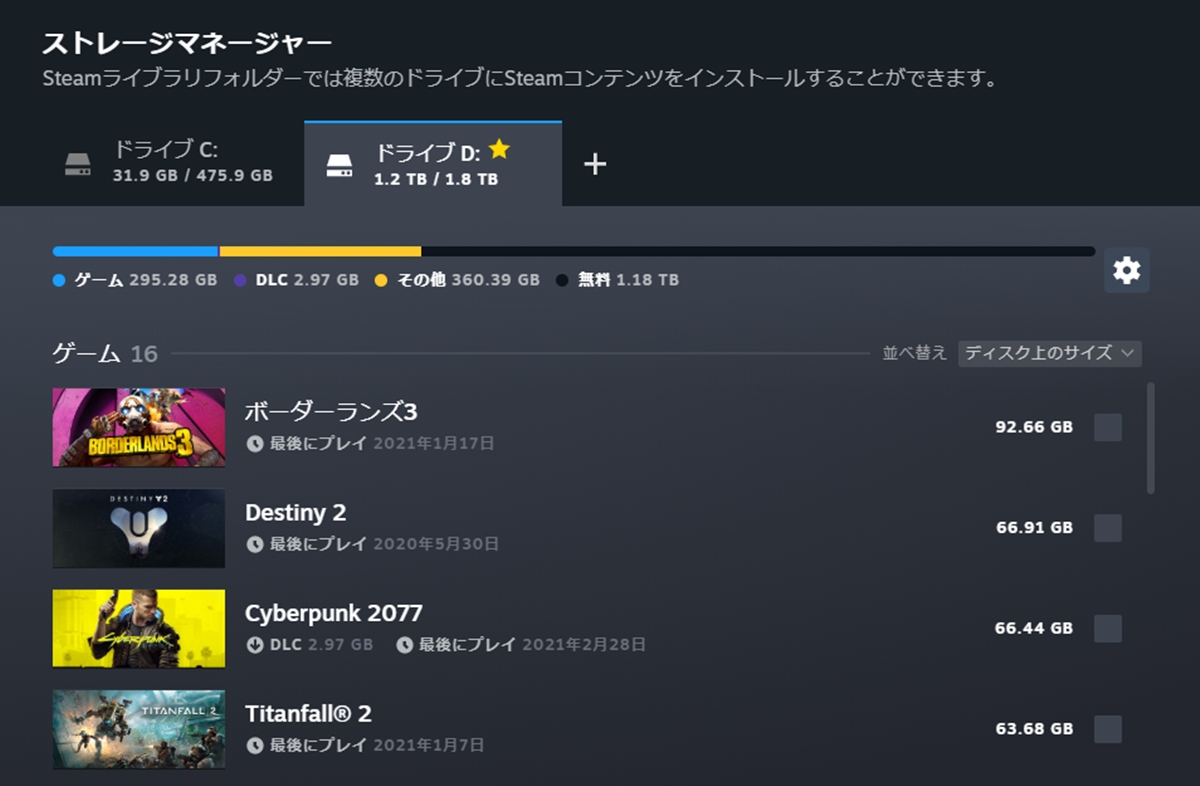
複数の内蔵SSDや外付けドライブを併用しているユーザーにとって、個別のゲームフォルダーを1つずつ調べる作業は大きな負担です。そこで威力を発揮するのが、クライアント内に統合されたSteamストレージマネージャー機能です。
Steamクライアント左上のメニューから「設定」>「ストレージ」を開くと、PCに接続されている全ドライブのSteamライブラリ容量一括表示が行われます。ここでは、どのドライブにどのゲームが何GB専有しているかがグラフィカルなカラーバーで可視化され、サイズ順の並び替えも瞬時に実行できます。
さらに、ゲームを右クリックしてフォルダーを手動で切り貼りすることなく、この管理画面上のチェックボックスからSteamゲームデータ移行SSD操作を数クリックで行えます。メインの高速NVMe SSDが圧迫された際、プレイ頻度の落ちたタイトルをサブの大容量SSDやHDDへ安全に退避させる運用が手軽に実現します。
一般に知られていない盲点|アンインストールしても容量が空かない理由
SNSや知恵袋などのコミュニティ検証において、「Steamからゲームを削除したのにSSDの空き容量がほとんど増えない」という悲痛な相談が後を絶ちません。この現象には明確な技術的理由が存在します。
Steamアンインストール容量空かない理由の代表格は、Steamクライアントが削除するのは「公式の実行ファイルおよびアセットデータ」のみであるという点です。プレイヤーが後から導入した外部MOD、ゲームエンジンが生成したクラッシュログ、そしてSteamセーブデータ容量確認で判明するローカル保存ファイルは、削除されずにWindowsのユーザーフォルダー(`AppData`や`Documents`)内にそのまま残留します。
特に近年の高グラフィックタイトルでは、描画負荷を軽減するために生成される「シェーダーキャッシュ」が数GB〜数十GB規模でシステムドライブに蓄積されている事例が確認されています。ゲーム本体の削除と合わせて、`steamapps/shadercache`フォルダーや各タイトルのドキュメント内残存フォルダーを手動チェックすることが、真のクリーンアップにつながります。

ディスク容量不足エラーの緊急回避とSteam容量減らし方
ダウンロード中やアップデートの適用時にSteamディスク容量不足エラー対処に迫られた場合、場当たり的に適当なファイルを消すのはトラブルの元です。安全かつ劇的に空き容量を確保するための手順を体系化しました。
まずはSteam設定の「ダウンロード」項目から「ダウンロードキャッシュをクリアする」を実行します。これだけで、過去のアップデートで破損・滞留していた一時テンポラリファイルが数十GB単位で解放されるケースがあります。
次に、プレイ実績や稼働頻度をベースにしたSteam容量減らし方を実践します。Steamのライブラリ詳細フィルターを活用し、直近半年以上起動していない大容量タイトルをリストアップして優先的にアンインストールします。現在プレイ中のタイトルであっても、高解像度テクスチャパックなどのオプションDLC(無料配布されている4Kアセット等)のチェックを外すだけで、1タイトルあたり20〜40GB前後のスリム化が可能です。
主要人気タイトルの実寸比較とシステム要件の傾向
最新のPCゲーム市場において、各ジャンルがどれほどのストレージを要求するのか、代表的なSteamゲーム容量一覧の傾向を整理しました。
美麗なオープンワールドRPGや競技性の高いオンラインFPSでは、100GB超のストレージ要求がもはや業界標準となっています。一方で、インディーゲームや2Dアクションは数GB以下に収まるケースが多く、両者をバランスよく配置することがドライブ運用の鍵です。
ゲーム開発の現場ではフォトグラメトリ技術(実写取り込み)や非圧縮高解像度オーディオの採用が進んでおり、ストアに記載された「最低スペック」ギリギリの空き容量では、パッチ適用時の一時展開スペースが足りずエラーで停止するトラブルが報告されています。安定したインストールの維持には、常に対象タイトルの1.5倍以上の実空き容量をドライブ上に残しておくのが鉄則です。
【プロの結論】おすすめできる人・慎重になるべき人の判断基準
ストレージ管理に対する適切なアプローチは、プレイスタイルやPCのハードウェア構成によって分かれます。自身の利用環境に照らし合わせ、以下の基準で運用方針を決定してください。
▼ 複数SSD環境・一括移行マネージャーの積極活用が向いている人:
- オープンワールドRPGや大規模FPSなど、50GB〜100GB超のAAAタイトルを複数並行してプレイする人
- MOD導入や録画配信を頻繁に行い、システムドライブの残量変動が激しいプレイヤー
- 回線速度に制限があり、一度アンインストールしたタイトルの再ダウンロードに長時間を要する環境の人
▼ 単一ドライブ・こまめなアンインストール運用で十分な人:
- インディーゲームや軽量な2Dタイトル、ビジュアルノベルを中心に遊ぶライトユーザー
- 1タイトルを完全にクリアするまで他のゲームに手を出さないプレイスタイルの人
- 高速な光回線環境が整っており、必要になった時点でいつでも数十分以内に再ダウンロードが可能な人
【steam ゲーム 容量 確認】に関するよくある質問(FAQ)
Q1:Steamでゲームのインストール先フォルダーを直接開くにはどうすればいいですか?
A1:Steamライブラリで対象のゲームを右クリックし、「管理」>「ローカルファイルを閲覧」を選択すると、Windowsのエクスプローラーで実際のインストール先フォルダーが直接開きます。
Q2:ゲームをアンインストールすると、セーブデータも一緒に消えてしまいますか?
A2:基本的にセーブデータはSteam Cloudやドキュメントフォルダー等の別領域に保管されるため、ゲーム本体を削除しても消えません。ただし、Steam Cloud非対応タイトルかつ手動バックアップをしていない状態でPC初期化などを行うと消失するため、事前の確認が不可欠です。
Q3:ストア表記の容量よりも実際のダウンロードサイズが小さいのはなぜですか?
A3:Steamではサーバーからのダウンロード時にデータが高度に圧縮されているためです。PCへのダウンロード完了後、ローカルディスク上でファイルが展開・構築されることで、ストア要件に記載された本来の容量サイズになります。
まとめ:今後の動向と失敗しないための判断基準
ゲームグラフィックの進化と大容量化が進む中、Steamにおけるストレージ管理の重要性はこれまで以上に高まっています。容量不足に直面してから慌てて対処するのではなく、購入前のシステム要件チェックと、標準のSteamストレージマネージャーを活用した定期的なデータ棚卸しを習慣化することが肝要です。
見落としがちなキャッシュや残存MODフォルダーの特性を正しく理解し、メインSSDとサブストレージを賢く使い分けながら、快適でストレスのないゲーミング環境を整えてください。 (出典: steam ゲーム 容量 確認(Yahoo!ニュース))
テクノロジーやライフスタイル領域を中心に執筆活動を行っています。趣味は写真撮影と旅行です。
