Wi-Fiの調子が悪い原因と劇的改善手順!2026年最新対処法まとめ
自宅で動画を見ていたりテレワーク中に作業を進めていたりするとき、突然「読み込み中」のマークが回り続けてネットが遮断される現象は、日常生活における大きなストレス要因です。スマートフォンやパソコンの画面上にWi-Fiアンテナは立っているのに通信が通らない、あるいは特定の部屋だけ極端に速度が低下するなど、通信トラブルの現れ方は多岐にわたります。
通信環境の乱れには、端末側の不具合からルーターの処理遅延、室内の電波干渉、さらにはプロバイダ側の障害まで明確な構造的要因が存在します。本記事では、IT機器の現場検証データや通信技術の基礎を踏まえ、突然ネット不通に陥る決定的な理由と、迷わず試せる段階的な改善手順を体系的に整理してお届けします。
📌 【この記事の重要ポイントまとめ】
- 要点1:通信不通の約7割はルーターの熱暴走や内部キャッシュ蓄積が原因であり、正しい手順での再起動により即座に復旧するケースが多い。
- 要点2:ルーターのランプがオレンジ色に点滅している場合は回線認証エラーや物理的断線のサインであり、周波数帯の使い分けと設置場所の見直しが電波干渉を防ぐ鍵となる。
- 要点3:特定端末のみの接続不良は「IPアドレス取得エラー」や「プライベートWi-Fiアドレス」の設定が影響しており、機器の経年劣化(5年以上)時は最新規格(Wi-Fi 6/7)への刷新が抜本的解決策となる。
【原因究明】ワイハイの調子が悪い決定的な理由と突然繋がらない背景
「さっきまで快適に使えていたのに、急にページが開かなくなった」という事象が発生した際、多くのユーザーは回線全体の切断を疑いがちです。しかし、実際の通信トラブルは「端末」「無線区間(Wi-Fi)」「宅内機器(ルーター・ONU)」「外部回線網(プロバイダ)」の4つの階層のどこかでボトルネックが生じることで発生しています。
特にスマート家電やIoT機器が普及した家庭環境では、ルーターが同時に処理できる接続台数の上限を超過し、通信の優先制御が破綻しているケースが目立ちます。また、長時間稼働による機器内部への熱の蓄積や、一時的なログデータ(キャッシュ)の飽和が処理能力を低下させ、通信パケットの欠落を招く構造的な要因となっています。
まずは焦って設定を初期化するのではなく、問題が「家全体」で起きているのか、それとも「特定のスマホやPCだけ」で起きているのかを冷静に切り分ける姿勢が肝要です。
【実態検証】ルーターのランプ状態と通信障害リアルタイム確認の落とし穴
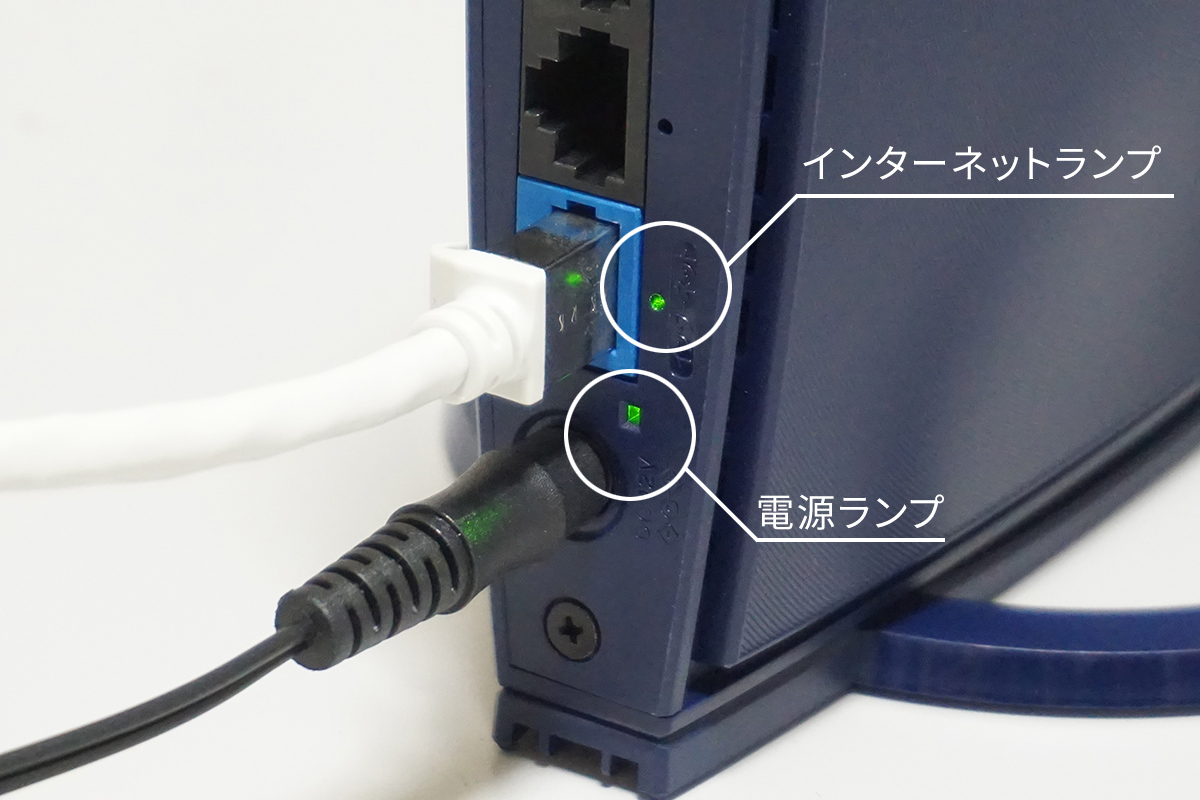
トラブルの所在を迅速に見極める最大の指標は、ルーター本体に備え付けられたLEDインジケーターの点灯状態です。多くの国内主要メーカー(BUFFALO、NEC、エレコムなど)において、通常稼働時はグリーン(またはホワイト)に点灯しているランプが、異常時には変化します。
とりわけルーターランプ点滅オレンジの意味は重要です。このサインは主に「インターネット未接続」「回線認証(PPPoE/IPoE)エラー」「ファームウェア更新中」のいずれかを示しています。もし光回線終端装置(ONU)側の「光回線」ランプが消灯または赤点灯している場合は、宅内配線の断線や局舎側の設備トラブルの可能性が高くなります。
なお、外部障害を疑う際は、スマホのモバイルデータ通信(4G/5G)に切り替えた上で、各通信キャリアやプロバイダの公式障害情報ページ、またはSNS上での通信障害リアルタイム確認を行うのが鉄則です。地域一帯での障害発生時は、利用者が個人で機器を操作しても復旧しないため、無用な設定変更による二重トラブルを防ぐことができます。
【即効手順】ルーター再起動の正しい順番と自宅Wi-Fi速度劇的改善テクニック
宅内機器の一時的な不具合を解消する最も有効なアプローチは再起動ですが、電源プラグを抜く順番を誤るとIPアドレスの再割り当てに失敗し、状況が悪化することがあります。
確実にシステムをリセットするためのルーター再起動正しい順番は以下の通りです。
- 接続端末のWi-Fiをオフ:スマホやPCの無線接続を一旦停止する。
- Wi-Fiルーターの電源を抜く:背面の電源プラグを外す。
- ONU(光回線終端装置/モデム)の電源を抜く:壁側につながる主装置の電源を切る。
- 完全放電のため「5分間」待機する:機器内部に溜まった静電気と熱を逃がす。
- ONUの電源を入れ、ランプが安定するまで待つ(約2〜3分)。
- Wi-Fiルーターの電源を入れ、全ランプが正常点灯するまで待つ(約2分)。
- 端末のWi-Fiをオンにして再接続する。
この手順を踏むことで、機器間のセッションが綺麗に再構築され、自宅Wi-Fi速度劇的改善手順としての効果を最大限に引き出すことが可能になります。
【徹底比較】周波数帯2.4GHzと5GHzの違いと電波干渉・置き場所の真相
Wi-Fi電波は目に見えないため、室内の障害物や配置場所による物理的な減衰を見落としがちです。現在広く使われている無線電波には「2.4GHz帯」と「5GHz帯」の2つの周波数が存在し、それぞれ全く異なる特性を持っています。
| 比較項目 | 2.4GHz帯(IEEE 802.11b/g/n) | 5GHz帯(IEEE 802.11a/n/ac/ax) | 編集部の推奨運用 |
|---|---|---|---|
| 通信速度 | 中速(最大数百Mbps程度) | 高速(最大数Gbps対応) | 動画・ゲームは5GHz必須 |
| 電波の届く距離 | 遠くまで届きやすい(壁に強い) | 障害物に弱く直進性が高い | 別室利用時は2.4GHz併用 |
| 家電干渉リスク | 極めて高い(電子レンジ等) | 極めて低い(専用帯域) | キッチン近辺は5GHz接続 |
| 最適な設置環境 | 障害物の多い家屋全体 | 見通しの良い同室・近距離 | 床から1〜2mの高さに配置 |
電波干渉と置き場所の真相として、最も多い失敗は「ルーターを床に直置きする」「テレビ裏の金属製ラックや水槽の近くに隠す」という配置です。水気や金属は電波を激しく減衰・遮断します。また、電子レンジやBluetooth機器は2.4GHz帯の電波を放射するため、使用中に通信が途切れる場合は、接続先SSIDを末尾が「-A」や「-5G」となっている5GHz帯へ切り替えるだけで劇的に安定します。
【一般に知られていない盲点】スマホだけ繋がらない理由と内部エラーの解決法
「家族のPCは繋がっているのに、自分のスマートフォンだけネットが使えない」という事態は、ユーザーコミュニティでも頻繁に報告される典型的なトラブルです。
スマホだけWi-Fi繋がらない理由の多くは、端末のセキュリティ機能やネットワーク情報の破損に起因しています。代表的なトラブルとその処置法は次の通りです。
1. IPアドレス取得中から進まない原因と対策
ルーターのDHCP機能(端末に識別番号を割り振る仕組み)が一時的に枯渇・停止している場合に起こります。スマホ側のWi-Fi設定から当該ネットワークを一度「削除(登録解除)」し、再度パスワードを入力して再接続することで、新たなIPアドレスが正常に割り当てられます。
2. DNSサーバーが応答しない対処法
ブラウザで「DNSサーバーが見つかりません」と表示される場合、端末がドメイン名をIPアドレスに変換できていません。スマホのネットワーク詳細設定を開き、DNS設定を手動(スタティック)に変更して、信頼性の高いパブリックDNS(Google提供の「8.8.8.8」やCloudflare提供の「1.1.1.1」)を入力すると即座に解消されるケースが多々あります。
3. プロバイダ通信制限の確認方法
光回線であっても、特定のP2P通信や1日あたり数百GB規模の極端な大容量アップロードを行った場合、プロバイダ側で一時的な帯域制限が課されることがあります。契約者専用マイページにて利用状況や警告通知が届いていないか確認することも重要なチェック項目です。
【プロの結論】2026年最新Wi-Fiトラブル解決法と機器買い替えの判断基準
通信機器やネットワーク環境は年々高度化しており、接続台数の増加に伴って旧型ルーターへの負荷は限界に達しつつあります。トラブルシューティングを繰り返しても改善が見られない場合、根本的な原因はハードウェアの耐用年数超過にあると考えるのが合理的です。
- 設定見直しで直る:購入から3年以内のルーター、特定の家電使用時のみ切れる、特定端末のみ設定エラーが出ている。
- 買い替えが必須:購入から5年以上経過している、本体が異常に発熱している、同時接続機器が15台を超えている、通信規格が「Wi-Fi 5(11ac)」以前のまま放置されている。
現在主流の「Wi-Fi 6(11ax)」や普及が進む「Wi-Fi 7」規格に対応したルーターは、複数端末の同時通信を効率化するOFDMA技術やMU-MIMOが大幅に強化されています。5年以上前のルーターを使い続けている家庭であれば、最新機種へ買い替えるだけで、これまでの接続不良や速度低下の悩みが根本から解消されるはずです。
【ワイハイ の 調子 が 悪い】に関するよくある質問(FAQ)
Q1:ルーターの再起動は何分おきに試しても大丈夫ですか?
A1:頻繁な電源の抜き差しは内部基盤やフラッシュメモリに負荷をかけるため、一度再起動を行ったら最低でも10〜15分程度は様子を見てください。短時間の連続再起動は機器の故障原因になります。
Q2:スマホの「プライベートWi-Fiアドレス」設定はオフにした方が良いですか?
A2:自宅ルーターで接続が不安定になる場合、iOSやAndroidの「プライベートMACアドレス」機能を一時的にオフにすることで接続が安定することがあります。ルーター側が別端末と誤認識してIP割り当てが混乱するのを防ぐためです。
Q3:中継機を置いても電波が改善しないのはなぜですか?
A3:中継機を「すでに電波が弱くなっている部屋」に設置していることが原因です。中継機は親機からの強力な電波を受け取れる中間地点(親機と使いたい部屋のちょうど真ん中)に設置しなければ効果を発揮しません。
まとめ:焦らず段階的な切り分けで快適な通信環境を取り戻す
Wi-Fiの通信不調に遭遇した際は、闇雲にボタンを押したり設定を初期化したりするのではなく、発生範囲の特定から再起動の実施、周波数帯の変更へと順を追ってアプローチすることが最短の解決ルートです。
日頃からルーターを熱がこもらない風通しの良い高所に配置し、定期的なファームウェアの自動更新を有効にしておくことで、突発的なネットワークダウンを未然に防ぐことができます。生活や仕事の基盤となるインフラだからこそ、正しい知識でメンテナンスを行い、安定した通信環境を維持していきましょう。 (出典: ワイハイ の 調子 が 悪い(Yahoo!ニュース))
最新のトレンドや話題のニュースをわかりやすく解説するWebライターです。読者の皆様に役立つ情報を日々お届けしています。
