ICloud写真をオフにすると本体はどうなる?消える原因と安全な残し方
「iCloudの容量が足りないから同期を止めたいけれど、端末の写真まで消えてしまわないか不安」「警告メッセージが出て怖くて進められない」という声が、AppleサポートコミュニティやSNS上で後を絶ちません。日々のスナップ写真や大切な旅行の思い出が高画質なままクラウドへ蓄積される反面、5GBの無料枠は一瞬で上限に達し、突然の警告ダイアログに戸惑うユーザーが急増しています。
iCloud写真をオフにする際、内部の仕組みを正しく把握していないと、iPhone本体から画像が一瞬で消去されるトラブルに直面します。本記事では、クラウドと端末ストレージの同期構造を解き明かし、大切なデータを1枚も失わずに同期を解除する手順と容量不足の根本対策を整理してお伝えします。
📌 【この記事の重要ポイントまとめ】
- 要点1:「iPhoneストレージの最適化」有効時に不用意にオフにすると、端末内の低解像度プレビューが消去され写真が見られなくなる。
- 要点2:端末に写真を残すには、設定解除前に「オリジナルをダウンロード」へ切り替えて完全な画像データを保存しきる必要がある。
- 要点3:Googleフォトへの移行や共有アルバムの活用により、月額課金を抑えつつ容量不足を安全に回避できる。
【2026年最新】iCloud写真をオフにすると端末とクラウドはどうなるのか
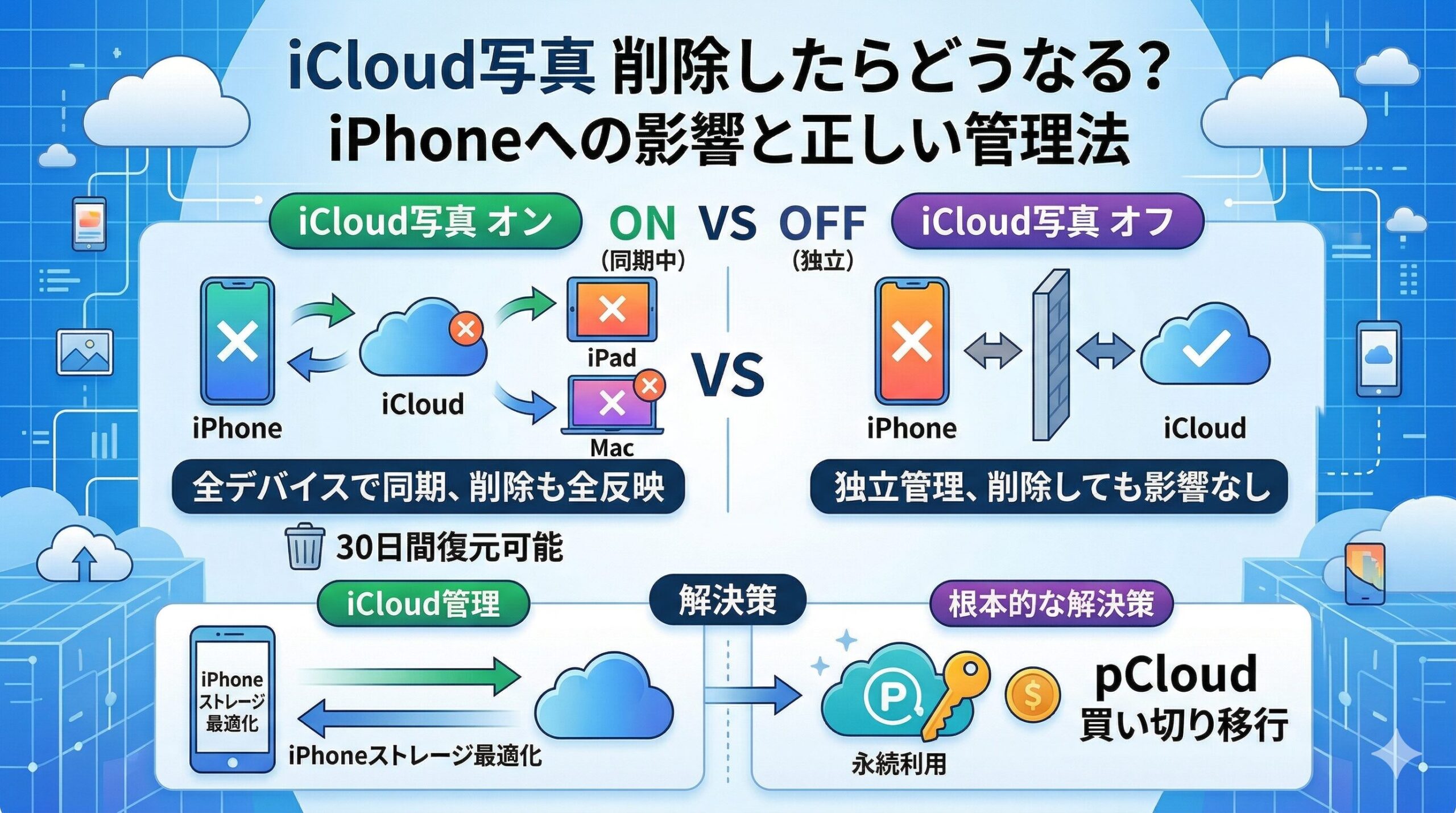
iCloud写真は「バックアップ(複製を別保管する機能)」ではなく「双方向同期(同じ状態を保つ機能)」です。この根本的な設計を誤解したままスイッチを切ってしまうと、思わぬデータ消失事故を引き起こします。
設定をオフにした瞬間に起きる挙動は、iPhone本体の設定状況(ストレージ最適化の有無)によって真っ二つに分かれます。クラウド側のデータと端末側のデータがどのように変化するのか、まずはその仕組みを俯瞰してみましょう。
| 項目 | 詳細・挙動 | 一般的な基準・条件 | 編集部の見解・リスク評価 |
|---|---|---|---|
| クラウド(iCloud側)のデータ | 原則としてそのまま保持(30日間の猶予期間あり) | ブラウザ版iCloud.comからいつでも閲覧・取得可能 | 即座にサーバーから消えるわけではないため安全性は高い |
| 「オリジナルをダウンロード」設定時 | iPhone本体に原寸大データがそのまま残る | 端末の空き容量が写真総容量を上回っていること | 最も安全。以後の撮影データは本体ストレージのみに蓄積 |
| 「ストレージ最適化」設定時 | 警告が出て、本体から写真が削除される可能性大 | 端末内には縮小サムネイルしか存在しない状態 | 危険度高。事前に対処しないと端末の写真ライブラリが空になる |
| 共有アルバムへの影響 | 「共有アルバム」機能を個別に残せば閲覧・投稿可能 | iCloud写真とは別枠の管理フラグが適用される | 家族や知人との共有スペースは設定次第で維持できる |
【実態検証】利用者の生の声と現場目線で見えたリアル
知恵袋やオンラインフォーラムを調査すると、「iCloudの容量警告を消したくて設定をオフにしたら、カメラロールの写真が数百枚単位で消えて真っ白になった」という悲痛な相談が毎週のように投稿されています。
多くのユーザーが陥る罠は、設定アプリを開いた際に表示されるダイアログの読み飛ばしです。「iPhoneから削除」というボタンを単なる同期解除の意味だと捉えてタップしてしまい、本体内に保管されていたサムネイルすら消滅させてしまうケースが典型例です。
ITサポートの現場担当者は次のように警鐘を鳴らします。「iPhoneのストレージを節約する『最適化』を使っている場合、手元のスマホにあるのは写真の仮の姿に過ぎません。本体の実体データが存在しない状態で通信リンクを遮断すれば、端末側から見えなくなるのはシステムの構造上当然です」。オフにする前段階の準備こそが、成否を分ける分水嶺となります。
一般に知られていない盲点とネットの誤解
インターネット上でよく見られる誤解の一つに、「iCloud写真をオフにすれば、iCloudストレージが即座に空いて空き容量が増える」というものがあります。しかし、これは明確な間違いです。
端末側の同期トグルをオフにしても、サーバー上にアップロード済みの写真データは削除されずにそのまま残ります。Appleの仕様上、オフにしてから30日間はデータ保護の猶予期間が設けられており、その間はiCloudの消費容量が減ることはありません。
また、Apple IDからサインアウトする際にも写真の扱いに関する選択を迫られます。このとき「コピーをこのiPhoneに残す」を選択しないと、クラウド同期されていた連絡先やメモとともに写真へのアクセス導線が断ち切られるため、細心の注意が必要です。
写真を安全に残してiCloud写真をオフにする2026年最新設定手順
トラブルを完全に防ぎ、iPhone本体にすべての高画質写真を残した状態で同期をオフにする具体的なステップを解説します。
手順1:端末の空き容量を確認する
「設定」>「一般」>「iPhoneストレージ」を開き、写真ライブラリの総容量を受け入れる十分な空き領域があるかを確かめます。
手順2:オリジナルをダウンロードする
「設定」>「ユーザー名(最上部)」>「iCloud」>「写真」へ進みます。「iCloud写真」がオンになっている状態で、ダウンロードオプションを「オリジナルをダウンロード」に切り替えます。Wi-Fiと充電ケーブルを接続した状態で、すべての高解像度データが端末へ降りてくるまで待機します(写真アプリの最下部で「同期完了」の表示を確認)。
手順3:iCloud写真をオフにする
ダウンロード完了後、「このiPhoneを同期」のトグルスイッチをオフにします。「写真とビデオをダウンロードしますか?」と表示された場合は「写真とビデオをダウンロード」を選択してください。
iCloud容量不足を解消する代替手段とクラウド移行術
「iPhone本体の容量もカツカツで、オリジナルをダウンロードする余裕すらない」という場合は、外部クラウドサービスへの移行や物理バックアップの併用が有効です。
代表的な移行先であるGoogleフォトは、アプリをインストールして自動バックアップを有効化するだけで、バックアップ完了後に「端末の空き容量を増やす」機能を使って安全に端末容量を空けられます。また、Appleが提供する「共有アルバム」機能は、1アルバムあたり最大5,000件の写真・動画を、iCloudの契約ストレージ容量を消費せずに保管できる裏ワザ的な活用が可能です。
【プロの結論】おすすめできる人・慎重になるべき人の判断基準
デジタル機器の運用において、データのバックアップと同期の境界線を意識することは極めて重要です。漫然と同期に頼り切る状態は、思わぬ操作ミスによる全削除リスクを常に孕んでいます。
iCloud写真をオフにすべき人: PCや外付けSSDに定期的に元データを退避できる人、GoogleフォトやAmazon Photosなど他社クラウドへ一本化したい人、端末のストレージ容量(256GB〜1TBなど)に十分な余裕がある人。
iCloud写真をオフにすべきではない人: iPhoneの本体容量が最小モデル(64GB〜128GB)で常に空きがない人、複数台のApple製デバイス(iPadやMac)でリアルタイムに写真をシームレス共有したい人、手動でのデータ管理に不安がある人。

【icloud 写真 オフ に すると】に関するよくある質問(FAQ)
Q1:iCloud写真をオフにしたら、今まで撮った写真は完全に消えてしまいますか?
A1:適切な手順を踏めば消えません。「オリジナルをダウンロード」を完了してからオフにすれば本体に残り、サーバー側のデータも30日間はiCloud.com上で保管されます。ただし「最適化」のまま削除を選んでオフにすると端末から見えなくなるため注意してください。
Q2:パソコンを使わずにiPhone単体で安全に解除できますか?
A2:iPhone本体のストレージに空き容量があれば単体で完結可能です。空き容量が不足している場合は、事前にGoogleフォトへ退避させるか、Lightning/USB-C対応の外付けUSBメモリ等へデータを移動させてから実行してください。
Q3:オフにした後、もう一度オンに戻すと写真は重複しますか?
A3:重複しません。再同期時にシステムが同一ファイル(メタデータやハッシュ値)を自動識別し、既存のライブラリと安全に統合・マージ処理を行います。
まとめ:今後の動向と失敗しないための判断基準
カメラの高画素化や空間ビデオ撮影の普及に伴い、写真・動画データが消費するストレージ容量は年々肥大化しています。月額のストレージ課金を抑えるためにiCloud写真をオフにする選択は合理的ですが、仕組みへの正しい理解が不可欠です。
「本体にオリジナルを落としてから同期を切る」「代替のバックアップ先を確保する」という原則を守り、大切な思い出のデータを安全に保護しながら快適なスマホ環境を整えていきましょう。 (出典: icloud 写真 オフ に すると(Yahoo!ニュース))
テクノロジーやライフスタイル領域を中心に執筆活動を行っています。趣味は写真撮影と旅行です。
