【2026年最新】LINEアナウンスの消し方!解除と非表示の違いを徹底解説
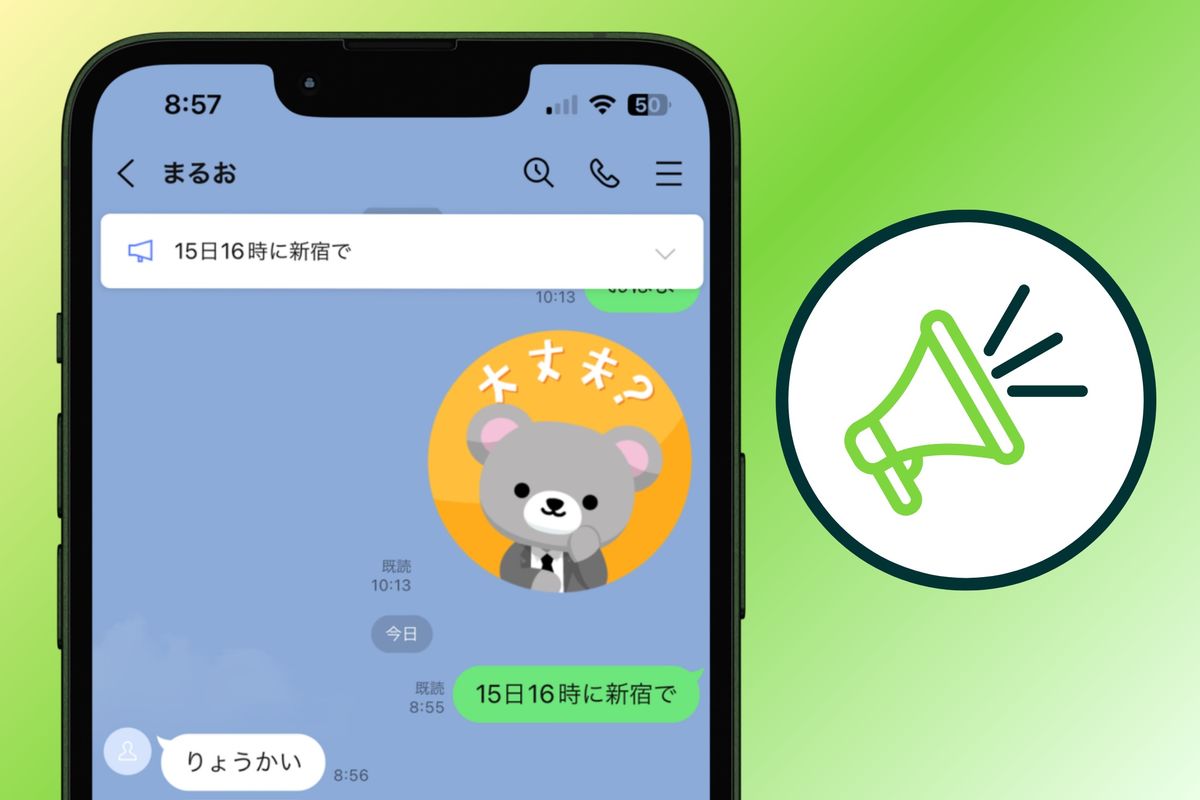
トークルームの上部に重要メッセージを固定できる「LINEアナウンス機能」。イベントの日程やリマインドを共有するのに重宝する一方で、用件が済んだ後も画面上部に残り続け、邪魔に感じた経験を持つ人は少なくありません。
しかし、いざ消そうとすると「今後は表示しない」と「アナウンス解除」という2つの選択肢が現れ、どちらを選べばよいのか迷ってしまいがちです。操作次第では自分だけでなくグループ全員の画面から消えてしまったり、相手に通知が届いて気まずい思いをしたりしないか不安になる声も多く聞かれます。本稿では、2026年最新の仕様をもとに、LINEアナウンスの正しい消し方と仕組みをわかりやすく解説します。
📌 【この記事の重要ポイントまとめ】
- 要点1:「今後は表示しない」は自分だけの非表示、「アナウンス解除」はトーク参加者全員の画面から削除される。
- 要点2:どちらの操作を行っても相手にプッシュ通知が届くことはなく、誰が消したかのログも残らない。
- 要点3:一度解除したアナウンスはワンタップで復元できないため、グループ内の共有情報は慎重に扱う必要がある。
【徹底比較】「今後は表示しない」と「アナウンス解除」の決定的な違い
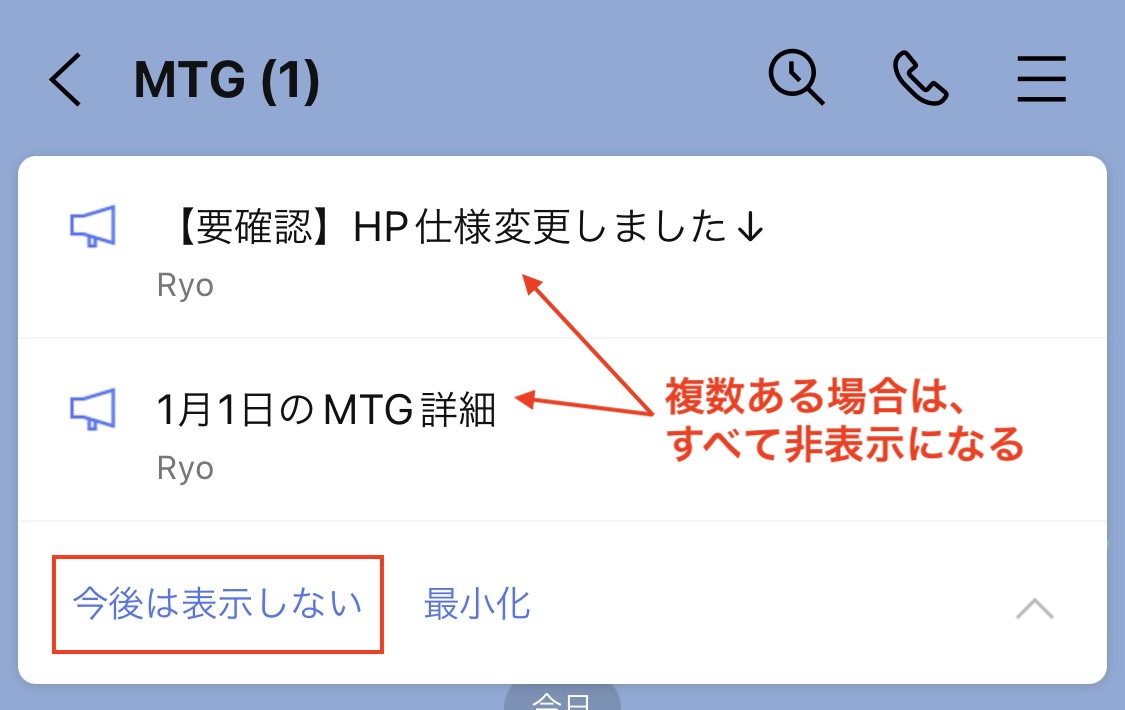
トーク画面上部のアナウンス右端にある「∨」マークをタップすると、「今後は表示しない」と「アナウンス解除」という2つの項目が表示されます。この2つの違いを正しく理解しておくことが、トラブルを防ぐ最大のポイントです。
「今後は表示しない」を選択した場合、影響を受けるのは操作した本人の端末のみです。自分側の画面からアナウンス枠が消えるだけで、トーク相手やグループ内の他のメンバーの画面にはピン留めされた状態がそのまま維持されます。自分にとって不要になった情報を個人的に片付けたいときは、こちらを選びましょう。
一方、「アナウンス解除」を選択すると、トークルームにいる全員の画面から一括でアナウンスが消去されます。すでに終了したイベントの案内や古い連絡事項など、グループ全体で共有する必要が完全になくなった場合にのみ実行するのが適切です。
【相手にバレる?】アナウンスを消したときの通知と履歴の真相
アナウンスを削除する際、もっとも気になるのが「相手にバレるのではないか」という点でしょう。特にグループLINEでは、他の人が設定したアナウンスを勝手に消して角が立たないか心配になる場面も多いはずです。
結論から言えば、「今後は表示しない」「アナウンス解除」のどちらを実行しても、相手に通知が送られることは一切ありません。「〇〇がアナウンスを解除しました」といったシステムメッセージがトークルーム内に流れることもなく、履歴ログも残らない仕様となっています。
ただし、「アナウンス解除」を行った場合は全員の画面から突然ピン留めが消えるため、相手が画面を見た際に「誰かが解除した」と気づく可能性はあります。不要なトラブルを避けるためには、グループ共通の連絡を消す際は事前に一言断りを入れるか、自分だけが非表示になる「今後は表示しない」を活用するのが賢明です。
【端末別】LINEアナウンスの消し方・ピン留めを外す全手順
LINEアナウンスの消去手順は、スマートフォン(iPhone / Android)とPC版で操作方法がわずかに異なります。お使いの環境に合わせて以下の手順を実行してください。
【iPhone / Android 操作手順】
1. トークルーム上部にあるアナウンス枠の右端、「∨(下矢印)」アイコンをタップします。
2. 展開されたメニューから用途に合わせて選択します。
・自分だけ消したい場合:「今後は表示しない」をタップ
・全員の画面から消したい場合:「アナウンス解除」をタップ
※アナウンス部分を指で左へスワイプすることでも、素早く「今後は表示しない」を実行できます。
【PC版LINE(Windows / Mac)消し方】
1. トーク画面上部のアナウンスにマウスカーソルを合わせます。
2. 右側に表示される「×」マークをクリックします。
3. 「自分だけに非表示」または「全員のアナウンスを解除」のダイアログが表示されるため、希望する操作を選択します。
【管理者・メンバー別】グループ内でのアナウンス削除権限とトラブル防止策
オープンチャットなどを除き、一般的なLINEグループや1対1の個人トークでは、アナウンスの設定・解除に関する特別な管理者権限は存在しません。グループに参加しているメンバーであれば、誰でも自由にピン留めを設定でき、他人が作成したアナウンスであっても「アナウンス解除」を実行できます。
この仕様は手軽である反面、重要な業務連絡や集合場所の案内が誤って消されてしまうリスクを孕んでいます。サークルやビジネス連絡のグループでは、「アナウンスの解除は発言者本人が行う」「終了したタスクのみ解除する」といった運用ルールをあらかじめ共有しておくことで、情報伝達の行き違いを防ぐことができます。
【復元はできる?】誤って消したLINEアナウンスを元に戻す方法と代替案
操作を誤って「アナウンス解除」を押してしまったり、自分だけ非表示にするつもりが全員分を消してしまったりした場合、ワンタップで元に戻す「復元ボタン」は用意されていません。
もう一度同じ内容をアナウンスとしてピン留めしたい場合は、過去のトーク履歴を遡り、該当のメッセージを長押しして再度「アナウンス」に設定し直す必要があります。
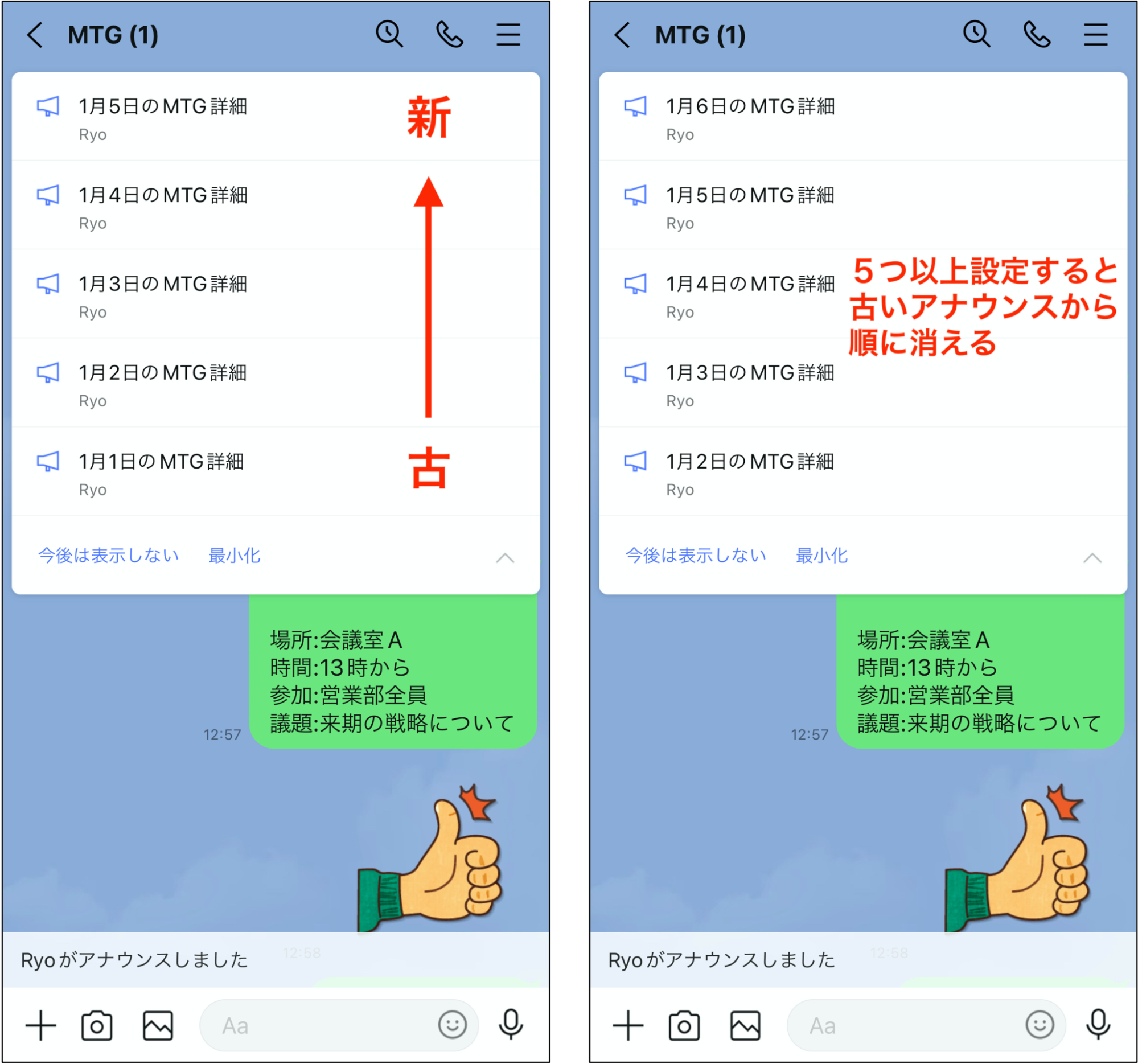
もしトーク履歴が流れてしまい元のメッセージが見つからないときは、トーク内検索機能(虫眼鏡アイコン)でキーワードを検索するか、ノート機能やアルバム機能に重要事項を転記して再固定するのが確実です。アナウンスは最大5件まで保持できますが、恒常的に残したい大切なデータは最初から「ノート」に保存しておく運用が推奨されます。
【LINEアナウンスの消し方】に関するよくある質問(FAQ)
Q1:アナウンスを「今後は表示しない」にした後、やっぱり再表示したくなった場合はどうすればいいですか?
A1:一度「今後は表示しない」を選ぶと、自分側の画面でアナウンス単体を再表示させるボタンはありません。ただし、トーク履歴から該当メッセージを探して長押しし、再度「アナウンス」を設定し直せば、再び上部に固定表示させることができます。
Q2:自分が送信したメッセージ以外のアナウンスも解除できますか?
A2:はい、可能です。通常のLINEトークおよびグループLINEでは、メッセージの投稿者に関係なく、参加メンバー全員がアナウンスの解除権限を持っています。
Q3:アナウンスを消しても、トーク内のメッセージ自体は残りますか?
A3:残ります。アナウンスの解除や非表示は、画面上部の「ピン留め枠」を取り外すだけの操作であり、トークルーム内のテキストメッセージや送受信した画像が削除されることはありません。
まとめ:LINEアナウンスをスマートに管理して快適なトークを
LINEのアナウンス機能は、トークの見通しを良くするための便利なツールですが、使い終わった情報の扱い方を知っておくことでさらに快適に活用できます。「自分の画面をスッキリさせたいときは非表示」「全員の用件が済んだときは解除」という原則さえ押さえておけば、相手に気兼ねなく操作が可能です。状況に応じた最適な消し方をマスターし、日々のコミュニケーションをスムーズに進めましょう。 (出典: ライン アナウンス 消し方(Yahoo!ニュース))
最新のトレンドや話題のニュースをわかりやすく解説するWebライターです。読者の皆様に役立つ情報を日々お届けしています。
