ワイヤレスマウスが反応しない原因とは?今すぐ試せる復活手順と診断
テレワークやオフィスワークの現場で、作業中に突然ワイヤレスマウスのカーソルがピタリと止まり、一切の操作を受け付けなくなるトラブルは後を絶ちません。「急に壊れてしまったのか」と焦り、即座に買い替えを検討するユーザーも少なくありませんが、実態調査やサポート窓口の現場報告によると、動作不良の約8割は機器の完全な故障ではなく、軽微な電波干渉や設定の不整合、一時的な電力供給不足が原因です。
パソコン周辺機器が高度化した2026年現在においても、マルチペアリングや省電力スリープ仕様の複雑化に伴い、以前とは異なる要因で接続が遮断されるケースが増加しています。本稿では、突然マウスが反応しなくなった際に慌てず自力で復旧させるための体系的な手順と、マウス側・PC側双方に潜む見落としがちな盲点を徹底的に検証・解説します。
📌 【この記事の重要ポイントまとめ】
- 要点1:マウスが動かない原因は「マウス本体(電池・光学センサー)」「通信環境(電波干渉・レシーバー)」「PC側設定(ドライバー・OS)」の3段階に大別される。
- 要点2:故障と決めつける前に、USBポートの差し替え、ペアリングの完全再設定、マウスパッドの変更で大半の症状は改善する。
- 要点3:物理的なチャタリング現象やセンサー受光部のハードウェア寿命を見極めることで、無駄な出費を抑え適切な買い替え判断が可能になる。
ワイヤレスマウスが突然反応しない決定的な理由|故障を疑う前の基礎チェック
パソコン修理やテクニカルサポートの現場データによると、マウスの動作不良で持ち込まれる事例の多くは、本体の基板破損ではなく初歩的な見落としに起因しています。画面上のポインター(矢印)が消えた、または動かなくなった際に、まず確認すべき基本項目は以下の4点です。
第一に確認すべきは、電池残量確認と通電状態です。乾電池式マウスの場合、新品電池へ交換したつもりでも保管期間が長すぎて自己放電していたケースや、電極の接触不良が散見されます。充電式マウスであれば、内部バッテリーの劣化によって急速に電圧が低下し、スリープから復帰できなくなっている可能性があります。本体裏面のLEDランプが消灯している、あるいはセンサー赤いランプ点滅などの警告表示が出ている場合は、最優先で電源周りを見直す必要があります。
第二に、マウス底面にある物理電源スイッチのオン・オフ切り替えです。持ち運び時の誤作動を防ぐスライドスイッチが半端な位置で止まっていたり、省電力モードへ深く移行したまま復帰シグナルを受け取れなくなったりしている場合、一度電源をオフにして10秒以上放置してから再投入することで内部コンデンサがリセットされ、正常に認識される事例が数多く報告されています。
【接続方式別】Bluetooth接続トラブルとUSBレシーバー認識しない問題の対処法
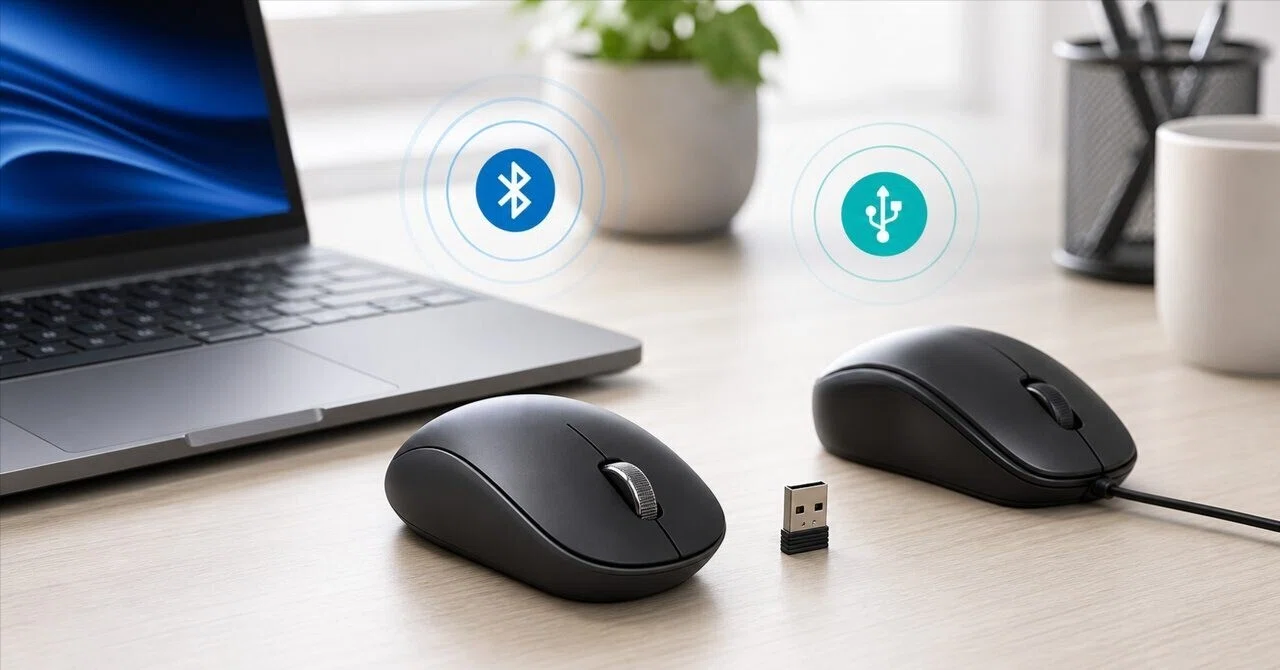
ワイヤレスマウスの接続形態は主に「専用USBレシーバーを用いる2.4GHz無線接続」と「PC内蔵モジュールを使うBluetooth接続」の2種類に分かれます。それぞれの通信プロトコルに応じた2026年最新対処法を実行することが早期復旧の鍵となります。
まず、USBレシーバータイプでUSBレシーバー認識しない事態に陥った場合、PC側のポート自体が一時的な給電停止状態に陥っている疑いがあります。USBハブを経由している場合はハブを外し、PC本体のポート(可能であれば背面や別系統のポート)へ直接差し替えてください。また、USB 3.0端子の周辺は強力なノイズを発生させやすいため、2.4GHz無線の電波が阻害される現象が技術的にも確認されています。USB延長ケーブルを用いてレシーバーをマウス本体の近くへ配置するレイアウト変更が極めて有効です。
一方、Bluetooth接続トラブルにおいては、OS側の無線機能との同期ズレが主原因となります。Windows環境であれば、Windows11マウス設定画面から一度登録デバイスを削除し、マウス底面のCONNECTボタンを3秒以上長押ししてLEDを高速点滅させ、ペアリング再設定を最初からやり直すのが確実な手順です。PC本体の機内モードのオン・オフ切り替えや、Bluetooth機能の再起動を挟むことで、スタックした接続セッションを強制的に再構築できます。
症状別トラブルシューティング比較表と復旧難易度
マウスの不具合症状によって、疑うべき原因と復旧にかかる難易度は異なります。以下の比較表を参考に、現在の状況に応じた適切なアプローチを選択してください。
| 発生症状 | 主な推定原因 | 復旧難易度・所要時間 | 推奨される具体的対処 |
|---|---|---|---|
| カーソルが完全に不動 | 電力完全遮断、ペアリング切断 | 低(約1〜3分) | 電池交換、CONNECT長押しによる再同期 |
| 動作がカクつく・飛ぶ | 2.4GHzノイズ干渉、読取面不適 | 低(約2分) | USBポート差し替え、マウスパッド導入 |
| スリープ復帰後に無反応 | OS側のUSBセレクティブサスペンド | 中(約5分) | 電源オプション変更、ドライバー再認識 |
| 1回押しでダブルクリック | マイクロスイッチの摩耗・劣化 | 高(自力修理困難) | チャタリング防止ソフト導入または買い替え |
【実態検証】ロジクールマウス不具合やエレコム製で頻発する現場のリアル
市場シェアの大きい主要メーカー製マウスにおいても、特有の仕様や制御ソフトウェアに起因するトラブル事例がコミュニティ等で多数報告されています。
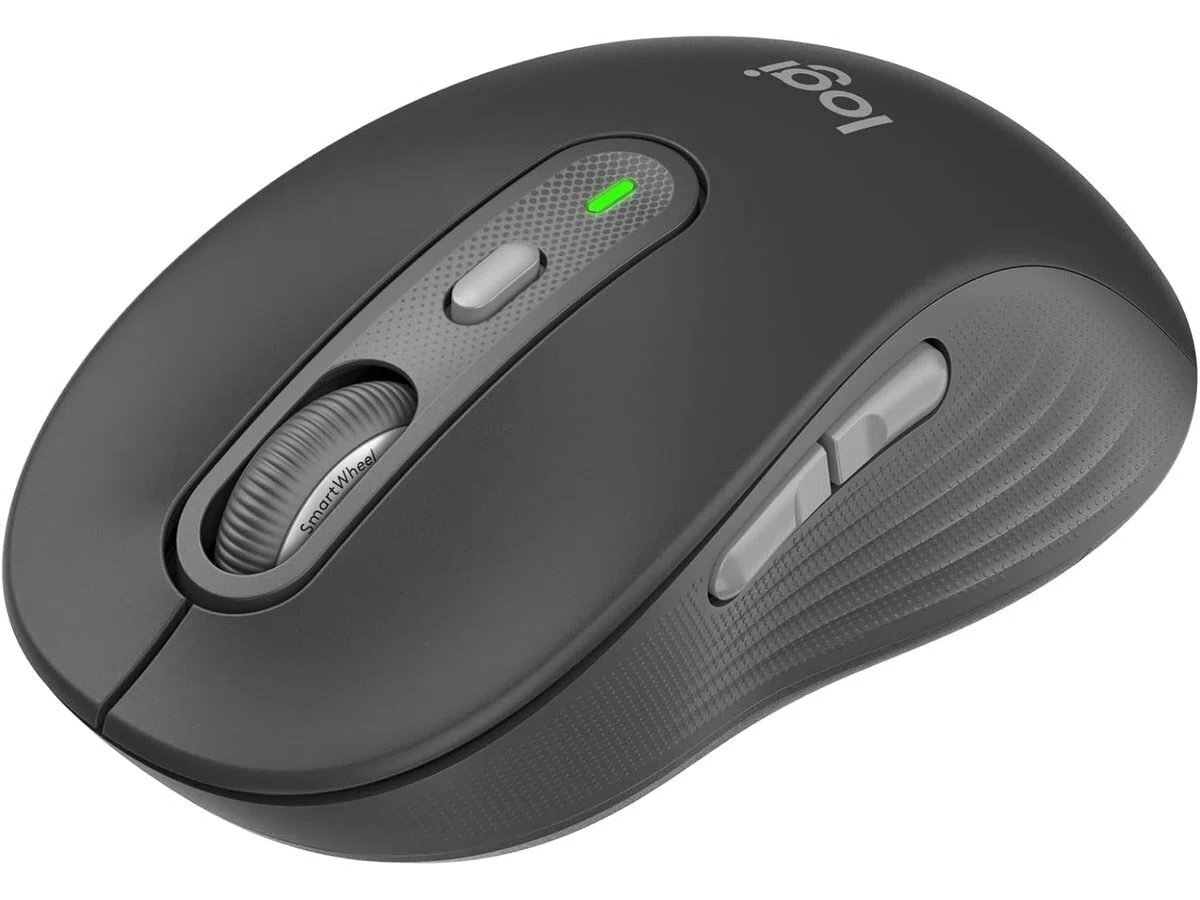
例えば、高い支持を集めるロジクールマウス不具合の相談では、専用ユーティリティである「Logi Options+」や「G HUB」のバックグラウンドプロセスがOSアップデート時に競合を起こし、ポインターは動くもののボタン割り当てやスクロールが無効化される事例が目立ちます。この場合、ソフトウェアのクリーン再インストールや管理者権限での再起動を行うことで、多くのユーザー環境で劇的な改善が見られます。また、長期間使用した個体では、内部スイッチの接点劣化によるチャタリング現象(シングルクリックが意図せず連続入力になる現象)の発生頻度が高まる傾向にあります。
一方、コストパフォーマンスに定評があるエレコムマウス動かないという現場の声では、省電力設計に由来する復帰遅延が故障と誤認されるパターンが頻発しています。エレコム製の一部のワイヤレスモデルでは、数分間無操作が続くとバッテリー消費を抑えるために深い休止状態に入ります。この状態からは、単にマウスを動かすだけでは復帰せず、左右いずれかのクリックボタンをしっかりと押し込むことで初めて通信が再開される仕様となっている機種があります。故障を疑う前に、クリック操作によるウェイクアップを試すことが推奨されます。
一般に知られていない盲点とネットの誤解|机の反射とドライバーの罠
「マウスのランプは点灯しており、PC側も認識しているのにカーソルが滑らかに動かない」という場合、ハードウェアの故障ではなくデスクの表面素材が原因であるケースが多々あります。一般的な赤色LEDや光学式センサーは、透明なガラステーブル、光沢のある白いデスク、規則的な木目調プリントの上では光の反射を正確に計算できません。マウスパッド読み取り面を見直し、布製やマット仕上げの適切なシートを敷くだけで、嘘のように操作性が回復することは珍しくありません。
また、OS内部の制御トラブルも見落とされがちな盲点です。Windows Updateが実行された直後は、汎用USB入力デバイスの制御情報が破損することがあります。この場合は、スタートボタンの右クリックメニューからデバイスマネージャーを開き、「マウスとそのほかのポインティングデバイス」を展開してください。該当するデバイスに黄色の「!」マークが付いていないか確認し、右クリックからマウスドライバー更新を実行するか、一度「デバイスのアンインストール」を選択してPCを再起動することで、システムが最新のドライバーを自動的にクリーン再構成します。
【プロの結論】故障診断と買い替え目安|修理か新調かの判断基準
あらゆるソフトウェア的・環境的な対処法を試しても反応が戻らない場合、物理的な製品寿命を迎えている可能性を考慮する必要があります。無駄な修理費用や検証時間を浪費しないために、明確な切り分け基準を持つことが重要です。
【プロの結論】おすすめできる対策・買い替えに踏み切るべき人の判断基準
マウスの平均的な製品寿命は、一般的な事務用途で約2〜3年、クリック頻度の高いゲーミングやクリエイティブ用途では約1〜2年とされています。以下のチェックリストに該当する場合は、内部基板や物理マイクロスイッチの耐久限界を迎えているため、新しいモデルへの買い替えを推奨します。
- 即座に買い替えを検討すべきケース:
- 別のPC(またはスマートフォン・タブレット)に接続しても全く同一の無反応・チャタリングが発生する。
- USBレシーバー端子自体の金属部が曲がっている、または著しいグラつきがある。
- 充電ケーブルを接続した状態でも通電ランプが一切点灯せず、本体が異常発熱している。
- 設定見直しで使い続けるべきケース:
- 特定のアプリケーション実行時のみ動作が重くなる、またはカーソルが飛ぶ。
- PC再起動直後は正常に動作し、数時間経過すると接続が不安定になる(OSの省電力管理やメモリ不足が原因)。
【ワイヤレス マウス 反応 しない】に関するよくある質問(FAQ)
Q1:マウス裏面のセンサーランプが光っていないのは故障ですか?
A1:必ずしも故障ではありません。近年普及している「不可視光LED(レーザーやIR LED)」を採用したマウスは、省電力化や高精度化のために肉眼では見えない波長の光を使用しており、通電中であっても赤く光らない仕様が標準です。電源スイッチがONの状態でクリックし、PC側が反応するかで判断してください。
Q2:急にカーソルがカクカクして思い通りに動かなくなった時の最短の対処法は?
A2:周囲の電波干渉と光学センサーの汚れを疑ってください。Wi-Fiルーターや電子レンジ、USB 3.0機器からマウスとレシーバーを離し、底面のセンサー穴にホコリや毛髪が挟まっていないかエアダスターや綿棒で清掃してください。これだけで劇的に挙動が安定することがあります。
Q3:Windows 11でスリープ復帰後に毎回マウスが反応しなくなるのを防ぐには?
A3:デバイスマネージャーから「ユニバーサル シリアル バス コントローラー」内の各USBルートハブのプロパティを開き、「電源の管理」タブにある「電力の節電のために、コンピューターでこのデバイスの電源をオフにできるようにする」のチェックを外してください。OSによる強制的な給電遮断を防ぐことができます。
まとめ:冷静な切り分けが快適なデジタル環境を取り戻す最短ルート
ワイヤレスマウスが反応しなくなるトラブルは、作業の生産性を大きく阻害するストレス要因ですが、その大半は「電源」「通信」「デスク環境」「OS設定」のいずれかを順序立てて点検することで解決可能です。突然カーソルが動かなくなっても即座に機器の故障と断定せず、まずは本稿で紹介した接続の再確立やドライバーの再認識を落ち着いて試行してください。日頃から予備の電池や代替入力デバイスを1台手元に用意しておくことが、不測のトラブル時における最善のリスク管理となります。 (出典: ワイヤレス マウス 反応 しない(Yahoo!ニュース))
テクノロジーやライフスタイル領域を中心に執筆活動を行っています。趣味は写真撮影と旅行です。
