IPadのバッテリー残量%常時表示と消えた時の復旧術【2026最新】
日々のビジネスやクリエイティブワーク、学習において、iPadのバッテリー残量管理は作業の中断を防ぐための死活問題です。しかし、iPadOSのアップデートや設定の拍子に「ステータスバーから残量の数字が消えた」「Apple Pencilの電池残量がどこで確認できるかわからない」といった戸惑いの声がサポート窓口やSNS上で後を絶ちません。
現在流通しているiPadシリーズは、モデルやOSバージョンによってバッテリー情報の表示仕様が細かく異なります。本稿では、画面右上に数字で残量を常時表示させる最新の設定手順から、ウィジェットを活用した周辺機器の一括管理術、突然パーセント表示が消えた場合の対処法、さらには端末の劣化状態を見極めるプロの診断基準まで徹底解説します。
📌 【この記事の重要ポイントまとめ】
- 要点1:ステータスバーの%表示は「設定」>「バッテリー」内のトグルスイッチで即座に常時表示へ切り替え可能。
- 要点2:表示が突然消えた際は、コントロールセンターの呼び出し確認や画面表示倍率の見直し、強制再起動が有効。
- 要点3:最新世代のiPad ProやAirでは「設定」からバッテリーの最大容量や充放電回数を直接確認可能となり、買い替え・修理の客観的判断が容易に。
【2026年最新】iPadバッテリー残量をパーセント(%)で常時表示させる基本設定
画面右上のアイコンだけでは、残り20%なのか40%なのか直感的に把握しにくいケースが多々あります。iPadバッテリー残量パーセント表示を常時有効化する手順は極めてシンプルです。
まずホーム画面から「設定」アプリを開き、左メニューの「バッテリー」をタップします。画面上部に表示される「バッテリー残量(%)」のトグルをオン(緑色)に切り替えるだけで、ステータスバーの電池アイコン内部または横に明確な数字が表示されます。画面サイズのコンパクトなiPad miniバッテリー残量常時表示においても同様の操作で有効化され、限られた画面領域でも正確な残バッテリーを一目で把握できるようになります。
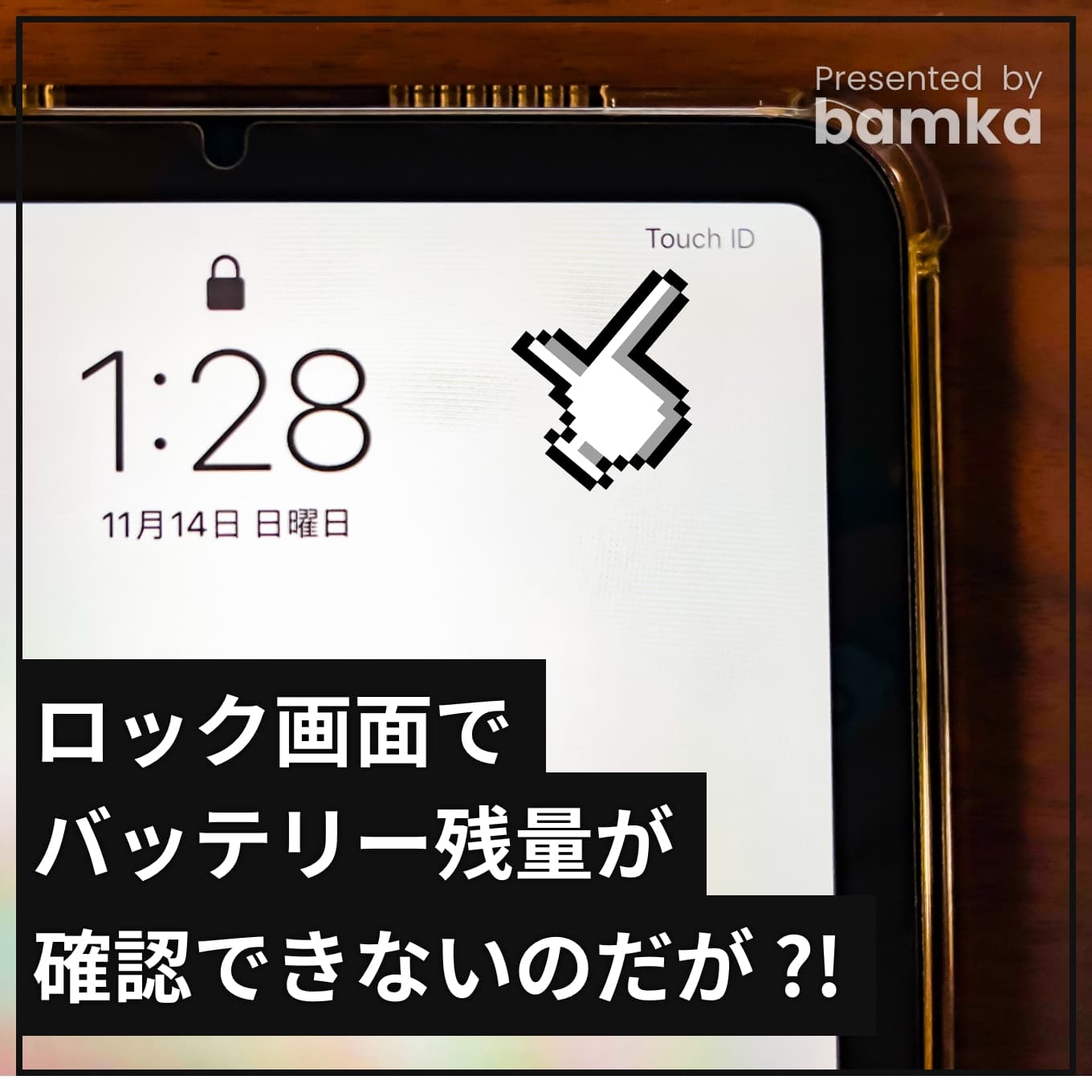
バッテリー残量表示が突然消えた?数字が出ない原因と即効リセット手順
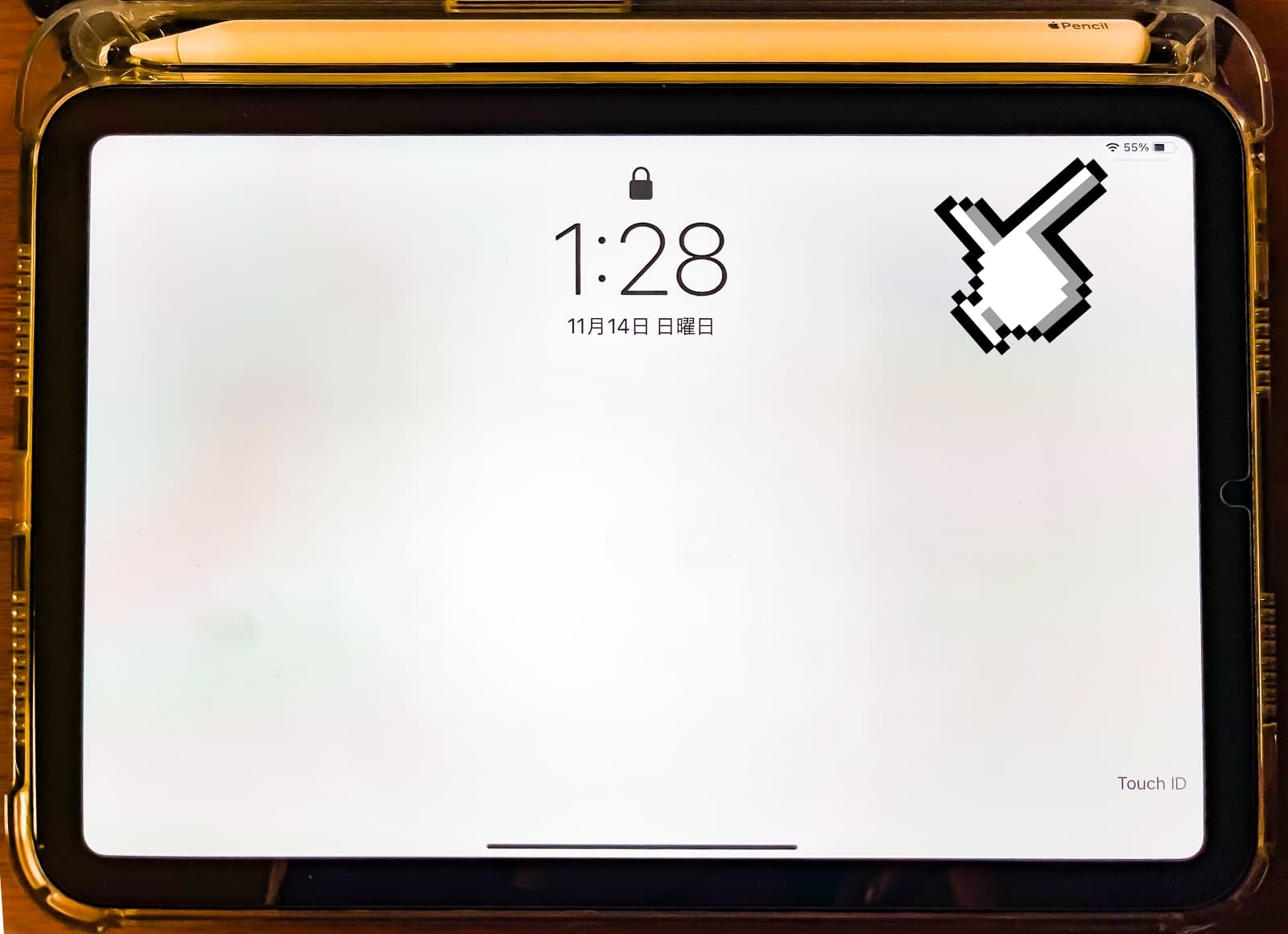
「昨日まで出ていたのに、急にiPadバッテリー残量消えた」「アイコンだけで数字が出ない」というトラブルは、OSマイナーアップデート直後やアクセシビリティ設定の変更時に頻発します。iPadバッテリー数字出ない原因として現場検証で判明している主な要素は以下の3点です。
第1に、ディスプレイの「拡大表示」が有効になっているケースです。「設定」>「画面表示と明るさ」>「表示」で拡大モードを選択していると、ステータスバーのスペース都合により%表示が自動省略される場合があります。第2に、一時的なグラフィック描画プロセスのクラッシュです。この場合、画面右上端から下方向へスワイプしてiPadコントロールセンター残量表示を展開すると、一時的に正確なパーセント数値を確認できます。
もしiPad Airバッテリー残量表示されないなど特定機種で頑理に非表示が続く場合は、設定のトグルを一度オフにしてから再度オンにし、端末の強制再起動(音量を上げるボタンを押してすぐ離し、下げるボタンを押してすぐ離し、トップボタンを長押し)を実行することで、大半の描画不具合は解消されます。
ホーム画面で一括管理|iPadOSバッテリーウィジェット設定と裏技
本体だけでなく、接続中のアクセサリ残量を同時に監視したい場合は、iPadOSバッテリーウィジェット設定の導入が不可欠です。ホーム画面の空きスペースを長押しし、左上に現れる「+」アイコンから「バッテリー」を選択するだけで配置できます。
ウィジェットは小・中・大の3サイズが用意されており、中サイズ以上を配置すれば、iPad本体の残量に加えてApple Pencilバッテリー残量確認や、接続中のAirPods、Magic Keyboardの充電状況がリアルタイムでグラフィカルに一覧表示されます。作業中にペンシルの充電切れで思考が寸断されるリスクを防ぐためにも、クリエイターにとって必須のホーム画面カスタマイズといえます。
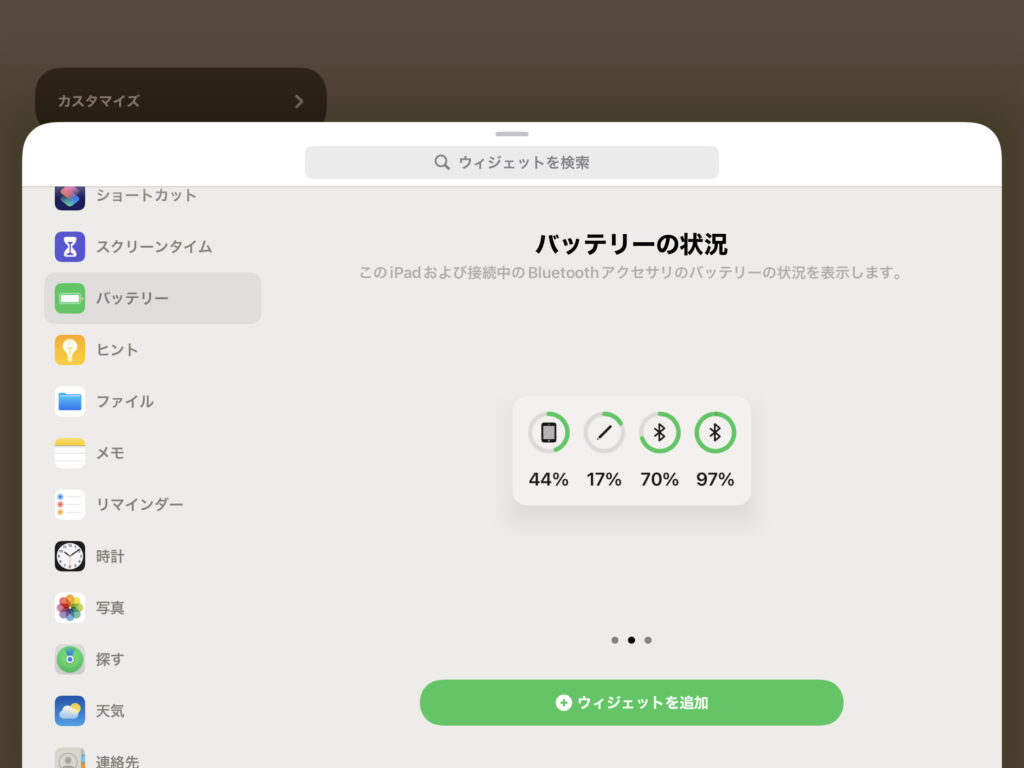
【実態検証】モデル別バッテリー管理と劣化確認機能の徹底比較
端末を長く使い続ける上で避けて通れないのがiPadバッテリー劣化状態確認です。従来のiPadでは外部診断ツールやサポート問い合わせが必要でしたが、近年のモデルでは本体設定から直接確認できる機能が拡充されています。実機検証に基づくモデル別の仕様差を以下にまとめました。
| モデル区分 | 残量%表示機能 | バッテリー状態(最大容量)確認 | 編集部の見解・評価 |
|---|---|---|---|
| M4 / M2搭載 iPad Pro | ステータスバー常時表示対応 | 設定内「バッテリーの状態」で完全可視化(サイクル数含む) | iPad Proバッテリー最大容量確認方法がiPhoneと同等に確立され、プロ用途の管理性が極めて高い。 |
| M2 / M3搭載 iPad Air | ステータスバー常時表示対応 | 設定内「バッテリーの状態」で最大容量確認可能 | 日常業務からクリエイティブワークまで残量不安なく運用可能。 |
| iPad mini(第6世代以降) | ステータスバー常時表示対応 | OS診断ログ経由またはサポート診断 | 画面が小さいためウィジェットとの併用が最も推奨される。 |
| 無印 iPad(第10世代以前) | ステータスバー常時表示対応 | Apple公式サポート診断で確認 | 実使用上の劣化を感じた段階で公式診断アプリを活用するのが確実。 |
一般に知られていない盲点とネットの誤解|減りが早い時の原因究明
ネット上のコミュニティでは「常にパーセント表示を出していると電池の消費が激しくなる」といった俗説が見受けられますが、これは完全な誤解です。数値描画による電力負荷は極めて微小であり、実駆動時間に有意な差は生じません。
もしiPadバッテリー減りが早い対処法を真剣に検討しているのであれば、目を向けるべきは「画面の自動輝度調整」と「バックグラウンド更新」です。「設定」>「一般」>「Appのバックグラウンド更新」を開き、常時同期が不要なSNSや動画アプリの通信を個別に遮断するだけで、1日の消費電力を大幅に抑制できます。また、iPadバッテリー残量2026年最新の知見として、80%充電上限設定が利用可能なモデルでは、同機能を有効化しておくことでリチウムイオンセルの化学的劣化スピードを劇的に抑えられます。
【実態検証】利用者の生の声と現場目線で見えたリアル
大手掲示板やSNSの利用実態を分析すると、バッテリー表示にストレスを抱えるユーザーの多くは「マルチタスク時の予期せぬシャットダウン」を経験しています。特にオンライン会議や講義録画中に突然画面が落ちたという悲痛な手記は多く、視覚的な%表示の有無が生死を分ける場面が浮き彫りになっています。
一方で、「数字を常に見ていると残量が1%減るごとに焦燥感を覚えて作業に集中できない」という心理的ストレスを吐露するユーザーも少なくありません。デバイスと人間の心理的距離感をどう保つかが、デジタルワークスペースの生産性を左右しています。
【プロの結論】残量パーセント常時表示が向いている人・非表示が推奨される人の判断基準
情報工学およびデジタルウェルビーイングの観点から、残量表示の最適な運用方針を以下のように定義します。
【%常時表示+ウィジェット活用を推奨する人】
・Apple Pencilや外部キーボードを頻繁に使い、外出先で長時間作業するビジネスパーソンや学生
・動画編集やゲーム配信など、高負荷処理でバッテリー消費が激しいクリエイター
・バッテリーの最大容量低下に合わせた充電サイクル管理を徹底したいヘビーユーザー
【アイコン表示のみ(非表示)が推奨される人】
・数字の減少に気を取られて執筆や読書の集中が途切れやすい人
・自宅やデスク周りなど、常に充電環境が整っている場所で利用するライトユーザー
【ipad バッテリー 残 量 表示】に関するよくある質問(FAQ)
Q1:iPadのバッテリー最大容量(劣化度)はどこで確認できますか?
A1:最新世代のiPad ProやiPad Air等では、「設定」>「バッテリー」>「バッテリーの状態」から最大容量(%)および充放電サイクル回数を確認できます。項目が表示されない旧モデルの場合は、Appleサポートアプリを通じてリモート診断を依頼することで正確な劣化率を把握できます。
Q2:Apple Pencilの残量が表示されない時の対処法は?
A2:一度iPad側面の磁気コネクタに再装着(第1世代・USB-Cモデルは端子接続)し、Bluetoothのペアリングを再認識させてください。ホーム画面に「バッテリー」ウィジェットを追加しておくと、接続状態と残量が即座に反映されます。
Q3:コントロールセンターを出してもバッテリーの数字が見当たらない場合は?
A3:iPadOSの一時的なグラフィックフリーズが疑われます。iPadの再起動を行うか、「設定」>「画面表示と明るさ」からテキストサイズや表示倍率を標準に戻すことで正常にレンダリングされます。
まとめ:適切なバッテリー管理で作業効率と端末寿命を最大化する
iPadのバッテリー残量表示は、単なる機能設定にとどまらず、日々の作業効率や機器の寿命管理に直結する重要なインターフェースです。ステータスバーでのパーセント表示、ホーム画面のウィジェット配置、そしてOSが提供するバッテリー健全性データを正しく把握することで、充電切れの恐怖から解放された快適なデジタル環境を構築できます。自身の利用スタイルに合わせた最適な設定へ、今すぐ見直してみることをおすすめします。 (出典: ipad バッテリー 残 量 表示(Yahoo!ニュース))
最新のトレンドや話題のニュースをわかりやすく解説するWebライターです。読者の皆様に役立つ情報を日々お届けしています。
