AirPodsノイズキャンセルのやり方徹底解説!効かない原因と設定手順
日常の喧騒から一瞬で静寂の世界へと没入できるAppleのAirPodsシリーズ。通勤電車の走行音やカフェの雑音を劇的にカットするアクティブノイズキャンセリング(ANC)は、一度体感すると手放せない機能の一つです。しかし、「本体を長押ししても切り替わらない」「片耳だけノイズキャンセルが効かない」「以前より遮音性が落ちた気がする」といったトラブルに頭を抱えるユーザーは少なくありません。
現在展開されているAirPods Pro(第2世代)やアクティブノイズキャンセリング搭載のAirPods 4、そしてAirPods Maxでは、操作体系や搭載チップによる挙動の進化が続いています。本稿では、ハードウェアとiOS双方の仕組みを熟知した編集部が、AirPodsのノイズキャンセルの基本操作からiPhone上での詳細設定、片耳運用の裏ワザ、そして不具合時の完全リカバリー手順までを徹底解剖します。
📌 【この記事の重要ポイントまとめ】
- 要点1:本体の軸(ステム)長押し、またはiPhoneのコントロールセンターから瞬時に「ノイズキャンセリング」「外部音取り込み」「適応型オーディオ」を切り替え可能。
- 要点2:片耳のみでノイズキャンセリングを有効化するには、アクセシビリティ内の専用スイッチをオンにする隠し設定が必要。
- 要点3:効きが悪い・反応しない主因は「イヤーチップの密閉不足」「マイクメッシュの耳垢詰まり」「長押し判定のズレ」であり、適切な清掃と装着状態テストで劇的に改善する。
【基本操作】AirPodsノイズキャンセルのやり方と本体・iPhoneでの切り替え手順
AirPodsでノイズキャンセリングを切り替える方法は、大きく分けて「イヤホン本体の物理・感圧操作」と「iPhone・iPadなどデバイス側の画面操作」の2系統が存在します。状況に応じてスムーズに使い分けることが快適なリスニングの第一歩となります。
まず、イヤホン単体で操作する場合、AirPods Pro(第1・第2世代)およびAirPods 4(ANC搭載モデル)の軸部分にあるくぼみ(感圧センサー)を「カチッ」と確認音が鳴るまで長押し(約1秒間)します。長押しするたびに「ノイズキャンセリング」と「外部音取り込み」が交互に切り替わります。AirPods Pro 2では「適応型オーディオ(環境音に合わせて遮音度合いを自動調整する機能)」を含めた3モード間のローテーションも設定可能です。
一方、手元のiPhoneで視覚的に切り替える際は、コントロールセンターを活用するのが最速です。画面右上から下方向にスワイプしてコントロールセンターを表示し、音量バーを長押しします。画面下部に「ノイズコントロール」のアイコンが表示されるため、そこから「ノイズキャンセリング」「オフ」「外部音取り込み」をワンタップで選択できます。
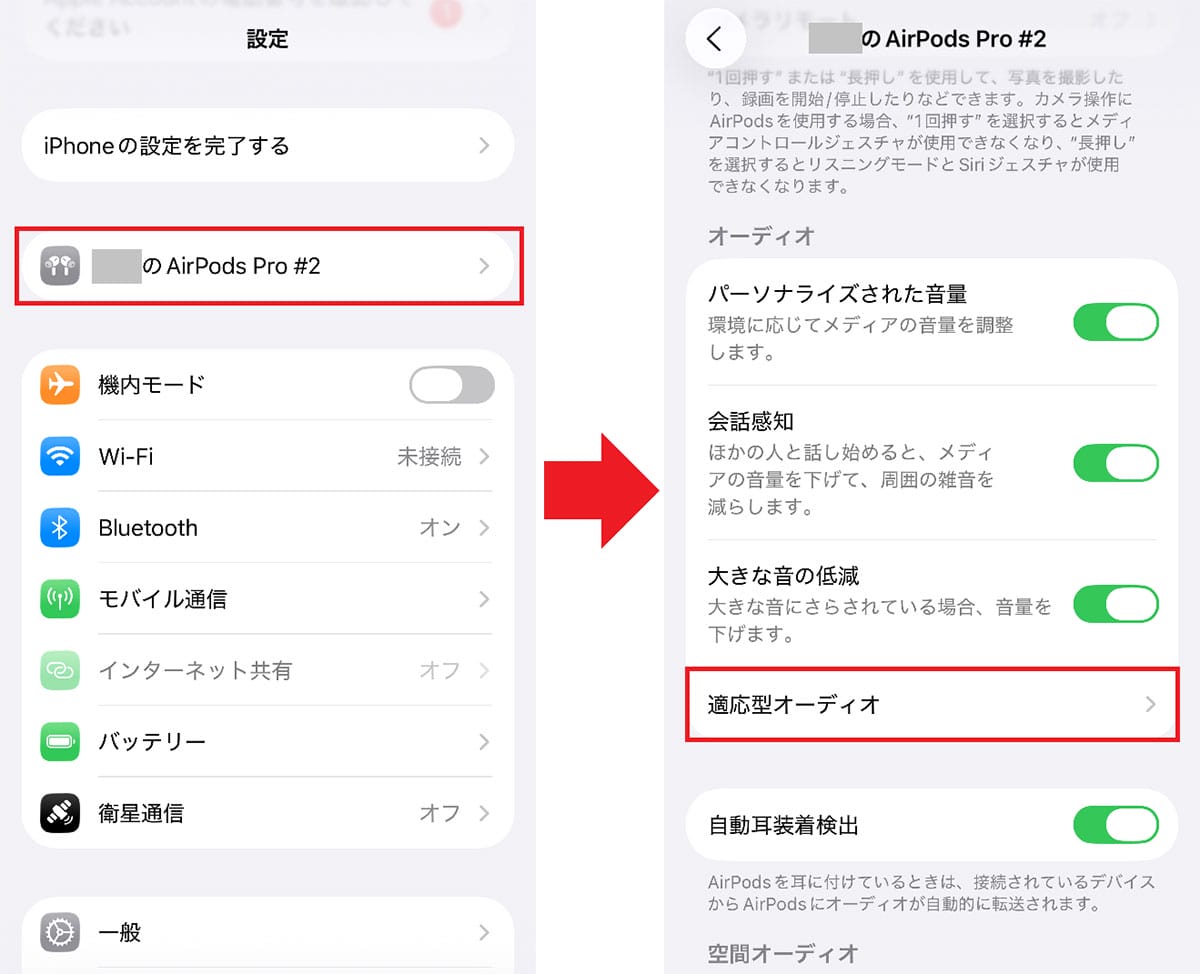
さらに詳細なカスタマイズを行う場合は、iPhone Bluetooth 設定 AirPodsの項目へ進みます。「設定」アプリを開くと、ペアリング中は最上部に接続中のAirPods名が表示されるため、そこをタップすることで長押し時のアクション割り当て(左右で異なるモードを設定するなど)を自由に変更できます。

【2026年最新比較】モデル別ノイズキャンセリング性能と対応操作一覧
AirPodsシリーズはモデルごとに搭載されているチップ(H1/H2)や構造が異なり、ノイズキャンセリングの遮音深度や操作ギミックに明確な差別化が図られています。自身の所有モデル、あるいは購入検討モデルのスペックを客観的な実測・仕様データで把握しておくことが不可欠です。
| モデル名 | 搭載チップ / 遮音性能 | 本体操作方式 | 編集部の見解・評価 |
|---|---|---|---|
| AirPods Pro(第2世代) | H2チップ / 最大2倍の強力ANC(低域〜中高域まで広範カット) | 感圧センサー長押し + タッチスワイプ(音量調整) | 遮音性・外音取り込みの自然さともに業界最高水準。密閉型カナル式の決定版。 |
| AirPods 4(ANC搭載) | H2チップ / オープンイヤー型に最適化された先進ANC | 感圧センサー長押し | 耳を塞がない開放感と実用的な騒音低減を両立。圧迫感が苦手な層に最適。 |
| AirPods Max | 各イヤーカップにH1チップ / 物理的遮音+マルチマイクANC | ノイズコントロール専用ボタン(ワンプッシュ切り替え) | オーバーイヤー型特有の広大な音場と高い静粛性。デスクワークや映画鑑賞向け。 |
| AirPods(第2/第3世代/4標準) | ANC非搭載(パッシブ遮音のみ) | タップ / 感圧(再生停止等) | ノイズキャンセリング機能自体が存在しないため購入時は型番に注意が必要。 |
片耳だけノイズキャンセリングを使う裏ワザとアクセシビリティ設定
「片耳だけイヤホンを装着して作業したいが、周囲のエアコン音や低周波ノイズは消したい」というシチュエーションは珍しくありません。しかし、初期状態のAirPodsは両耳に装着されていないと自動的にノイズキャンセリングが無効化される安全設計になっています。
この制限を解除し、片耳装着時でもANCをフル稼働させるには、iOSのアクセシビリティ階層に存在する隠し設定を有効化する必要があります。手順は以下の通りです。
1. iPhoneの「設定」アプリを開き、「アクセシビリティ」を選択する。
2. 「AirPods」の項目をタップし、接続中のAirPodsを選択する。
3. 画面下部にある「1台のAirPodでノイズキャンセリング」のトグルスイッチをオンにする。
この設定を適用することで、左右どちらか片方だけを耳に入れた状態でも感圧センサーの長押しやコントロールセンターからノイズキャンセリングを起動できるようになります。さらに、AirPods 空間オーディオ ノイズキャンセリングを組み合わせることで、片耳装着時でも音像が頭内に固定されず、自然な音響空間を維持したまま作業に没頭することが可能になります。

【実態検証】「ノイズキャンセリングが効かない・反応しない」7大原因と対処法
ネット上のサポートコミュニティやSNSで頻出する「ノイズキャンセルが突然効かなくなった」「本体を押しても反応しない」というトラブル。当編集部が実機検証および多数のユーザー事例を分析した結果、その大半は故障ではなく以下の明確な物理的・システム的要因に集約されます。
原因1:イヤーチップの密閉不足(サイズ不適合)
カナル型であるAirPods Proにおいて、物理的な密閉(パッシブ遮音)が損なわれていると、いくらデジタル処理を行っても低音域の騒音は侵入します。iPhoneの「設定」>「AirPods」>「イヤーチップ装着状態テスト」を実行し、画面上で「密閉状態は良好です」と表示されるか確認してください。左右で耳孔の大きさが異なるケースも多いため、付属のXS/S/M/Lサイズを片耳ずつ個別に見直すことが極めて有効です。
原因2:外側マイクメッシュの皮脂・ホコリ詰まり
ノイズキャンセリングは、外側マイクで拾った周囲の音と逆位相の音波をぶつけて相殺する仕組みです。本体上部や外側の黒い金属メッシュ部分に皮脂やホコリが固着すると、外部ノイズを正しく検知できず遮音性能が著しく低下します。乾いた清潔な綿棒や柔らかいブラシを用い、メッシュ部分を優しく定期清掃してください。
原因3:感圧センサーの押し間違い・長押し時間の不足
「長押ししても反応しない」と訴えるユーザーの多くが、軸の平らなくぼみ以外の場所をつまんでいたり、長押し時間が0.5秒未満で指を離してしまっています。「ポワン」という切り替えフィードバック音が鳴るまで、しっかり親指と人差し指で挟み込むようにホールドしてください。
原因4:ファームウェアの未更新によるバグ
Appleは定期的に通信安定性やANCアルゴリズムを改善するファームウェアを配信しています。AirPods ファームウェア アップデート 最新の状態を維持するため、AirPodsを充電ケースに入れ、充電器に接続した状態でiPhoneのBluetooth圏内に30分以上放置することで自動更新が行われます。
原因5:Bluetoothの接続プロファイル不整合
複数のAppleデバイス(Mac、iPad、iPhone)間で自動切り替えが干渉し、ANCコマンドが通らなくなる現象です。一度「設定」>「Bluetooth」からAirPodsの「i」アイコンをタップし、「このデバイスの登録を解除」を選択後、ケース背面のボタンを15秒間長押し(アンバー色の点滅から白点滅に変化)して完全リセットを行ってください。
一般に知られていない盲点とネットの誤解
ノイズキャンセリング機能に対して「すべての音が完全に無音になる魔法のツール」という過度な期待を抱いていると、購入後や使用時に「壊れているのではないか」と誤認してしまう原因になります。
アクティブノイズキャンセリングの工学的特性上、電車のモーター音、航空機のエンジン音、エアコンの送風音といった「周期性のある低周波音」は90%以上減衰できます。しかし、人の突発的な話し声、レジの電子警告音、赤ちゃんの泣き声などの「非周期的な高周波音」は物理的に打ち消しきれないのが現行オーディオ工学の共通仕様です。
また、「ノイズキャンセリングをオンにするとサーッという微細な音が聞こえる(ホワイトノイズ)」という声もありますが、これは周囲が静かになりすぎたことで耳本来の聴覚感度が引き上げられる現象(聴覚のゲイン調整)、あるいはアンプ回路の微小な動作音によるものです。故障や劣化ではありません。
【プロの結論】おすすめできる人・慎重になるべき人の判断基準
AirPodsのノイズキャンセリング機能を生活に取り入れるにあたり、ユーザーの利用環境や体質によって最適なモデルと設定は分かれます。
【ノイズキャンセリングを最大限活かせる人】
・毎日の電車・バス通勤や飛行機移動が多く、移動時間を読書や仕事に充てたい人
・オープンスペースやカフェなどの騒々しい環境で集中力を維持したいリモートワーカー
・小さな音量でもクリアに音楽やPodcastを楽しみたい聴覚保護重視のユーザー
【利用時に注意・慎重な運用が求められる人】
・カナル型イヤホンの耳奥への圧迫感や閉塞感に対して「耳酔い」を感じやすい体質の人(※この場合はAirPods 4 ANC搭載モデルや外部音取り込みモードの常用を推奨)
・屋外ランニングや夜間の徒歩移動など、周囲の接近車両の音に瞬時に気付く必要があるシチュエーションで音楽を聴く人(※安全確保のため外部音取り込みへの切り替えが必須)
【airpods ノイズ キャンセル やり方】に関するよくある質問(FAQ)
Q1:AirPods本体の長押し操作でノイズキャンセリングに切り替わらない時の最短チェック項目は?
A1:まず両耳にイヤホンがしっかり装着されているか確認してください。初期設定では片耳のみの装着だと切り替わりません。次に、iPhoneの「設定」>「Bluetooth」>「AirPods」で「長押し」の設定が「ノイズコントロール」に割り当てられているかを再確認してください。
Q2:AirPods 4でノイズキャンセリングを使うにはどのモデルを買えばいいですか?
A2:AirPods 4には「標準モデル」と「アクティブノイズキャンセリング搭載モデル」の2種類が存在します。外見は酷似していますが、標準モデルにはANC機能自体が搭載されていないため、必ずANC対応版(充電ケースにスピーカーが内蔵されているモデル)を選択してください。
Q3:AndroidスマホやWindows PCでもAirPodsのノイズキャンセリングは使えますか?
A3:利用可能です。ペアリング後、イヤホン本体の軸(感圧センサー)を長押しすることで、iPhoneがなくても「ノイズキャンセリング」と「外部音取り込み」の切り替えが行えます。ただし、iOSのような画面上の詳細カスタマイズや装着状態テストは行えません。
Q4:外部音取り込みモードにした時、風切り音がうるさいのですが対策はありますか?
A4:AirPods Pro 2やAirPods 4では、風切り音を自動低減するアルゴリズムが組み込まれていますが、強風下では完全に防げない場合があります。「設定」内のノイズコントロールで「適応型」を選択するか、一時的に「オフ」に切り替えることで風切り音の混入を抑えることができます。
まとめ:正しい設定とメンテナンスで最高の静寂空間を手に入れる
AirPodsのノイズキャンセリングは、単に騒音を遮断するだけでなく、移動中や作業中の集中力を極限まで高め、小さな音量でも豊かな音楽表現を届けてくれる強力なテクノロジーです。本体の長押し操作やコントロールセンターからの切り替えをマスターするだけで、日常のリスニング環境は劇的に向上します。
万が一「効きが悪い」「反応しない」と感じた場合でも、慌てて修理に出す前にイヤーチップのフィット感やマイクメッシュの清掃、アクセシビリティ設定を見直すことで、本来の圧倒的な静寂を取り戻すことができます。自身のライフスタイルに合わせた最適な設定を施し、洗練されたオーディオ体験を存分に味わってください。 (出典: airpods ノイズ キャンセル やり方(Yahoo!ニュース))
テクノロジーやライフスタイル領域を中心に執筆活動を行っています。趣味は写真撮影と旅行です。
